
Sur cette Page
Les champs Allée, Travée et Étagère de Scanlily vous permettent de spécifier des codes d'emplacement pour chaque article. Au lieu de chercher dans des zones de stockage entières ou de créer des conteneurs personnalisés pour chaque étagère, vous pouvez désormais documenter des emplacements précis comme "Allée 7, Travée 2, Étagère B" directement dans vos enregistrements d'articles Scanlily.
Le meilleur ? Lorsque vous enregistrez une visite vidéo de votre inventaire, l'IA de Scanlily peut automatiquement détecter les étiquettes d'allée, de travée et d'étagère ou les capturer lorsque vous les mentionnez verbalement. Les champs Allée, Travée et Étagère de Scanlily sont également entièrement consultables et sont inclus dans vos rapports d'inventaire, ce qui simplifie la recherche de tout ce qui est stocké à un emplacement spécifique.
Voici comment l'utiliser maintenant :
Sur votre application mobile
Étape 1 : Ajouter les champs Allée, Travée et Étagère
Sur la page Article Scanlily, cliquez sur le menu à trois points en bas à droite de l'écran, puis cliquez sur "Ajouter ou supprimer des champs" pour accéder à votre liste d'attributs :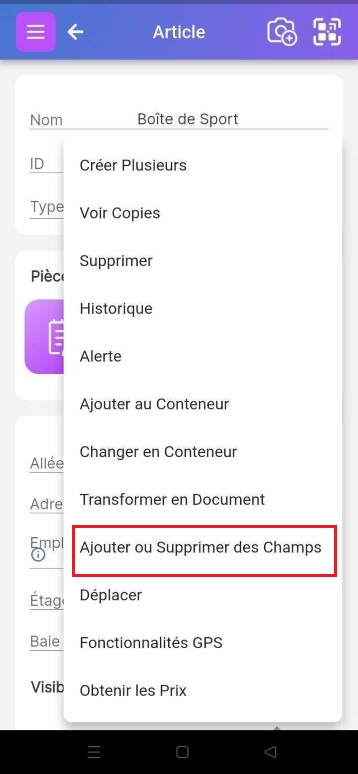
Pour chaque article ou conteneur que vous suivez avec Scanlily, vous pouvez ajouter des dizaines de champs et les attributs Allée, Travée et Étagère en font partie.
Cochez les cases Allée, Travée et Étagère pour les activer pour votre article et cliquez sur "Enregistrer" :
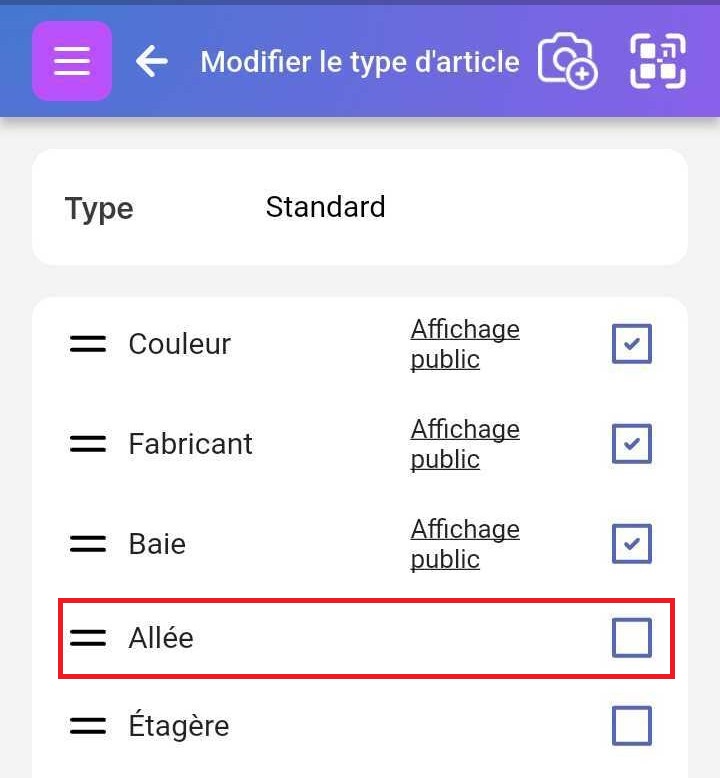
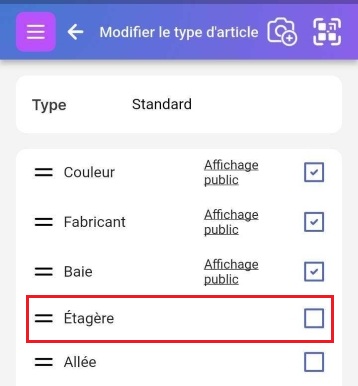
Étape 2 : Spécifiez vos valeurs d'allée, de travée et d'étagère
Après avoir enregistré les champs, vous serez redirigé vers la page de l'article et les champs Allée, Travée et Étagère seront désormais visibles.
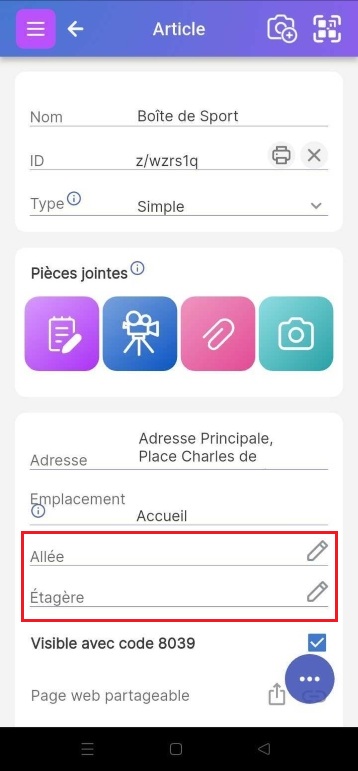
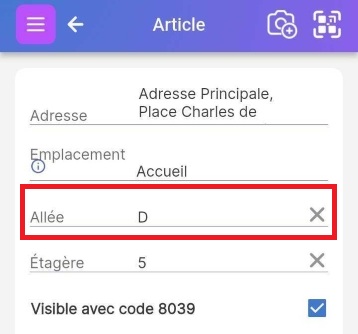
Cliquez sur l'icône "crayon" à côté de chaque champ pour définir la valeur. Si vous utilisez un système d'étiquetage numérique, spécifiez le numéro d'allée correspondant à l'allée de votre entrepôt dans laquelle vous placerez votre article, par exemple "5" pour correspondre à "Allée 5". Et s'il est basé sur des lettres, spécifiez-le en utilisant les bonnes étiquettes.
Faites de même pour vos étiquettes d'étagère et cliquez sur le bouton de vérification à côté du champ pour l'enregistrer :
Choses à noter
Considérez les attributs Allée, Travée et Étagère comme des extensions du champ d'emplacement. Vous ne savez plus seulement que c'est à "cet entrepôt" ou "ce site"... vous savez exactement où il se trouve à cet emplacement
Vous pouvez activer les champs Allée, Travée et Étagère non seulement pour les articles, mais aussi pour les conteneurs ! Cliquez sur le menu à trois barres en haut à gauche et cliquez sur Mes conteneurs pour voir votre liste de conteneurs, puis suivez exactement les mêmes étapes pour définir les valeurs. Tous les articles que vous ajoutez à ce conteneur hériteront automatiquement de ses valeurs d'allée, de travée et d'étagère.
Ces champs créent une hiérarchie qui vous permet de trouver facilement des articles dans cet ordre :
Adresse ➤ Emplacement ➤ Allée ➤ Travée ➤ Étagère ➤ Conteneur ➤ Article
Scanlily capture les valeurs d'allée, de travée et d'étagère lors de la création d'un article ou d'un conteneur avec une vidéo
Scanlily est le premier outil d'inventaire de ce type qui vous permet d'ajouter un article ou un conteneur à Scanlily à l'aide de visites vidéo.
Au lieu de remplir manuellement votre inventaire avec les détails de chacun de vos articles (pour un entrepôt, cela peut se chiffrer en milliers), vous prenez simplement une vidéo de vos articles ou conteneurs, et l'IA de Scanlily reconnaîtra automatiquement chaque article, créera une entrée pour chacun (description, nom de la marque, couleur, etc.) et compilera également plusieurs photos sous différents angles.
Lors de l'enregistrement d'une vidéo de vos articles, Scanlily écoutera également votre voix pour récupérer tous les détails de l'article que vous mentionnez, afin que vous puissiez décrire les articles pendant que vous enregistrez ou mentionner le nombre exact, par exemple, le nombre de pansements dans un paquet.
Vous pouvez mentionner les valeurs d'allée, de travée et d'étagère lors de l'enregistrement des articles et Scanlily les ajoutera automatiquement à vos pages d'articles. Et si l'allée, la travée et l'étagère sont écrites physiquement sur les articles, l'IA peut également les récupérer, ce qui vous fait gagner du temps en saisie manuelle.
Recherche d'articles à l'aide d'Allée, de Travée et d'Étagère
Nous avons également ajouté les champs Allée, Travée et Étagère comme l'un des filtres sur votre page de liste d'articles. Cliquez sur l'onglet "Rechercher" en haut de la page de liste d'articles et filtrez les résultats en cliquant sur Allée, Travée ou Étagère, dans n'importe quelle combinaison, et en définissant les valeurs :
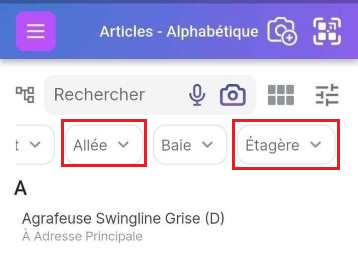
Désormais, seuls les articles avec les valeurs Allée, Travée et Étagère spécifiées vous seront présentés !
Exportation de l'inventaire trié par Allée, Travée et Étagère sur l'application Web
Sur l'application Web Scanlily, nous avons également ajouté un nouvel onglet sous "Rapports" qui vous permet d'exporter votre inventaire classé par valeurs d'allée, de travée et d'étagère, avec leurs images jointes.
Étape 1 : Connectez-vous à Scanlily sur l'application Web
Connectez-vous à votre compte Scanlily sur l'application Web à Scanlily.com
Étape 2 : Accéder aux rapports
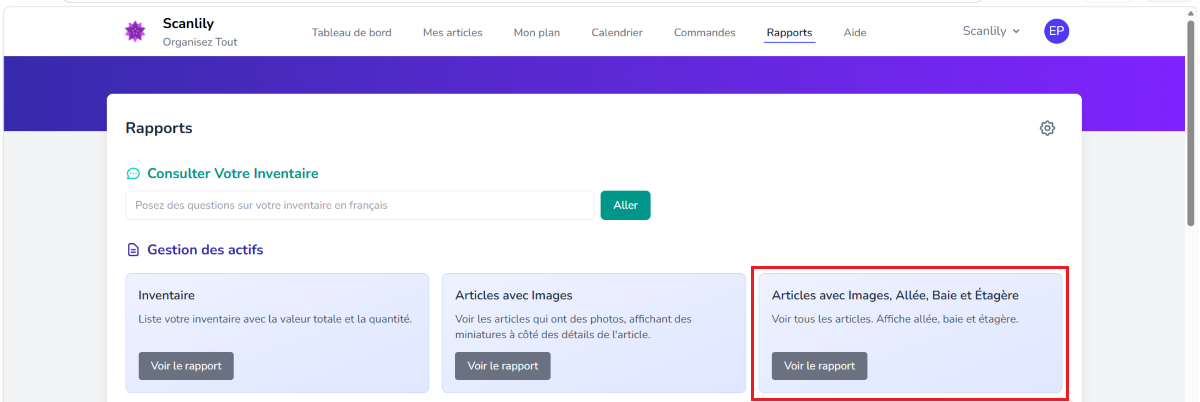
Cliquez sur l'onglet Rapports dans le menu en haut, puis cliquez sur "Afficher le rapport" sous l'onglet "Articles avec image, allée, travée et étagère" :
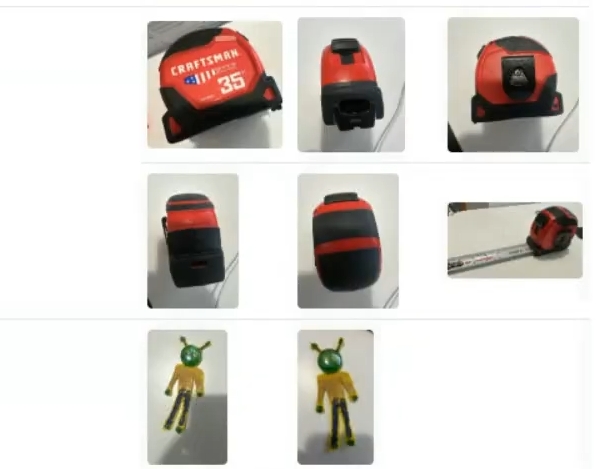
Vous verrez alors vos articles classés par allée, travée et étagère, ainsi que leurs images jointes à droite de chaque ligne.
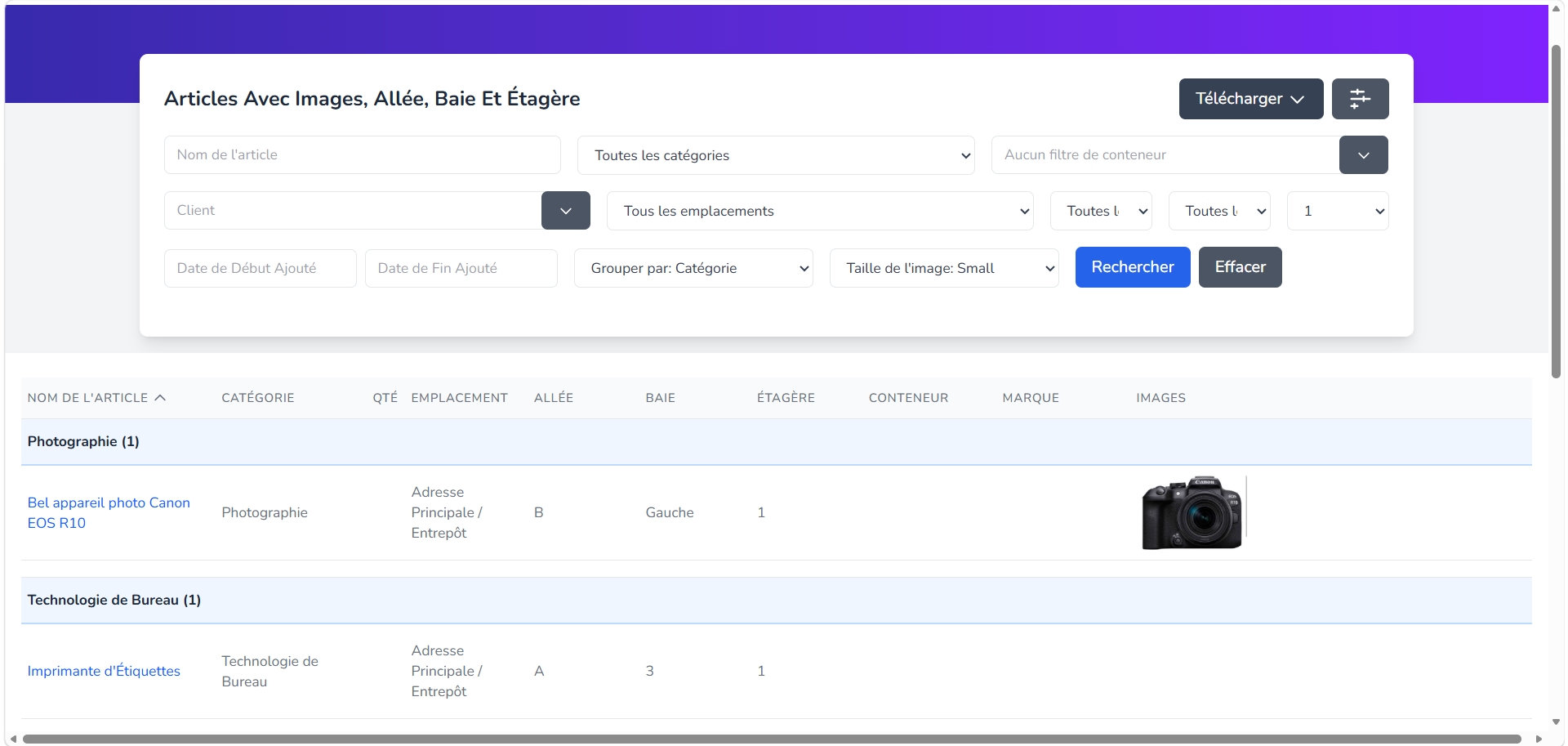
Nous avons également fait en sorte que vous puissiez voir toutes les photos jointes à chaque article en un coup d'œil, plutôt que d'avoir à les faire défiler.
Cliquez sur le menu déroulant "Télécharger" et choisissez le format dans lequel télécharger le rapport "CSV, Excel ou PDF", puis cliquez sur "Télécharger PDF" pour qu'il soit envoyé à votre adresse e-mail.
C'est tout !