
Sur cette Page
Scanlily peut estimer la valeur de tout article d'inventaire en recherchant sur le web des produits comparables et en pondérant ces annonces pour produire une valeur suggérée défendable. La même fonctionnalité sert les experts en sinistres qui ont besoin d'une Valeur du Coût de Remplacement, les entreprises de ventes successorales qui ont besoin d'une Juste Valeur Marchande, et les propriétaires d'inventaire général qui veulent une vérification rapide de la valeur de quelque chose. Ce guide couvre l'utilisation de la fonctionnalité sur l'application mobile Scanlily et sur le site web utilisateur.
Choisissez votre profil d'abonné
Scanlily adapte ses paramètres par défaut au type de travail que vous faites. L'écran de profil apparaît lors de l'inscription initiale et est également accessible plus tard depuis Abonné → Profil d'Abonné.
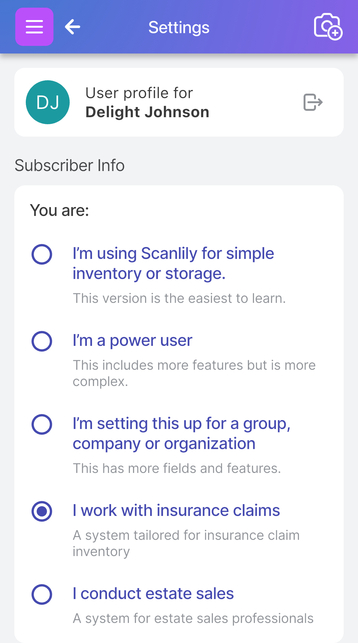
Choisissez Je travaille avec des réclamations d'assurance si vous êtes un expert en sinistres, un gestionnaire de risques ou une entreprise d'inventaire d'actifs qui a besoin de la Valeur du Coût de Remplacement sur chaque article. Ce profil met le moteur de tarification en mode VRC, applique automatiquement la meilleure sélection de l'IA au champ Coût de Remplacement (VRC) de l'article, et applique des libellés de champ et des valeurs par défaut spécifiques aux experts en sinistres dans le reste de l'application. Choisissez Je gère des ventes successorales si vous vendez des articles sur le marché de la revente. Ce profil met le moteur de tarification en mode JVM et applique automatiquement la meilleure sélection de l'IA au champ Prix de l'article. Les profils généraux - Simple, Utilisateur Avancé, Groupe/Entreprise - laissent le moteur de tarification en mode Automatique, qui renvoie les évaluations informatives pour chaque article.
Le profil ne définit que les valeurs par défaut. Vous pouvez modifier chaque paramètre dans les Paramètres de Tarification plus tard.
Paramètres de Tarification - VRC, JVM et Automatique
Les Paramètres de Tarification se trouvent derrière un bouton en forme d'engrenage sur la fenêtre contextuelle de création d'article et sur la page de détails de l'article. La même modale s'ouvre depuis les deux interfaces.
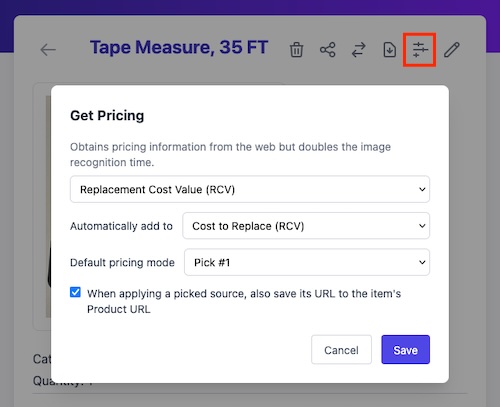
Trois modes sont disponibles :
- Coût de Remplacement (VRC) - ce qu'il en coûterait pour remplacer l'article par un article de même type et qualité au prix de détail actuel. L'IA préfère les annonces de vente au détail en état neuf ; si aucune n'existe pour un article discontinué, elle se rabat sur les substituts actuels, les détaillants spécialisés et enfin les prix de revente d'occasion, et elle vous indique quel niveau a produit le chiffre.
- Juste Valeur Marchande (JVM) - le prix que l'article est susceptible de réaliser sur le marché de l'occasion ou de la revente. L'IA préfère les annonces d'occasion et d'enchères spécialisées.
- Automatique (par défaut pour les profils généraux) - l'IA renvoie les évaluations informatives pour l'article. La plupart des articles généraux obtiennent à la fois la VRC et la JVM ; les articles rares ou discontinués n'en obtiennent souvent qu'une seule.
Les abonnés assurance sont par défaut en mode Coût de Remplacement (VRC). Les abonnés ventes successorales sont par défaut en mode Juste Valeur Marchande (JVM). Tous les autres sont par défaut en mode Automatique. Vous pouvez changer de mode à tout moment, et la prochaine estimation effectuée sur un article donné prendra en compte le nouveau mode.
Enregistrer l'URL dans l'URL du Produit
Les paramètres de tarification incluent une case à cocher : Lors de l'application d'une source sélectionnée, enregistrez également son URL dans l'URL du Produit de l'article.
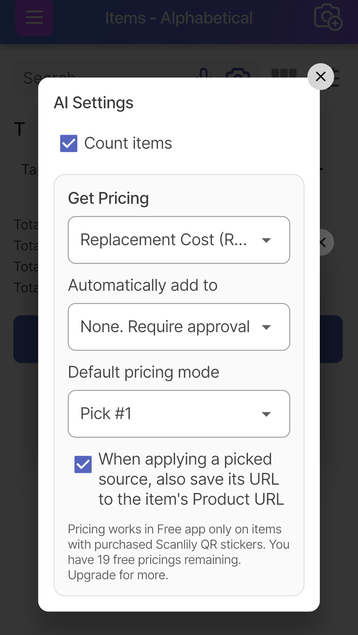
Activez cette option si vous souhaitez que chaque prix appliqué laisse une référence web défendable attachée à l'article. Pour les experts en sinistres, il s'agit du lien sur lequel un examinateur peut cliquer pour vérifier le comparable utilisé dans la réclamation. Pour les vendeurs en ligne, c'est la preuve que le prix choisi reflète une annonce réelle.
Pour les abonnés assurance, le champ est étiqueté URL Comparable plutôt que URL du Produit. La colonne de données sous-jacente est la même.
Application automatique ou révision manuelle
L'application automatique contrôle si Scanlily valide la meilleure sélection de l'IA dans un champ de prix automatiquement dès qu'une estimation est terminée, ou si vous devez ouvrir la page Estimations de Prix et appliquer une valeur manuellement. La valeur par défaut dépend de votre profil - les profils d'assurance et de ventes successorales sont livrés avec l'application automatique activée (VRC → Coût de Remplacement pour les experts en sinistres, JVM → Prix pour les vendeurs de ventes successorales). Tous les autres profils sont livrés avec l'application automatique réglée sur Aucun et nécessitent une étape d'Application explicite.
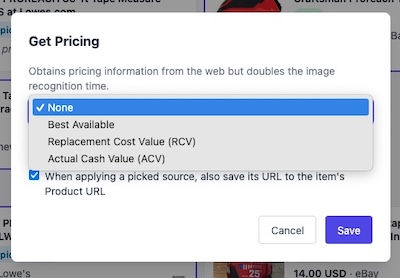
Le menu déroulant d'application automatique a deux états. Aucun signifie révision et validation manuelles : rien n'est appliqué à l'article tant que vous n'appuyez pas sur Appliquer sur la page Estimations de Prix. La sélection d'un champ - Prix, Coût, Valeur Actuelle ou Valeur Originale - signifie que Scanlily valide automatiquement la meilleure sélection de l'IA dans ce champ dès qu'une estimation est terminée.
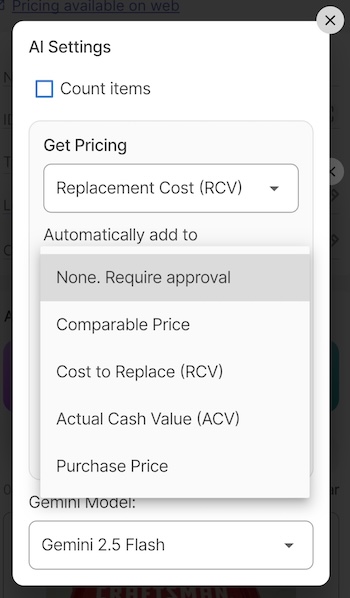
Une fois que les articles capturés ont passé leur révision du Brouillon IA, l'expert en sinistres ou le vendeur de ventes successorales voit le prix déjà en place sur chaque article et ne revisite que les quelques-uns qu'il souhaite modifier. Les valeurs par défaut du profil sont conçues pour que ce soit le chemin de moindre résistance.
Estimer les prix sur l'application mobile
Capturer l'article
Depuis la page Articles, appuyez sur le bouton Appareil photo+ en bas de l'écran.
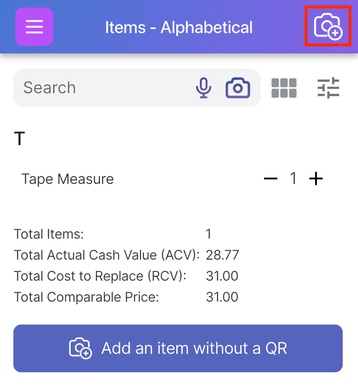
Une fenêtre contextuelle apparaît avec des options pour ajouter l'article avec ou sans autocollant QR, par image, par vidéo ou manuellement.
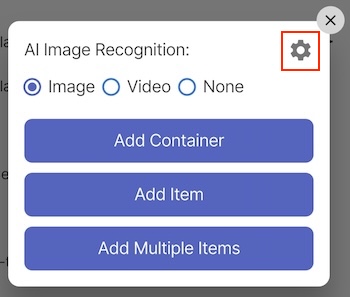
L'icône d'engrenage sur cette fenêtre contextuelle ouvre la même modale Paramètres de Tarification décrite ci-dessus, afin que vous puissiez changer de mode de tarification au moment de la capture sans quitter le flux.
Après avoir choisi une image ou une vidéo, l'appareil photo s'ouvre. Capturez l'article - les commandes de galerie, de déclencheur et de flash se trouvent en bas de l'écran - et enregistrez le brouillon pour l'ajouter à votre liste d'articles.

L'estimation s'exécute pendant que vous révisez le Brouillon IA
Avec l'application automatique activée - la valeur par défaut pour les profils d'assurance et de ventes successorales - Scanlily lance une estimation de prix dès que vous enregistrez le brouillon capturé. Pendant que la page Brouillon IA affiche les champs que l'IA a remplis pour révision, une bannière d'état en bas indique "Estimation du prix depuis le web…" et la recherche s'exécute en parallèle.

La tarification prend généralement plus de temps que la révision du Brouillon IA, vous n'avez donc pas besoin d'attendre. Vous pouvez appuyer sur Approuver et passer à l'article suivant. L'estimation se termine en arrière-plan, et la meilleure sélection de l'IA est écrite dans le champ désigné par votre profil dès qu'elle est prête, apparaissant sur la page que vous êtes en train de consulter. Pour l'assurance, ce champ est Coût de Remplacement (VRC) ; pour les ventes successorales, Prix ; pour tout autre abonné avec l'application automatique activée, le champ qu'il a choisi. Si Enregistrer l'URL dans l'URL du Produit est activé, l'URL de l'annonce source est attachée en même temps.
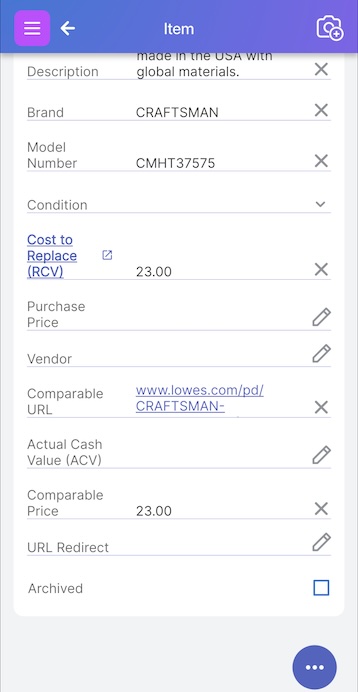
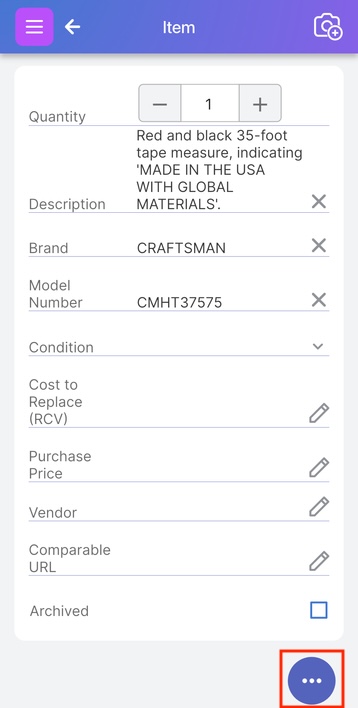
Pour les abonnés assurance, le même article affiche des libellés spécifiques à l'assurance, notamment Coût de Remplacement (VRC), Valeur Actuelle, Prix Comparable et URL Comparable.
Réviser ou annuler la sélection de l'IA
La plupart des articles s'arrêtent à l'étape précédente - la meilleure sélection de l'IA est correcte et il ne reste plus rien à faire. Lorsque vous souhaitez inspecter les sources ou modifier la valeur qui a été validée, ouvrez l'article et appuyez sur le menu à trois points en bas à droite. Avec une estimation déjà mise en cache, le menu affiche Voir les Prix.
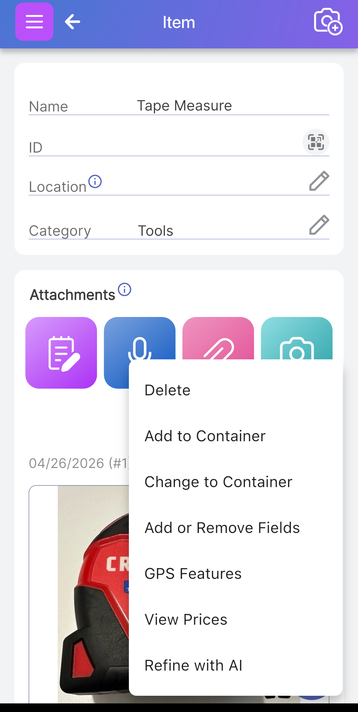
Voir les Prix ouvre la page Estimations de Prix avec les résultats mis en cache de l'exécution en mode automatique. Aucune nouvelle recherche n'est effectuée.
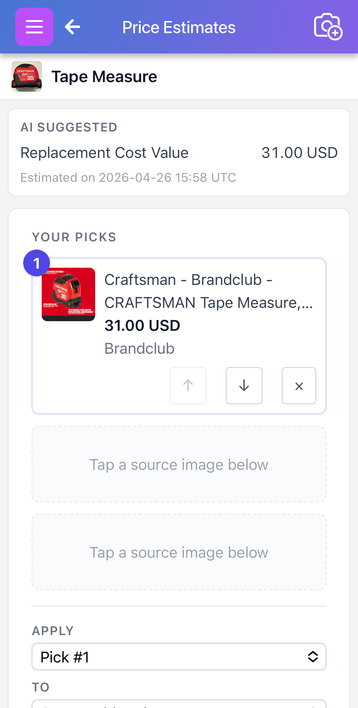
Le haut de la page affiche la valeur suggérée par l'IA avec un indicateur de confiance et une explication en une ligne. En dessous se trouvent des onglets qui regroupent les sources par évaluation. En mode Automatique, vous voyez deux onglets - généralement Valeur du Coût de Remplacement et Juste Valeur Marchande. Les modes VRC uniquement et JVM uniquement affichent une seule liste non groupée. Les abonnés assurance voient l'onglet VRC étiqueté Coût de Remplacement (VRC) et l'onglet JVM étiqueté Valeur Actuelle, correspondant aux noms de champ sur le reste de leurs interfaces d'expert en sinistres.
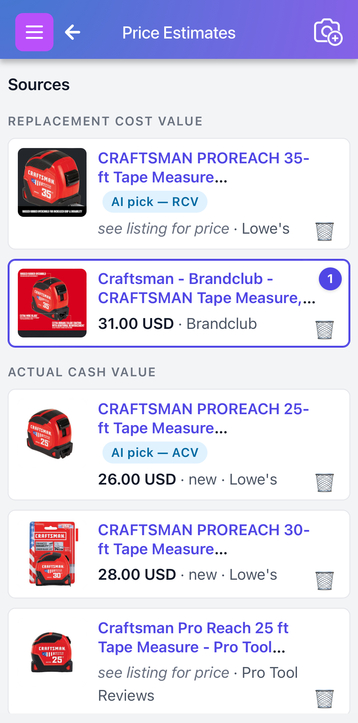
Chaque carte source affiche une vignette, un prix dans la devise de l'article, le nom du marchand, l'état de l'annonce et une petite puce indiquant si la source provient de la recherche d'image, de la recherche de texte ou des deux. La meilleure sélection de l'IA dans chaque groupe porte une petite puce Sélection IA.
Supprimer les sources auxquelles vous ne faites pas confiance
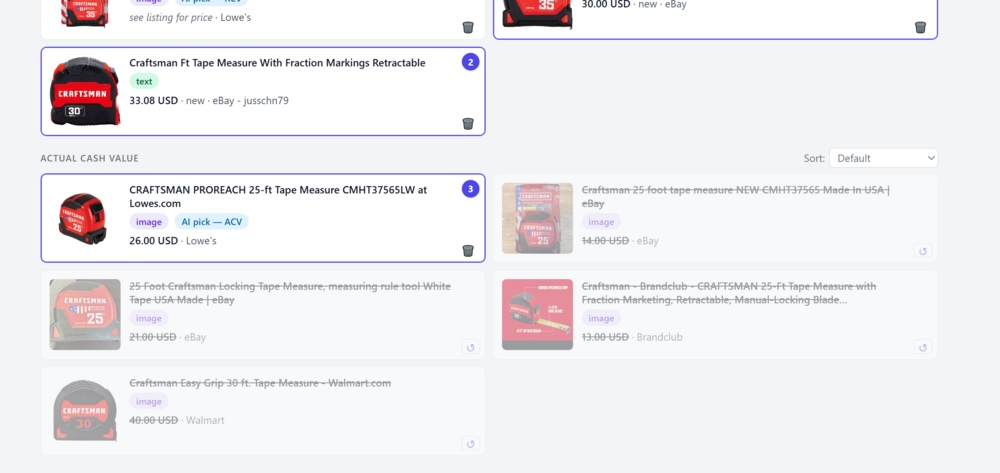
Appuyez sur l'icône de la corbeille sur n'importe quelle carte source pour la barrer. Les sources barrées restent visibles - utile pour l'archivage - mais elles ne sont plus prises en compte dans la suggestion de l'IA ni dans aucun des modes de validation basés sur la moyenne.
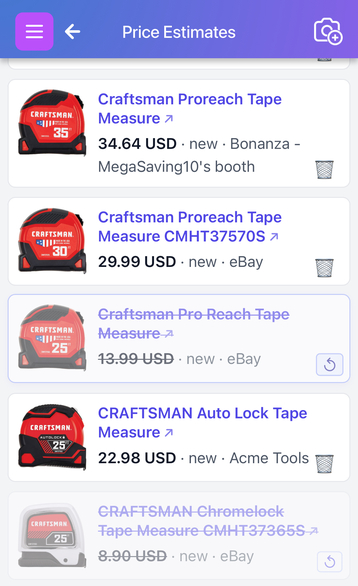
Appuyez à nouveau sur la même source pour la restaurer. Utilisez ceci pour supprimer les incohérences évidentes : une marque différente, une annonce de lot en gros alors que vous n'avez qu'un seul article, une carte reconditionnée lorsque vous avez besoin d'une tarification en état neuf.
Appliquer une valeur différente ou un champ différent
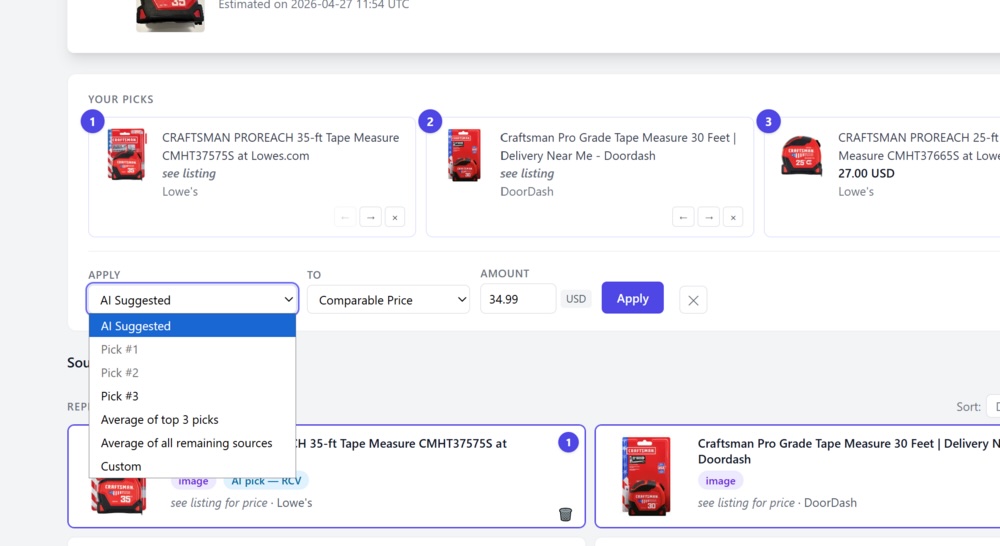
Pour annuler la sélection de l'IA - par exemple, pour valider la Sélection n°2 à la place, faire la moyenne des trois meilleures sélections, ou écrire la valeur dans un champ différent - utilisez les menus déroulants Appliquer / À au-dessus des sources.
Le menu déroulant Appliquer choisit quelle valeur valider :
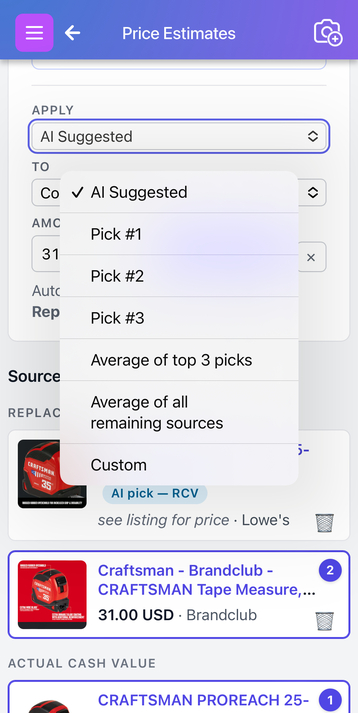
- Suggéré par l'IA - la valeur principale de l'IA pour l'évaluation active.
- Sélection n°1, n°2, n°3 - le prix d'une source sélectionnée spécifique. Appuyez sur une carte source pour remplir le prochain emplacement de sélection disponible en haut de la page.
- Moyenne des 3 meilleures sélections - moyenne arithmétique des prix dans vos emplacements de sélection remplis.
- Moyenne de toutes les sources restantes - moyenne de chaque source qui n'est pas barrée.
- Personnalisé… - tapez n'importe quelle valeur directement dans le champ de montant.
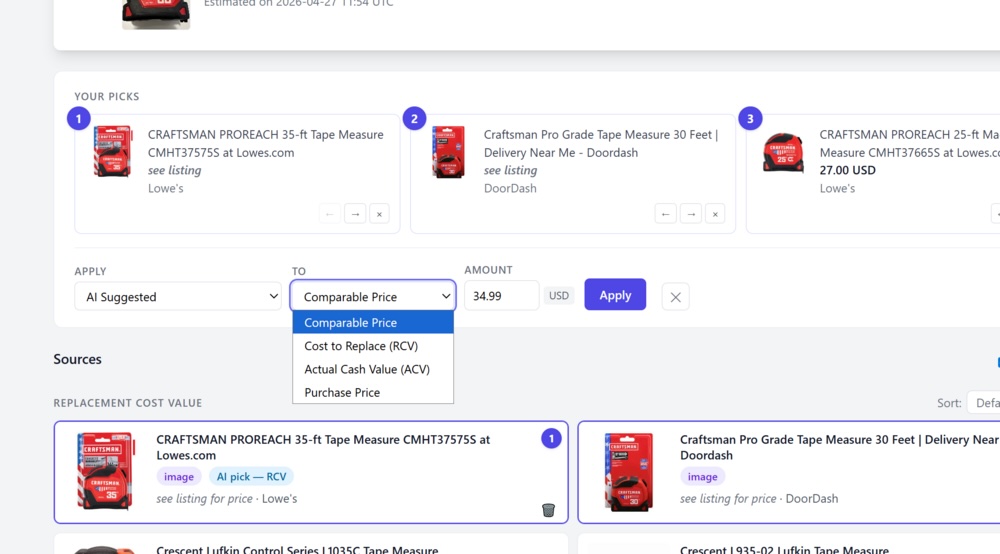
Le menu déroulant À choisit quel champ d'article reçoit la valeur :
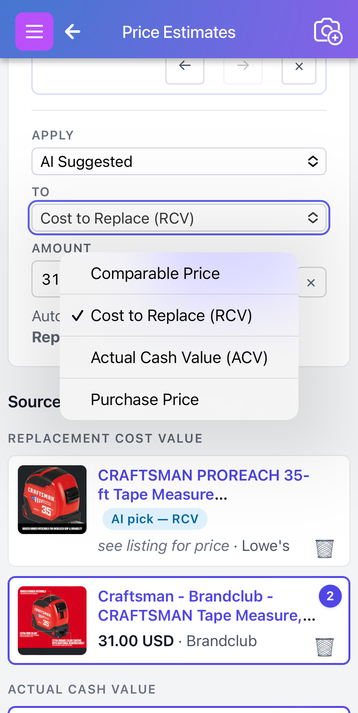
Pour les abonnés généraux, les choix sont Prix, Coût, Valeur Actuelle et Valeur Originale. Les abonnés assurance voient les mêmes champs avec des libellés adaptés aux experts en sinistres - voir le tableau des libellés de champ à la fin de ce guide.
Appuyez sur Appliquer pour écrire la valeur choisie dans le champ choisi. Si vous avez activé Enregistrer l'URL dans l'URL du Produit et que vous avez validé une Sélection (pas une moyenne ou une valeur personnalisée), l'URL de la source remplace ce qui se trouvait précédemment dans le champ URL du Produit ou URL Comparable.
Mode manuel - Obtenir les prix
Si le mode par défaut de votre persona est Aucun (Simple, Utilisateur Avancé, Groupe/Entreprise), ou si vous avez explicitement désactivé l'application automatique dans les Paramètres de Tarification, l'estimation ne s'exécute pas lors de la création d'un article. Au lieu de cela, le menu à trois points affiche Obtenir les prix :
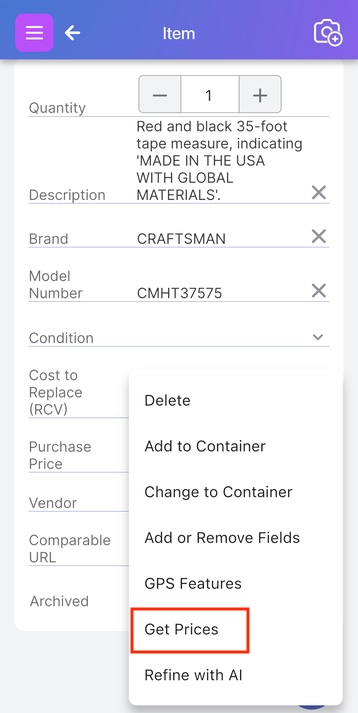
Appuyez sur Obtenir les prix pour lancer l'estimation. La même page Estimations de prix décrite ci-dessus s'ouvre une fois la recherche terminée, et vous validez une valeur manuellement à l'aide des menus déroulants Appliquer / À.
Pour les abonnés Pro et Entreprise, Obtenir les prix disparaît du menu pendant trente jours après une estimation réussie sur un article inchangé, ne laissant que Voir les prix. La modification de l'article ou le changement de votre mode de tarification fait réapparaître Obtenir les prix immédiatement.
Estimer les prix sur le web
Le flux web reflète le flux mobile. Le modal des Paramètres de Tarification, les menus déroulants Appliquer / À, le comportement de suppression des sources et les règles d'application automatique sont identiques.
Depuis le centre Mes articles
Ouvrez Mes articles depuis la navigation supérieure du site web utilisateur. La page du centre offre plusieurs façons de visualiser et de modifier votre inventaire.
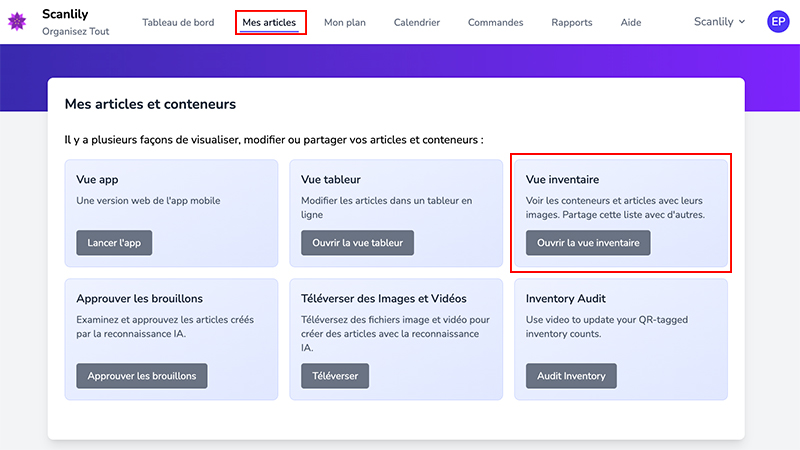
Deux chemins mènent aux contrôles de tarification. Vue de l'application est un rendu web des pages de liste et de détail des articles de l'application mobile - la correspondance la plus proche du flux décrit ci-dessus. Vue de l'inventaire est une mise en page navigable et partageable qui sert également d'inventaire public. Les deux chemins affichent un bouton Obtenir les prix sur la page de détail de chaque article.
Depuis la Vue de l'inventaire
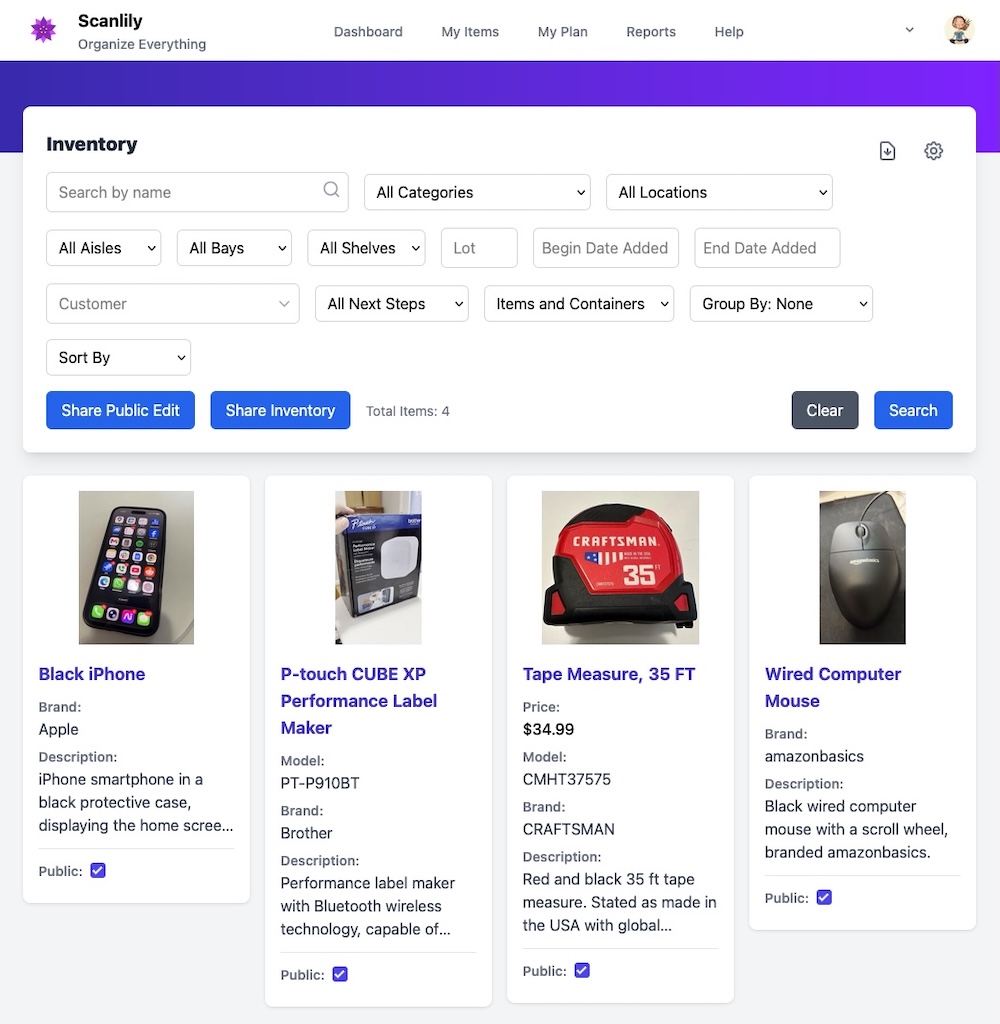
Cliquez sur Ouvrir la Vue de l'inventaire dans le centre. Les articles s'affichent sous forme de cartes avec des miniatures, des descriptions et tous les prix déjà associés à l'article. Des filtres en haut vous permettent de restreindre par catégorie, emplacement, allée, client, et plus encore.
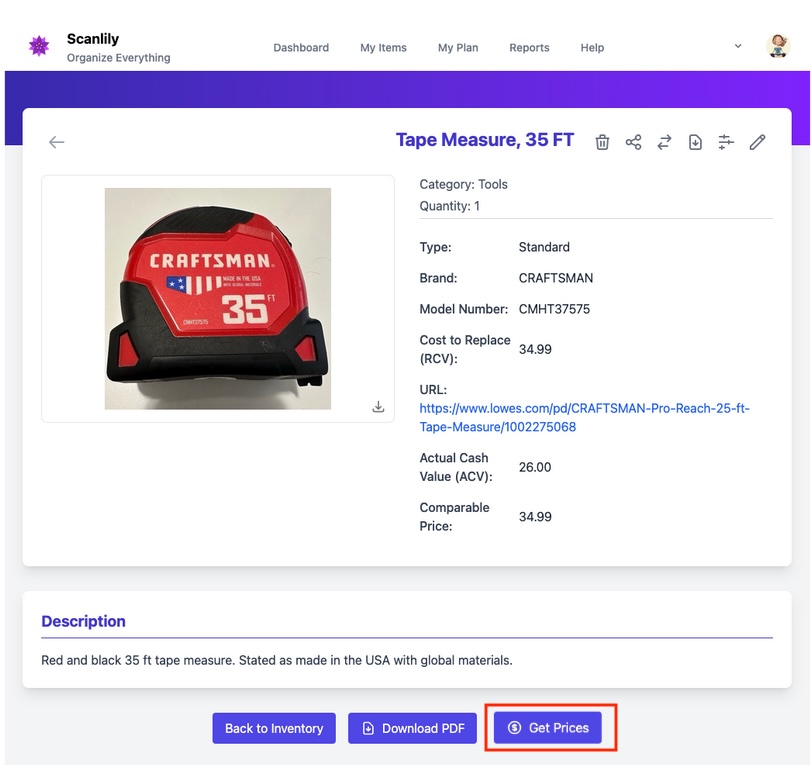
Cliquez sur n'importe quelle carte pour ouvrir le détail de l'article. La page de détail contient les champs d'assurance : Coût de Remplacement (VRC), Valeur Actuelle, Prix Comparable, URL - et un bouton Obtenir les prix en bas.
La page Estimations de prix sur le web
Obtenir les prix ouvre la même page de résultats Estimations de prix utilisée sur mobile, mais agencée pour un écran plus large. La page combine le résumé de l'IA, vos trois emplacements de sélection, la ligne de validation Appliquer / À / Montant, la grille des sources regroupées par évaluation, et un panneau d'analyse IA par source - le tout sur un seul défilement.
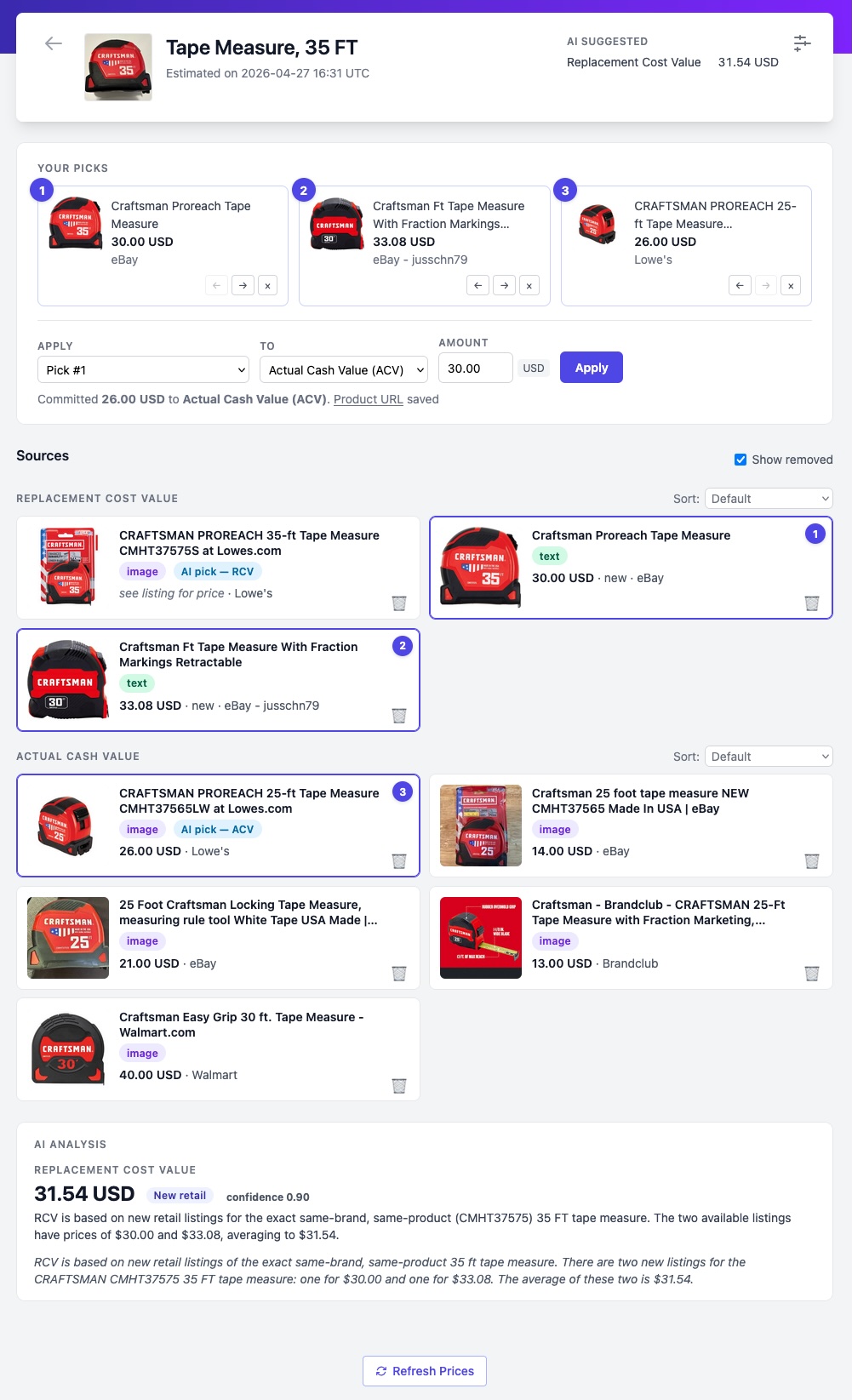
Le menu déroulant Appliquer propose les mêmes options que sur mobile :
Le menu déroulant À sélectionne le champ de destination, avec des étiquettes d'assurance pour les abonnés experts en sinistres :
Le bouton corbeille sur chaque carte source exclut cette source des moyennes et de la meilleure sélection de l'IA :
Après application automatique
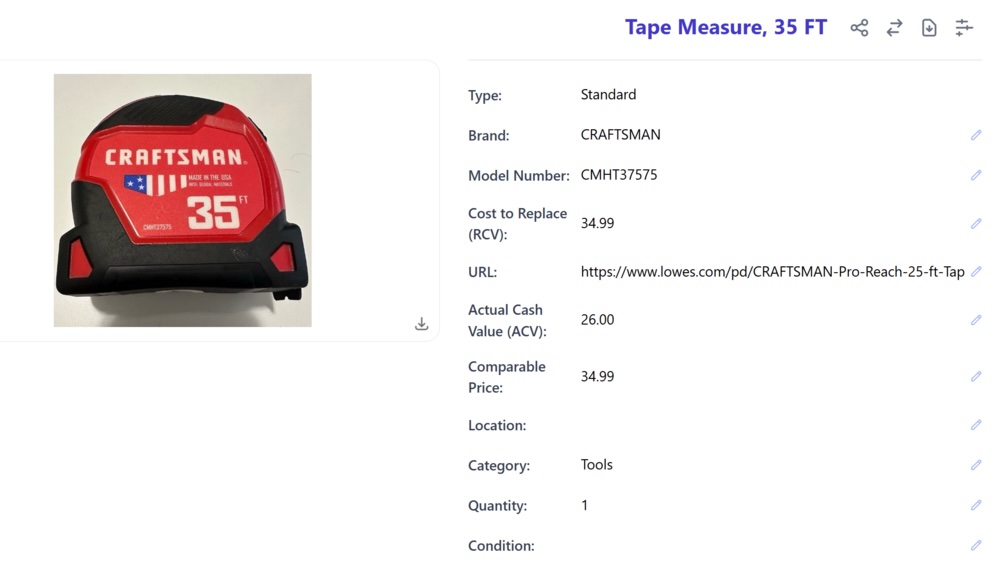
Si vous avez activé l'application automatique, les champs de l'article sont remplis dès que l'estimation est terminée. Le champ URL Comparable ou URL du Produit devient un hyperlien vers l'annonce source, et l'évaluation choisie est inscrite dans le champ que vous avez sélectionné - généralement Coût de Remplacement (VRC) pour les abonnés assurance.
Rapports pour les réclamations d'assurance
Les abonnés Entreprise peuvent exécuter un Rapport de Réclamations sur n'importe quelle sélection d'articles. Ouvrez Rapports depuis la navigation du site web utilisateur.
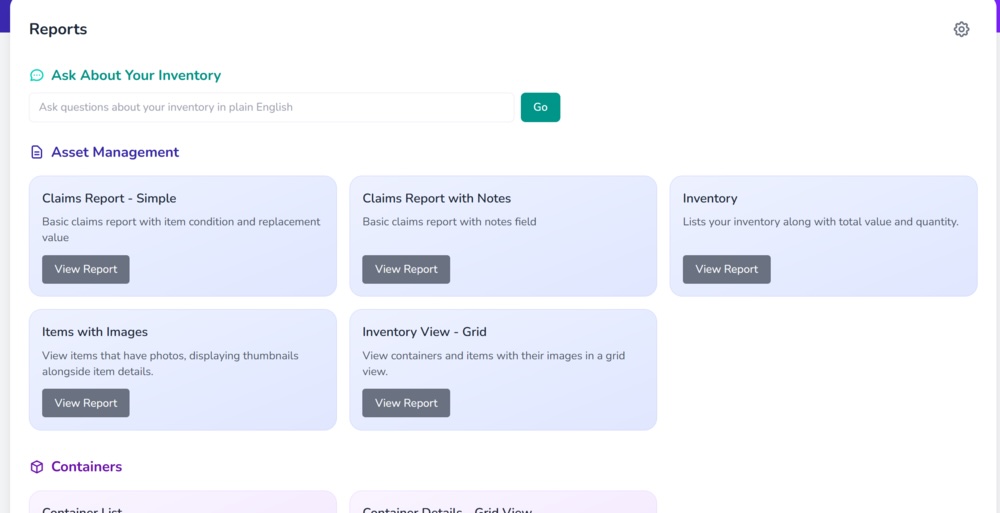
Le Rapport de Réclamations inclut la Valeur du Coût de Remplacement, l'URL Comparable et le reste des champs d'assurance pour chaque article, adapté pour être joint à une réclamation.
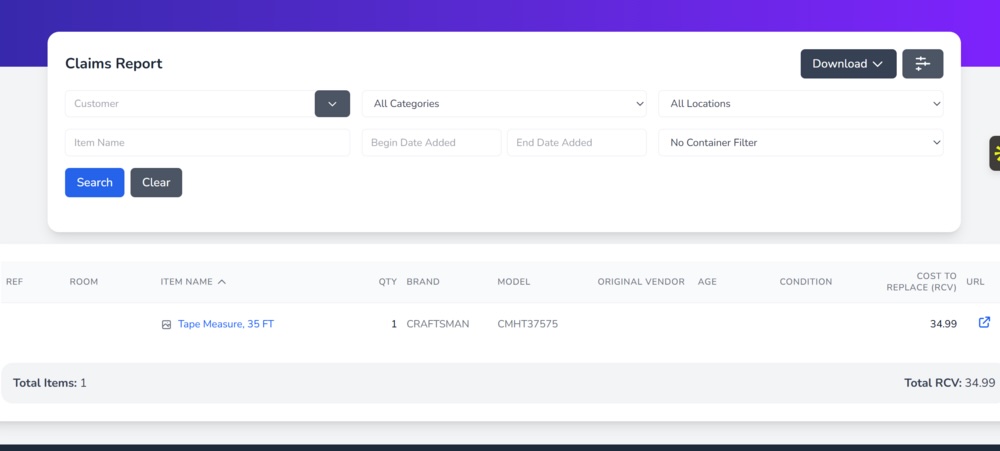
Les rapports peuvent être téléchargés au format PDF, CSV ou Excel pour être remis à un assureur ou un expert.
Niveau d'abonnement et limites de quota
La tarification est disponible à tous les niveaux, avec des limites qui dépendent du niveau d'abonnement et si l'article porte un autocollant QR Scanlily acheté.
- Abonnés Pro et Entreprise - estimations illimitées. Chaque article peut être réévalué une fois tous les trente jours ; un article que vous modifiez, ou dont vous changez le mode de tarification, devient immédiatement réévaluable.
- Abonnés Gratuit avec un autocollant QR Scanlily acheté sur l'article - une estimation par article étiqueté, à vie. Utilisez Voir les prix ensuite pour revoir le résultat ; l'exécution ne compte pas dans le quota.
- Abonnés Gratuit sans autocollant - limités par un quota de vingt estimations par défaut au niveau de l'abonné. Après épuisement, les estimations mises en cache restent visibles mais les nouvelles exécutions sont bloquées jusqu'à ce que vous ajoutiez un autocollant ou que vous mettiez à niveau.
La fenêtre de réévaluation et le quota s'appliquent uniquement à la recherche sous-jacente ; ouvrir Voir les prix pour inspecter ou re-valider des valeurs à partir d'une estimation mise en cache est toujours gratuit.
Étiquettes de champ pour les abonnés assurance
Si votre abonnement est au produit Scanlily pour l'Assurance, Scanlily renomme plusieurs champs d'article pour correspondre au vocabulaire attendu par un processus de réclamations. Les colonnes de données sous-jacentes sont inchangées ; seules les étiquettes affichées diffèrent.
| Étiquette par défaut | Étiquette assurance |
|---|---|
| Coût | Coût de Remplacement (VRC) |
| Valeur Actuelle | Valeur Actuelle |
| Valeur Originale | Prix d'Achat |
| Prix | Prix Comparable |
| URL du Produit | URL Comparable |
Ces renommages sont automatiques pour les abonnés assurance et s'appliquent partout où un champ apparaît : la page de détail de l'article, la page Estimations de prix, les menus déroulants Appliquer et À, les exportations, et le Rapport de Réclamations. Aucun paramètre ne les contrôle, et ils n'apparaissent jamais pour aucun autre type d'abonné.