
Sur cette Page
Lorsque vous gérez un inventaire réparti dans plusieurs bâtiments, pièces, allées et étagères, savoir qu'un article se trouve dans un entrepôt ou un bâtiment ne suffit pas, surtout si vous avez des centaines ou des milliers d'articles ou de boîtes stockés. Scanlily vient de lancer Navigate, une fonctionnalité qui vous permet de trouver vos articles dans leurs allées, travées et étagères spécifiques !
Au lieu d'utiliser plusieurs filtres, vous disposez désormais d'une structure de localisation visuelle qui vous permet d'explorer votre inventaire par hiérarchie de localisation, des emplacements généraux (comme "Siège social") aux allées, travées et étagères spécifiques, pour voir exactement quels articles sont stockés où.
Et le meilleur ? Au fur et à mesure de votre navigation, la liste des articles ci-dessous se met à jour pour n'afficher que ce qui se trouve à cet emplacement. Voici comment cela fonctionne :
Lancer la fonctionnalité Navigate
Sur Scanlily, vous pouvez accéder à la fonctionnalité Navigate via le bouton Navigate ou via le bouton Location.
Via le bouton Navigate
Étape 1 : Accéder à la fonctionnalité Navigate
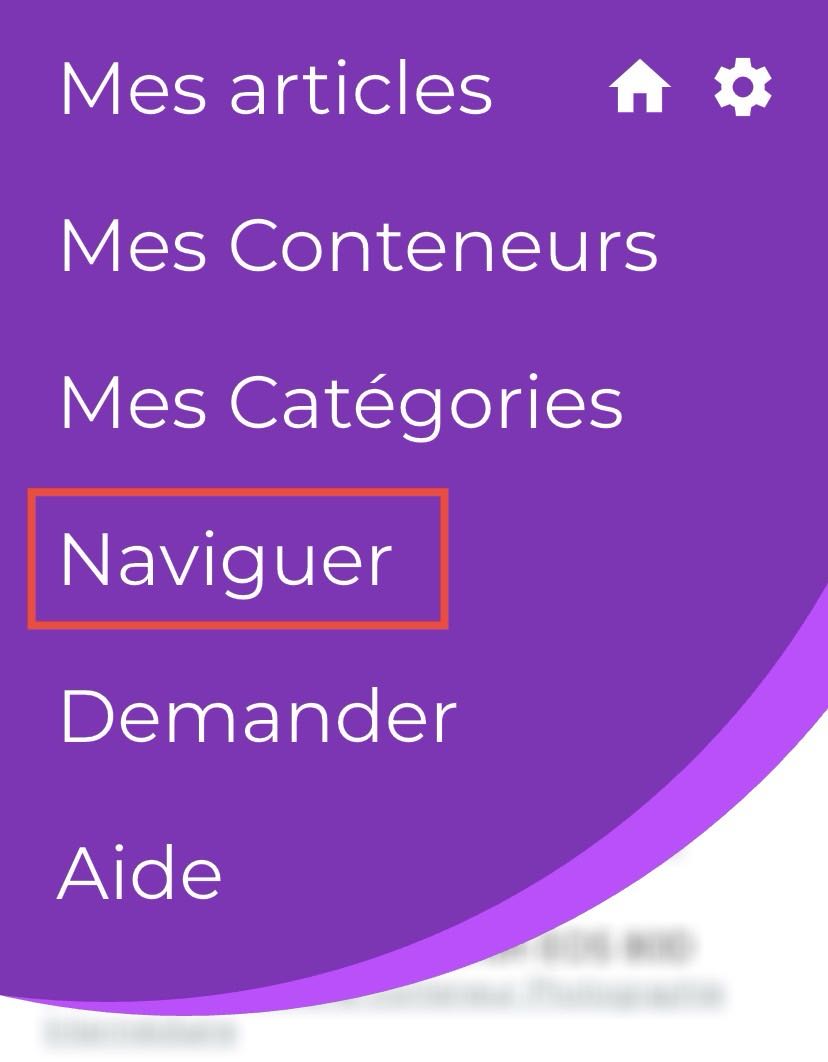
Après avoir cliqué sur le menu supérieur gauche, cliquez sur le bouton Navigate pour lancer l'outil :
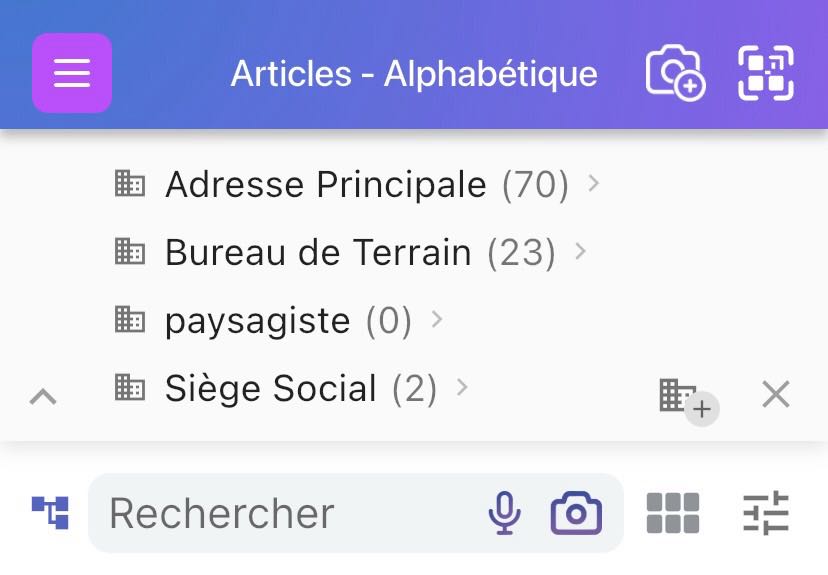
Cliquer sur le bouton Navigate ouvre votre liste d' articles et vous donne une première vue de votre panneau de navigation avec vos emplacements les plus généraux, par exemple 'entrepôt', 'siège social' ou 'Bureau de NY' affichés en premier :
Via le bouton de hiérarchie de localisation
Vous pouvez également accéder à la fonctionnalité Navigate en cliquant dessus dans votre liste d' articles globale.
Étape 1 : Accéder à votre liste d'articles
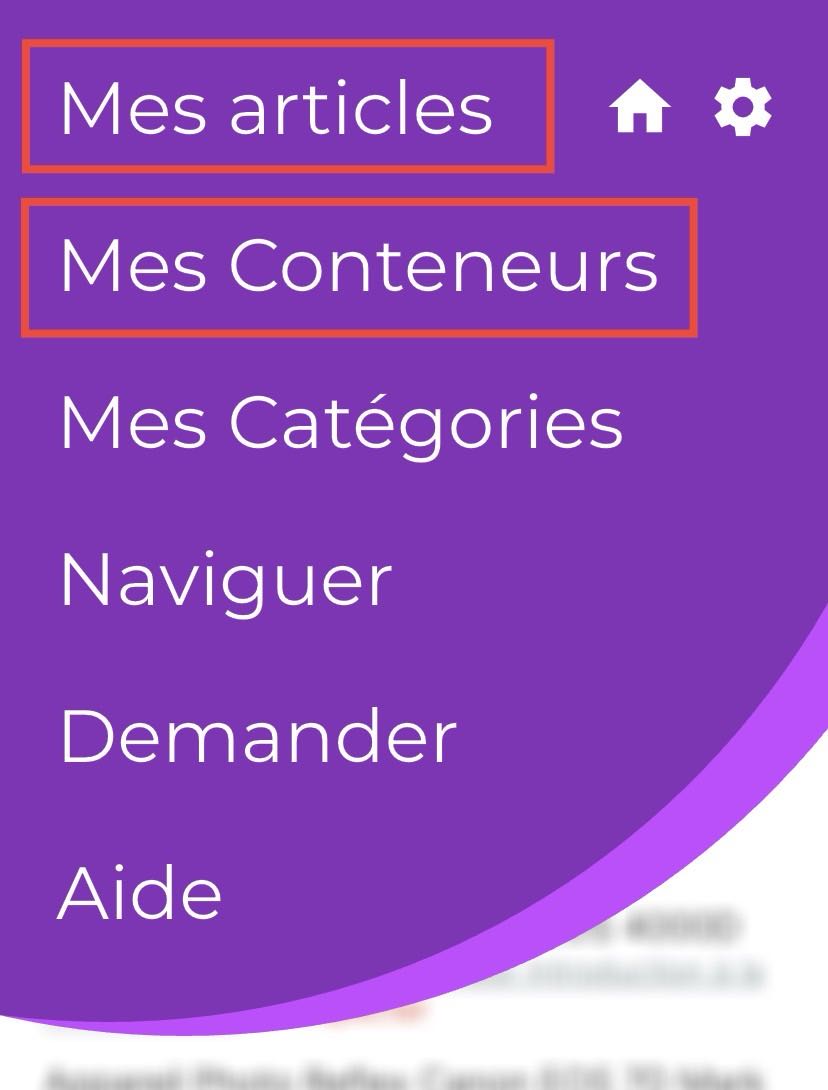
Après vous être connecté à votre compte Scanlily, cliquez sur le menu à trois barres en haut à gauche et cliquez sur Mes articles ou Mes conteneurs :
Étape 2 : Cliquer sur l'icône Location
Après avoir accédé à la liste de vos articles, cliquez sur la nouvelle icône Location juste à côté de la barre de recherche d'articles :

Cela lance le même panneau de navigation avec vos adresses listées :
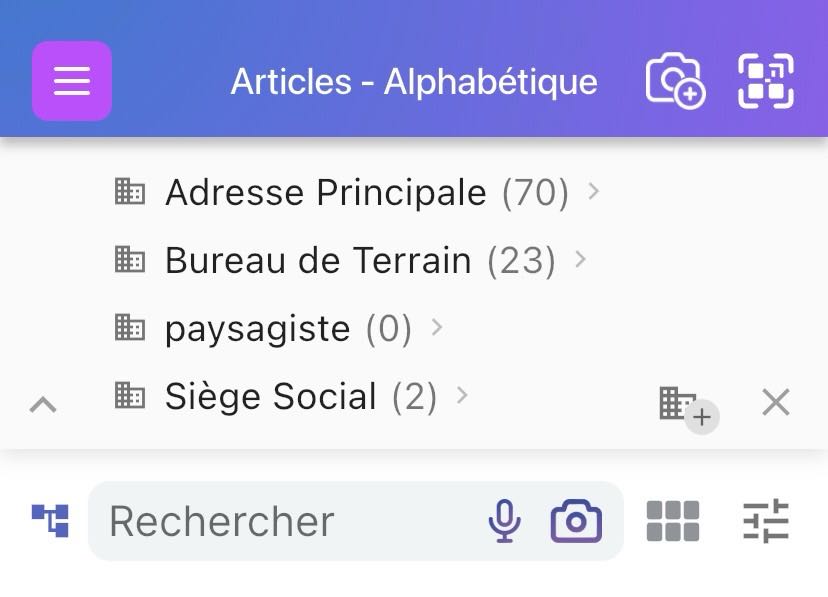
Scanlily vous indique le nombre d'articles à chaque adresse, et à partir de là, vous pouvez...
Explorer votre panneau de navigation pour trouver des articles
Notre panneau de navigation vous donne un aperçu visuel de la hiérarchie de localisation de chaque article.
Au niveau le plus général se trouve votre adresse, pensez aux bâtiments et aux propriétés. Après avoir cliqué sur l'adresse, Navigate vous emmènera à l'emplacement (pièce) dans votre adresse générale. Et après avoir cliqué sur l'emplacement, vous verrez les allées et les travées, puis enfin, les étagères pour voir les positions spécifiques des articles après avoir cliqué dessus.
Ces champs créent une hiérarchie qui vous permet de trouver facilement des articles dans cet ordre : Adresse (Site) ➤ Emplacement (Pièce) ➤ Allée ➤ Travée ➤ Étagère ➤ Conteneur ➤ Article
Chaque niveau est facultatif. Par exemple, vous pouvez avoir juste ce qui suit :
Adresse ➤ Emplacement ➤ Étagère ➤ Article
Voici comment 'explorer' la liste de vos articles en fonction de leur emplacement :
Étape 1 : Commencer par un emplacement de haut niveau
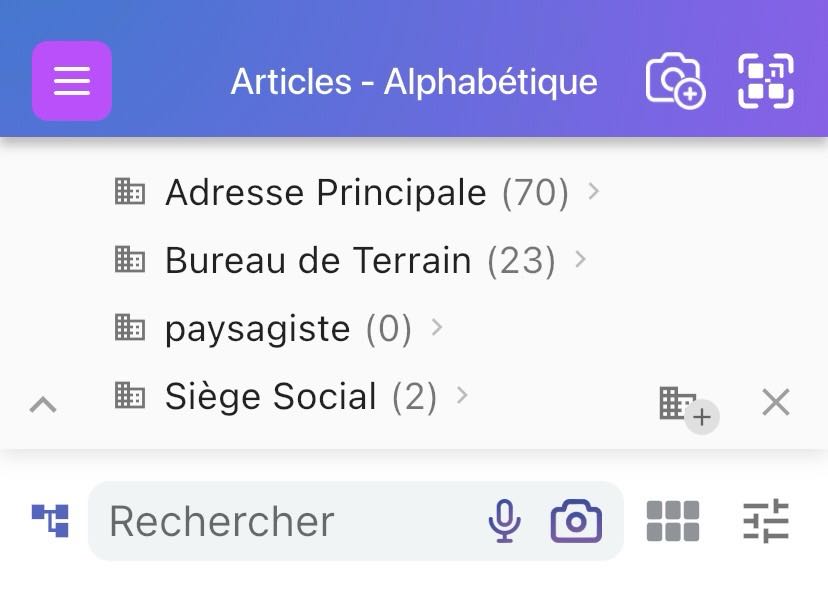
Par défaut, Navigate de Scanlily se lancera et affichera d'abord votre niveau le plus élevé, les adresses.
Si vous devez ajouter une nouvelle adresse, cliquez sur le bouton Adresse+ à gauche du bouton X (Effacer). Sinon, cliquez sur n'importe quelle adresse pour explorer, par exemple HQ, dans ce cas :
Étape 2 : Scanner vos emplacements de sous-niveau
Après avoir cliqué sur l'emplacement le plus général, Scanlily vous montrera vos emplacements juste en dessous de cet emplacement plus général, et attachera le nombre exact d'articles à chaque sous-emplacement au nom. Si vous devez ajouter un nouvel emplacement, cliquez sur le bouton Emplacement+ à gauche du X :
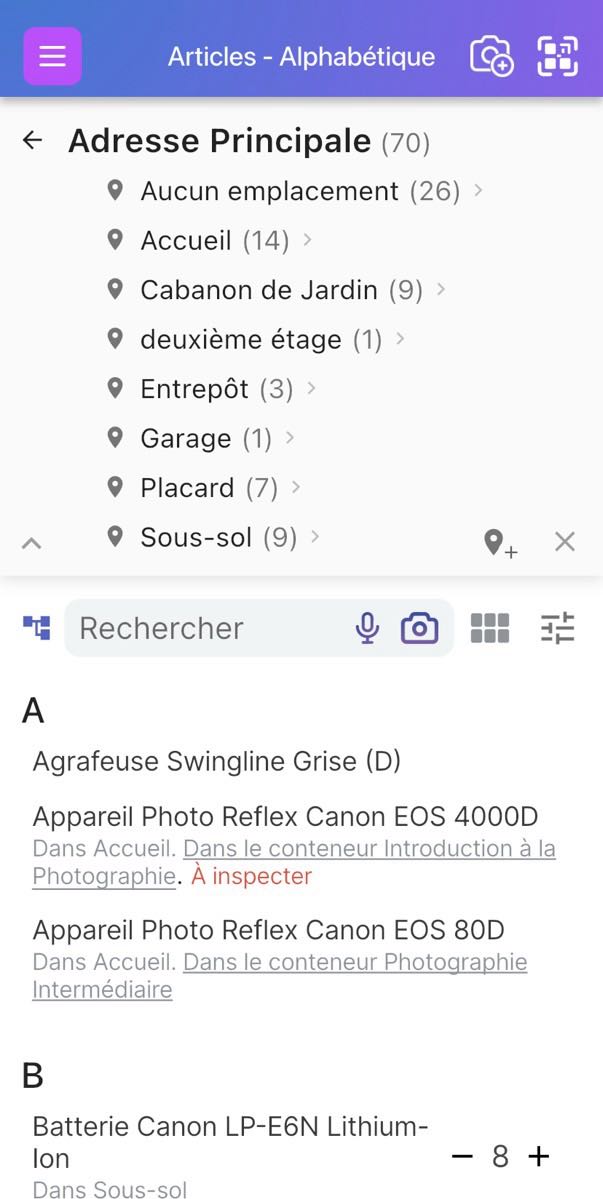
Juste en dessous de la hiérarchie de localisation, vous verrez également tous les articles à cet emplacement.
Étape 3 : Appuyer sur un sous-emplacement pour explorer plus profondément
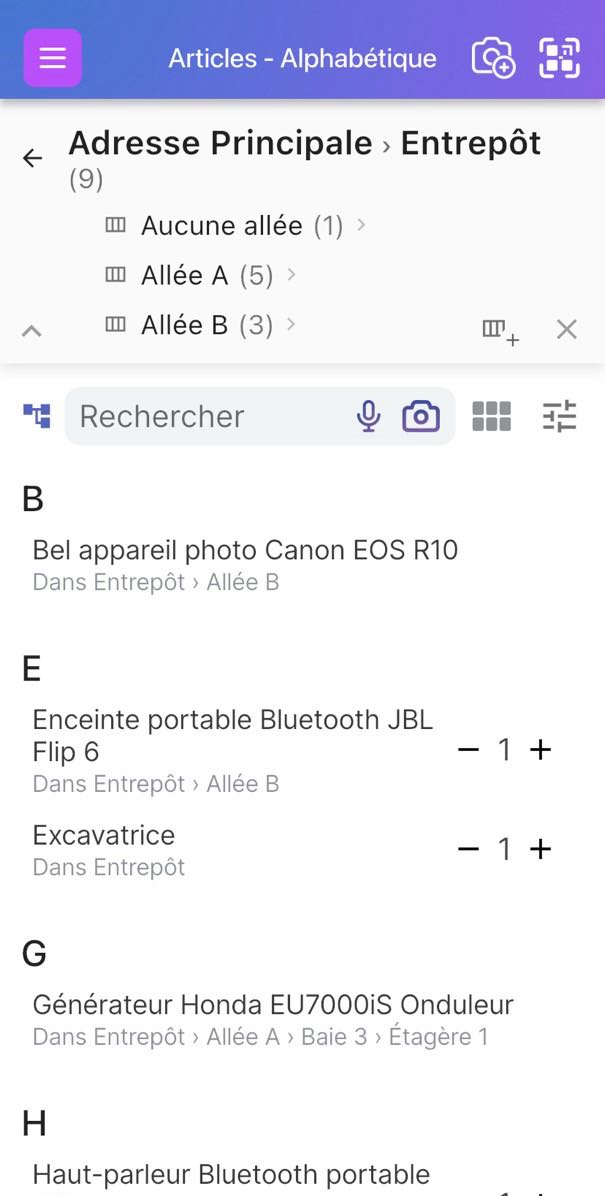
Pour aller encore plus loin, appuyez sur l'un de vos sous-emplacements - dans ce cas, si nous cliquons sur Sous-sol imbriqué sous HQ, nous pouvons maintenant voir les allées dans le sous-sol et la liste des articles se met à jour pour n'inclure que les articles dans le sous-sol - 10 au total dans cet exemple :
Étape 4 : Explorer jusqu'à l'allée et l'étagère
Si nous cliquons sur Allée A, les étagères là-bas - étagère 1 et étagère 2, nombre total d'articles - 5, et comment ils sont répartis entre les étagères sont affichés :
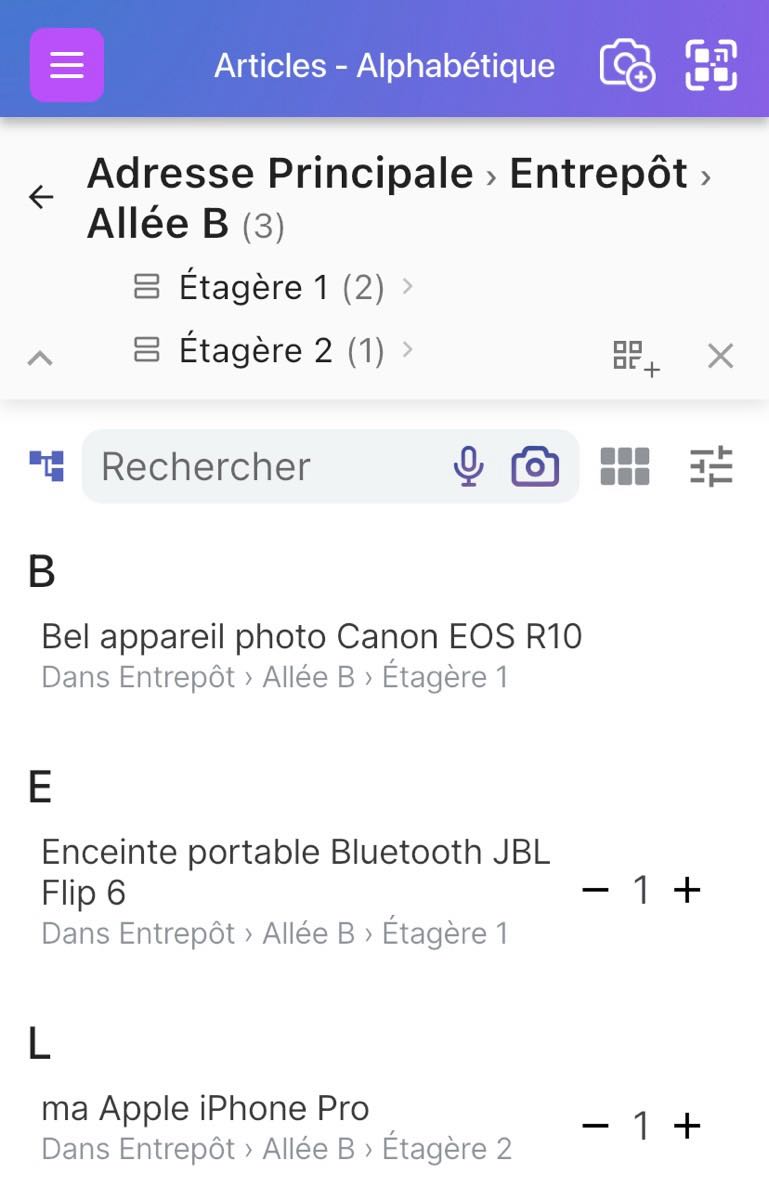
Vous pouvez maintenant explorer plus loin en cliquant sur l'étagère particulière, par exemple Étagère 1, et vous pouvez voir les articles dans Allée A, Étagère 1 :
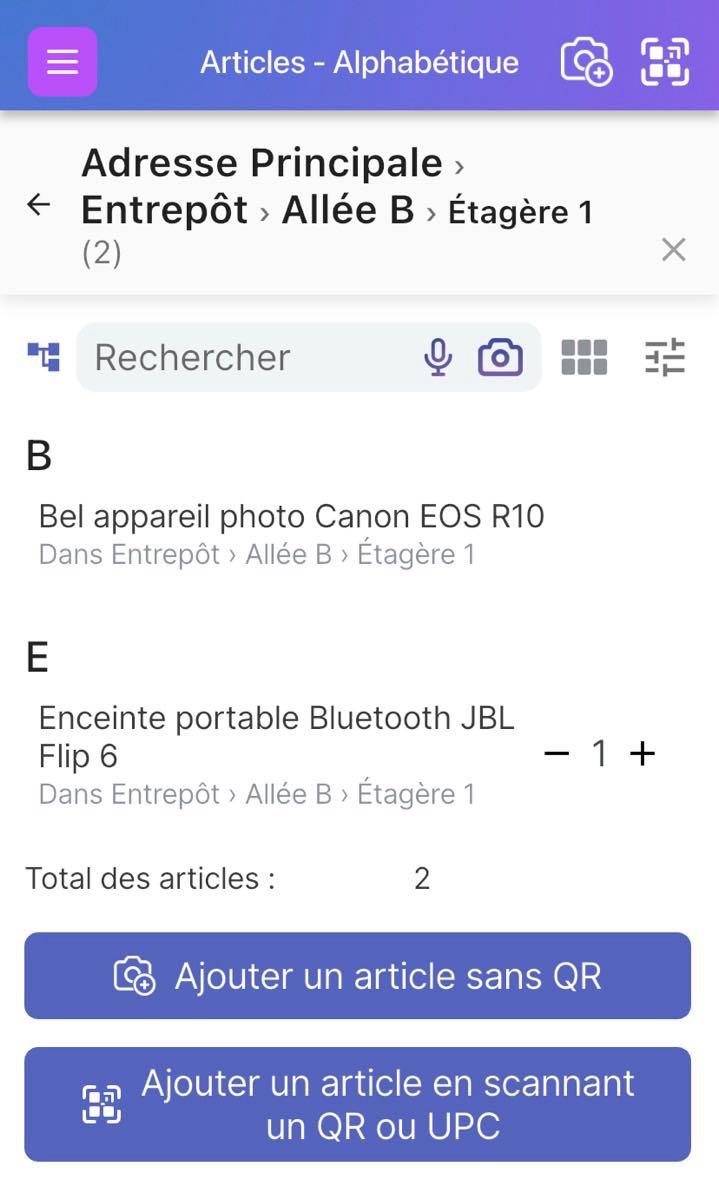
L'exemple ci-dessus avait des étagères et des allées mais pas de travées. Vous pouvez personnaliser Scanlily pour répondre à vos propres besoins hiérarchiques. Ce qui suit montre également des travées :
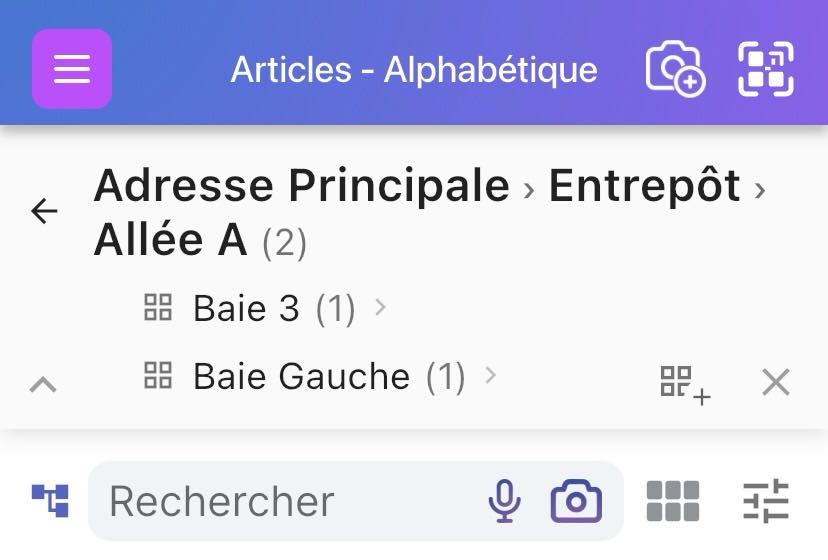
Fil d'Ariane de Navigate de Scanlily
Au fur et à mesure de votre navigation, la hiérarchie reste visible en haut, vous montrant votre chemin actuel et vous donnant un aperçu visuel de votre hiérarchie de localisation.
Par exemple, à Allée A, Travée Gauche, Étagère 1, nous pouvons voir notre chemin :
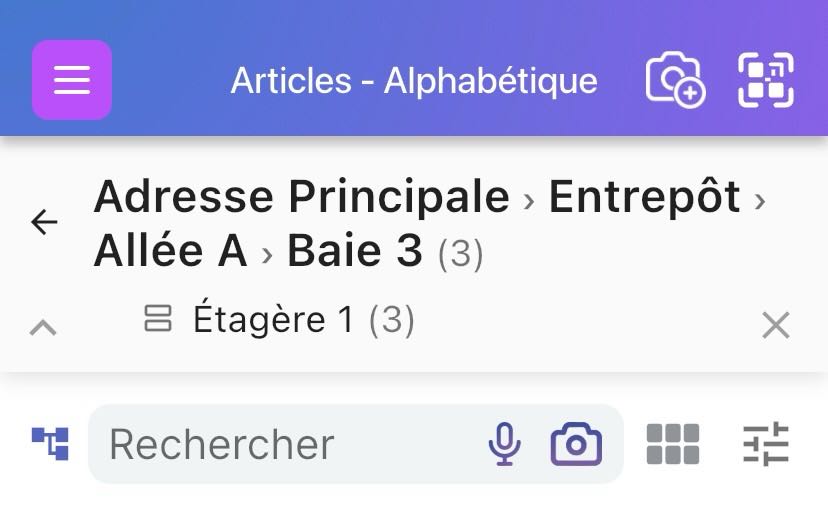
HQ > Bureau d'accueil > Allée A > Étagère 1
Terminer Navigate de Scanlily
Tout en explorant votre liste d'inventaire, à tout moment sur le chemin, vous pouvez cliquer sur le 'X' pour fermer le chemin et revenir à la liste de tous les articles :
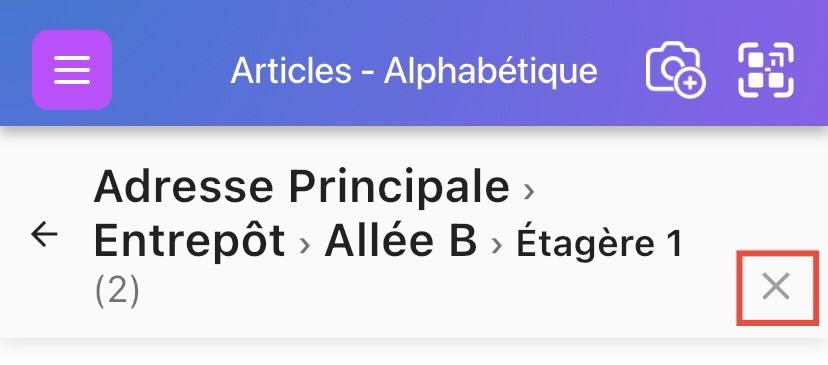
Minimiser le panneau Navigate
Lorsque vous avez de nombreux articles dans votre inventaire et plusieurs niveaux de localisation, au fur et à mesure de votre exploration, le panneau Navigate peut commencer à prendre de la place à l'écran, laissant moins de place pour votre liste d'articles.
À tout moment sur votre chemin, vous pouvez cliquer sur le bouton 'flèche vers le haut' en bas à gauche du panneau Navigate :
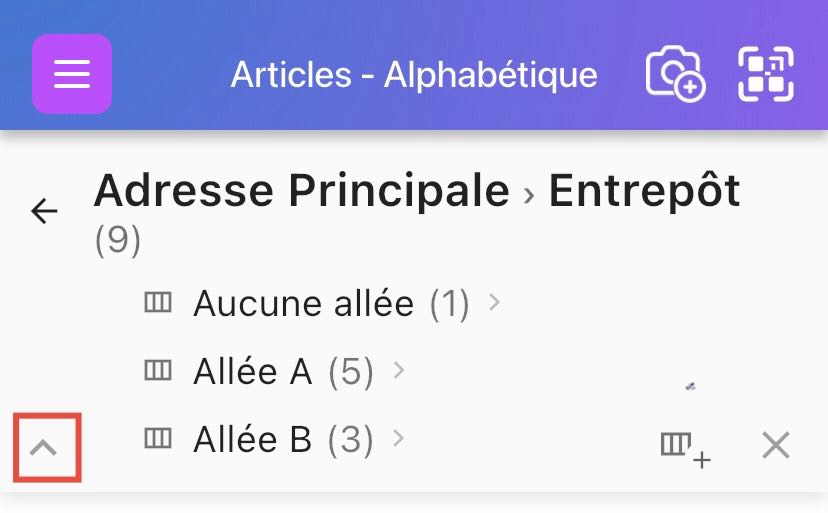
Après avoir cliqué dessus, le panneau se minimise mais votre filtre de localisation reste actif, vous ne verrez donc toujours que les articles à l'emplacement sélectionné.
Après avoir réduit le panneau Navigate, vous verrez également toujours le nombre d'articles à votre niveau de localisation actuel sans avoir à développer le panneau complet et vous verrez plus de vos articles à ce niveau ou à cet emplacement.
Ajouter des articles lors de la navigation
L'une des meilleures fonctionnalités qui accompagnent la fonctionnalité Navigate est que lorsque vous naviguez vers un emplacement spécifique et ajoutez de nouveaux articles, ils héritent automatiquement de cet emplacement.
Par exemple :
Si nous avons navigué vers HQ > Sous-sol > Allée A > Étagère 1
Et ensuite, vous ajoutez un article avec votre autocollant QR Scanlily ou sans QR en utilisant les deux boutons en haut à droite :
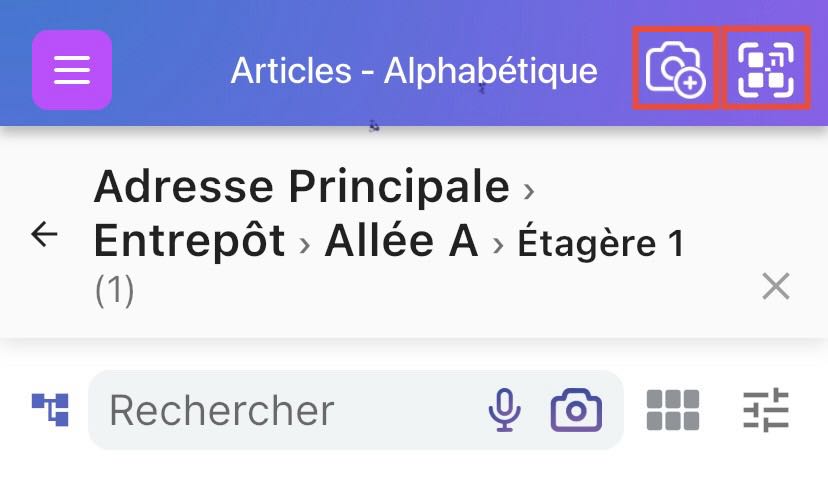
Appuyer sur le bouton plus de la caméra vous permet d'ajouter un article à votre inventaire avant même d'obtenir vos autocollants QR Scanlily, afin que vous puissiez les lier plus tard.
Le bouton QR vous permet d'ajouter des articles en scannant vos autocollants QR Scanlily, puis en prenant des photos ou des vidéos d'eux. Notre IA analysera les photos des vidéos et créera une entrée d'inventaire distincte pour chaque article, avec des cadres photo attachés, en moins d'une minute !
Avec notre fonctionnalité Navigate, au lieu de définir manuellement les champs de localisation pour chaque article, vous naviguez une fois vers l'endroit où ils se trouvent et tous les nouveaux articles obtiennent automatiquement la localisation correcte.
Si vous cataloguez des allées, des travées ou des étagères entières, vous pouvez profiter de Navigate de Scanlily et ajouter plusieurs articles sans répéter les données de localisation.
Utiliser Navigate de Scanlily avec plusieurs clients (entreprises gérant l'inventaire des clients)
Si vous êtes un utilisateur de Scanlily gérant l'inventaire de plusieurs clients, vous devrez d'abord filtrer votre liste d'articles par client avant de commencer à naviguer, afin de ne voir que leurs propres articles.
Faites-le en cliquant sur la zone de texte Rechercher dans la liste des articles ou la liste des conteneurs, puis en sélectionnant le menu déroulant Client :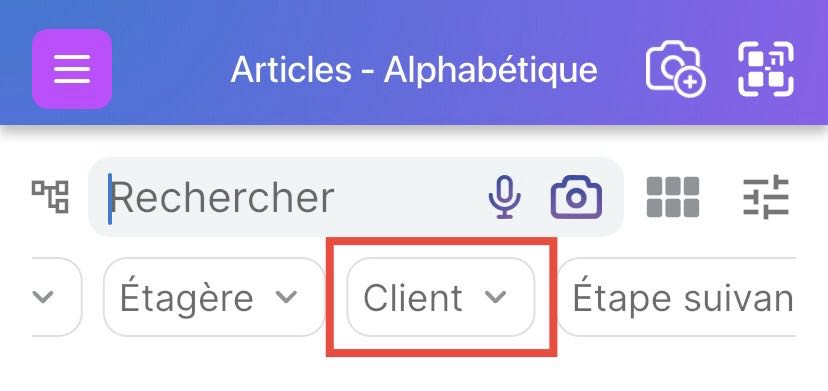
Sélectionnez le client :
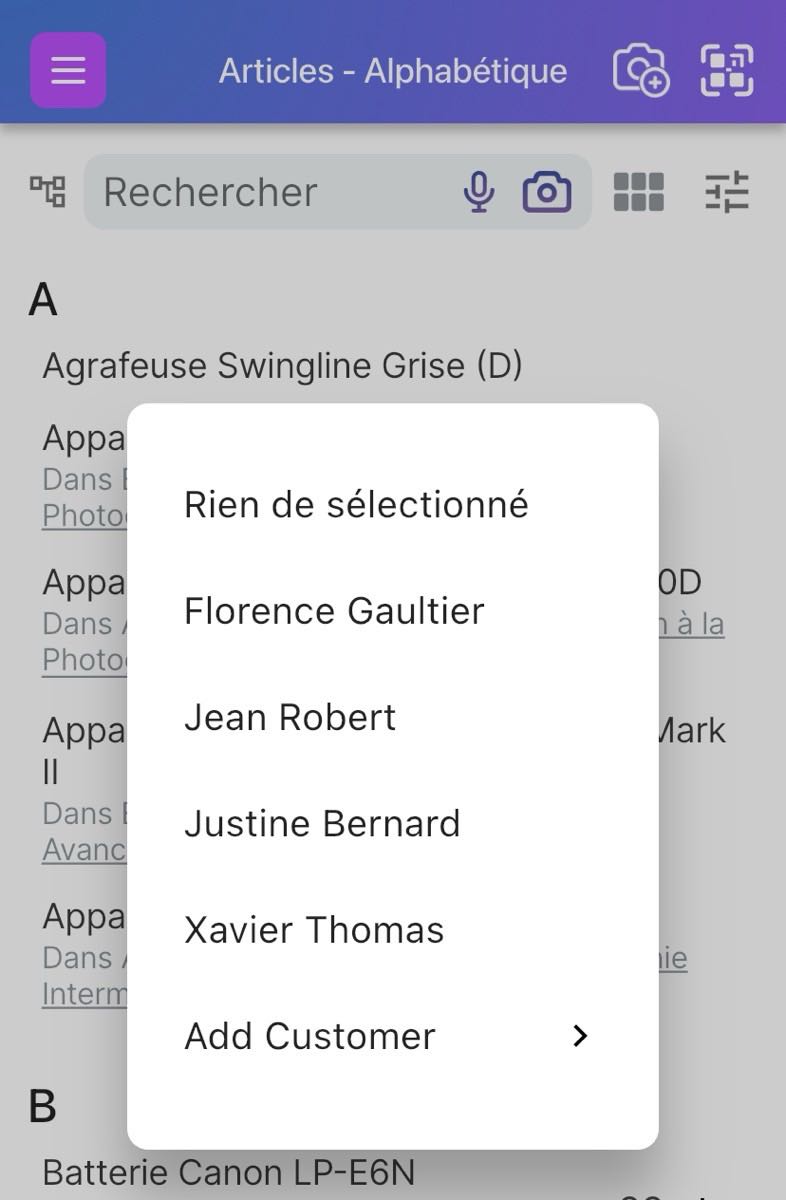
Et par la suite, le client restera défini pendant que vous naviguez dans le reste de l'application jusqu'à ce que vous choisissiez d'effacer le client :
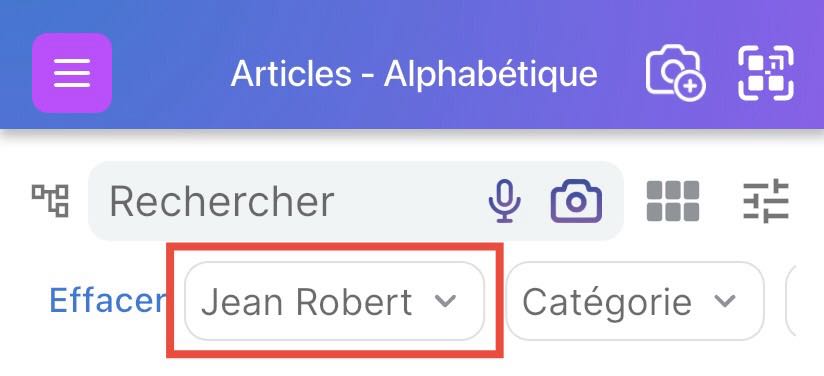
Maintenant, lorsque vous cliquez sur le bouton Navigate, il s'ouvrira sur les adresses et les emplacements spécifiques de votre client :
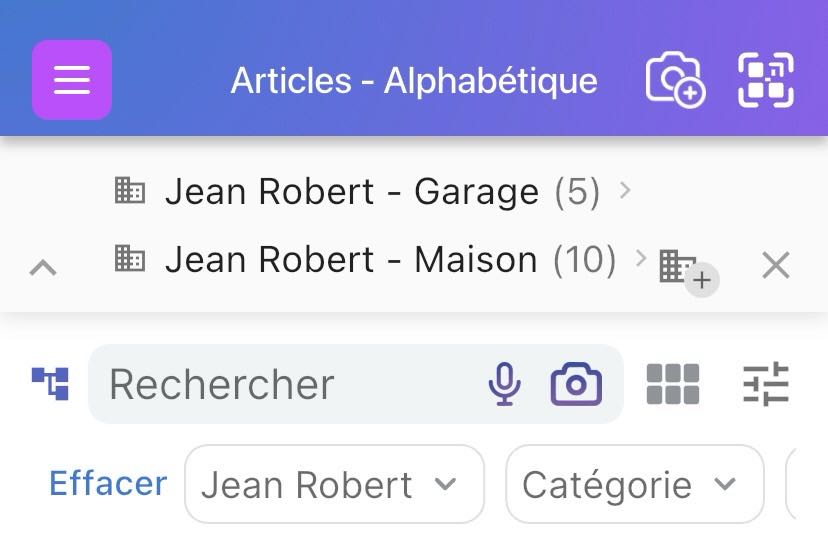
Vous ne verrez que leurs propres articles. Les articles ajoutés à un emplacement sous ce client héritent également automatiquement de l'emplacement.
C'est tout !