
Sur cette Page
Numéros de lot Scanlily : regroupez et suivez les articles pour les enchères, les ventes et la production
Que vous gériez une vente successorale, que vous prépariez des articles pour une vente aux enchères ou que vous suiviez des lots de produits issus de la fabrication, vous devez souvent regrouper des articles connexes sous un seul identifiant.
Scanlily vient de lancer le champ de numéro de lot qui vous permet d'attribuer un code de suivi à plusieurs articles connexes, ce qui simplifie l'organisation, la recherche et la création de rapports sur l'inventaire groupé.
Désormais, au lieu de créer des conteneurs distincts ou des catégories personnalisées pour saisir les numéros de lot, vous pouvez étiqueter les articles avec un numéro de lot tel que « LOT-2025-A » ou « Succession-Salon-01 » qui, lorsqu'il est recherché dans Scanlily, extrait instantanément des rapports montrant tout ce qui se trouve dans ce lot.
Cela s'avère utile lorsque vous devez générer des listes pour les catalogues de vente aux enchères, suivre les articles dans une vente successorale ou tenir des registres de contrôle de la qualité des produits fabriqués. Nous avons également ajouté le numéro de lot à vos rapports d'inventaire Scanlily afin que vous puissiez les partager avec les acheteurs, les clients ou les parties prenantes qui ont besoin de voir les collections groupées.
Voici comment l'utiliser :
Étape 1 : Accédez aux détails de votre article
Cliquez sur l'article auquel vous souhaitez ajouter des marqueurs Lot pour voir la description, le nom, etc. de l'article et tout autre détail que vous avez configuré au préalable.
Étape 2 : Ajoutez le champ Lot
Sur la page de l'article, cliquez sur le menu à trois points en bas à droite de l'écran, puis cliquez sur « Ajouter ou supprimer des champs » pour accéder à votre liste d'attributs :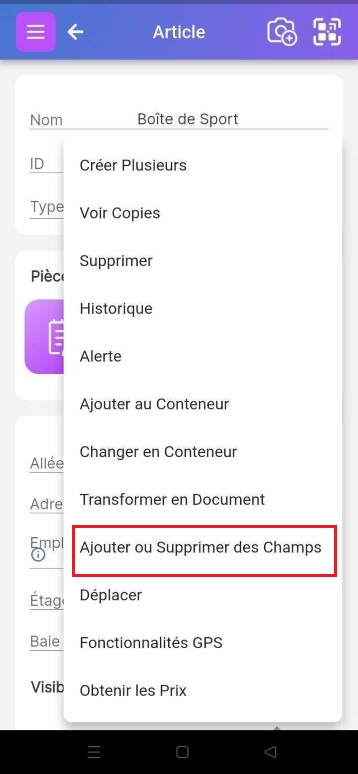
Pour chaque article ou conteneur que vous suivez avec Scanlily, vous pouvez ajouter des douzaines de champs et l'attribut Lot en fait partie.
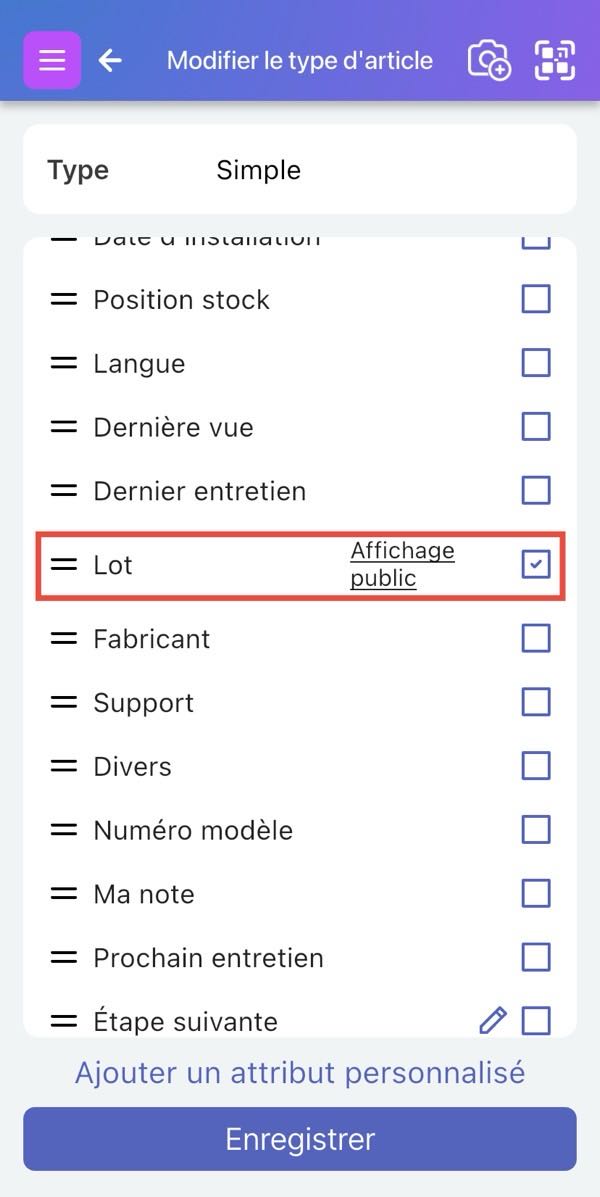
Cochez la case Lot pour activer un numéro de lot pour votre article et cliquez sur « Enregistrer » :
Étape 3 : Spécifiez le numéro de lot de l'article
Après avoir enregistré les champs, vous serez redirigé vers la page de l'article et le champ Lot sera désormais visible.
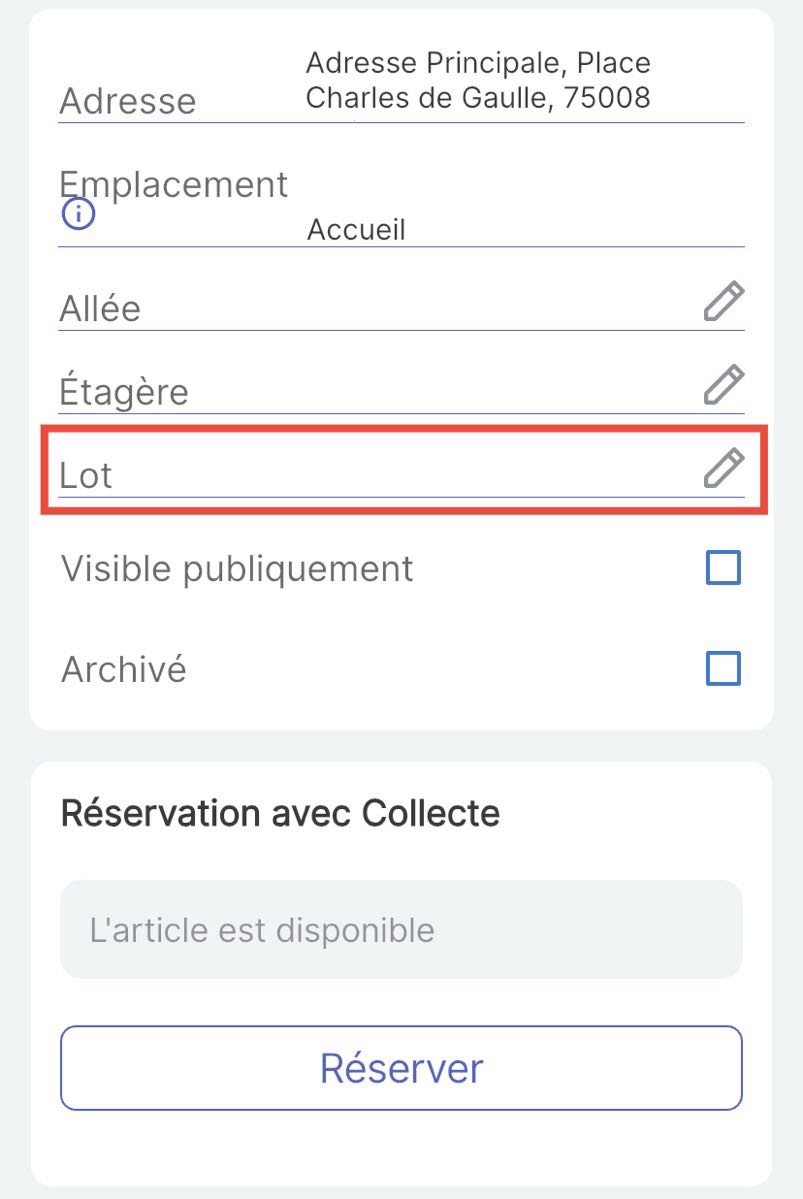
Cliquez sur l'icône « crayon » à côté du champ Lot pour définir le numéro de lot de votre ou vos articles. Si vous organisez des ventes successorales ou si vous vendez des articles qui vont ensemble, spécifier un numéro de lot partagé dans Scanlily revient à y apposer un autocollant indiquant « ces articles vont ensemble »
Cliquez sur le bouton de coche à côté du champ Lot pour l'enregistrer.
Exportation de l'inventaire trié par numéro de lot sur l'application Web
Sur l'application Web Scanlily, nous avons également ajouté un nouvel onglet sous « Rapports » qui vous permet d'exporter votre inventaire classé par numéro de lot avec leurs images jointes.
Étape 1 : Connectez-vous à Scanlily sur l'application Web
Connectez-vous à votre compte Scanlily sur l'application Web à l'adresse Scanlily.com
Étape 2 : Accédez aux rapports
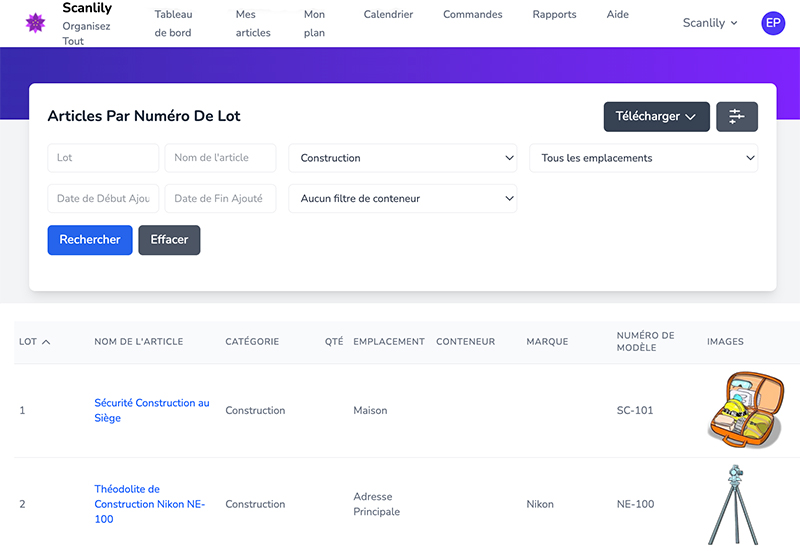
Cliquez sur l'onglet Rapports dans le menu en haut, puis cliquez sur « Afficher le rapport » sous l'onglet « Articles par numéro de lot » :
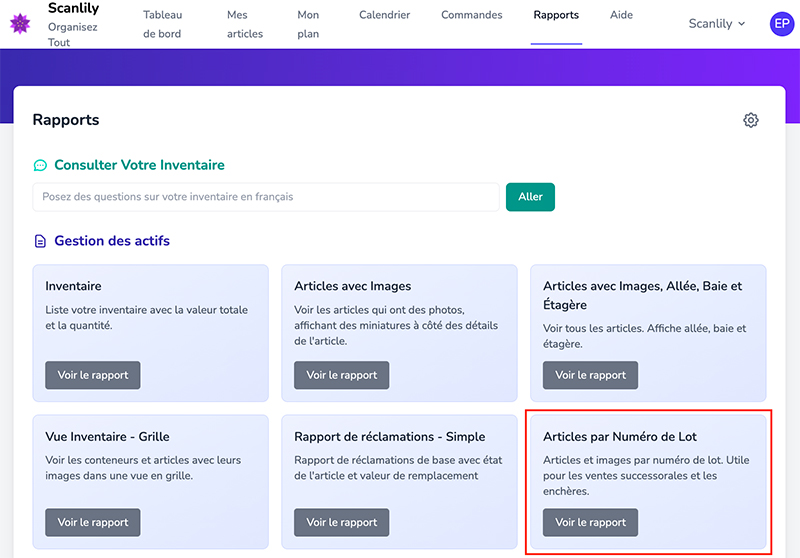
Vous verrez alors vos articles classés par numéro de lot, ainsi que leurs images jointes à droite de chaque ligne.
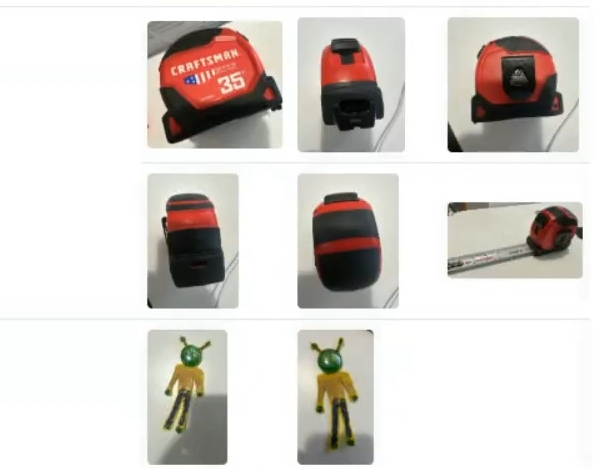
Nous avons également fait en sorte que vous puissiez voir toutes les photos jointes à chaque article d'un coup d'œil, plutôt que d'avoir à les faire défiler.
Cliquez sur le menu déroulant « Télécharger » et choisissez le format dans lequel télécharger le rapport « CSV, Excel ou PDF », puis cliquez sur « Télécharger PDF » pour qu'il soit envoyé à votre adresse électronique.
C'est tout !