
Sur cette Page
Numérisation UPC et EAN
a. Résumé des fonctionnalités
Scanlily offre des capacités complètes de recherche de codes UPC et EAN, permettant une population efficace des données de produits pour votre inventaire. Cette fonctionnalité puissante simplifie le processus d'ajout d'articles en tirant parti des codes-barres UPC et EAN.
La fonction de recherche UPC et EAN de Scanlily vous permet de scanner les codes-barres UPC et EAN existants pour afficher les informations sur le produit, l'image et les prix, puis de renseigner instantanément ces informations dans Scanlily.
S'appuyant sur une base de données de plus de 550 millions de correspondances UPC de produits, la fonction UPC de Scanlily facilite le renseignement rapide de votre inventaire personnel ou professionnel.
Cette fonctionnalité permet d'économiser la recherche et la saisie manuelle de données pour chaque produit. C'est un moyen efficace d'ajouter des articles avec des codes UPC existants.
b. Préparer l'utilisation des fonctionnalités UPC et EAN
Pour utiliser cette fonctionnalité, assurez-vous que l'attribut « UPC » ou « EAN » est visible pour vos articles. Si vous n'avez pas sélectionné l'un de ces attributs lors de la configuration de votre compte, vous pouvez suivre ces instructions pour l'ajouter.
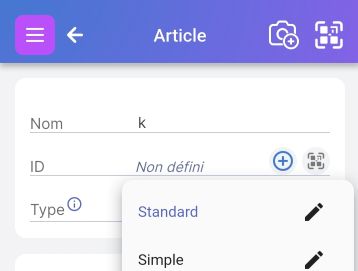
1. Depuis n'importe quelle page d'article, cliquez sur le menu déroulant à côté de « Gabarit ». Sélectionnez ensuite le crayon à droite du gabarit que vous souhaitez modifier.
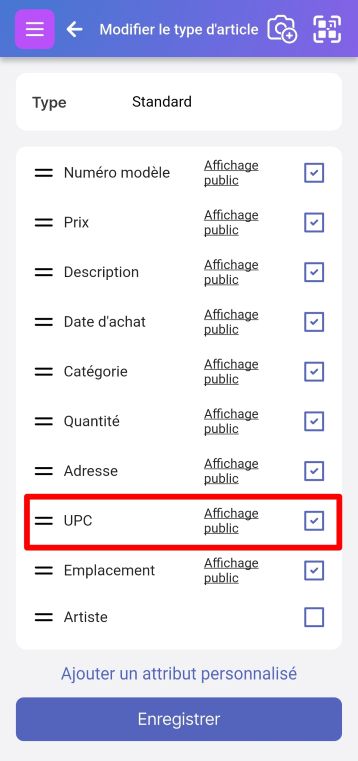
2. Cela affiche la page Modifier le gabarit d'article. Faites défiler vers le bas et cochez la case à côté de UPC.
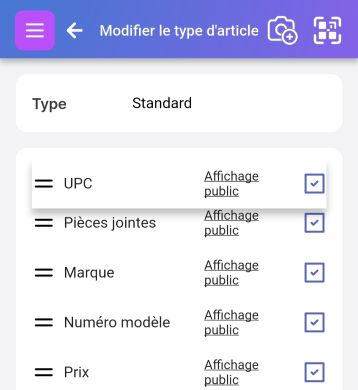
3. Vous pouvez éventuellement maintenir et faire glisser le « UPC » ou le « EAN » en haut de la liste pour un accès facile. Cela fera apparaître le champ UPC en haut de la page d'article.
c. Utilisation de la fonctionnalité UPC/EAN
1a. Créer un nouvel article via UPC
Cliquez sur l'icône de scan en haut à droite sur n'importe quelle page, puis scannez le code-barres UPC ou EAN.
1b. Mettre à jour l'article actuel via UPC ou EAN
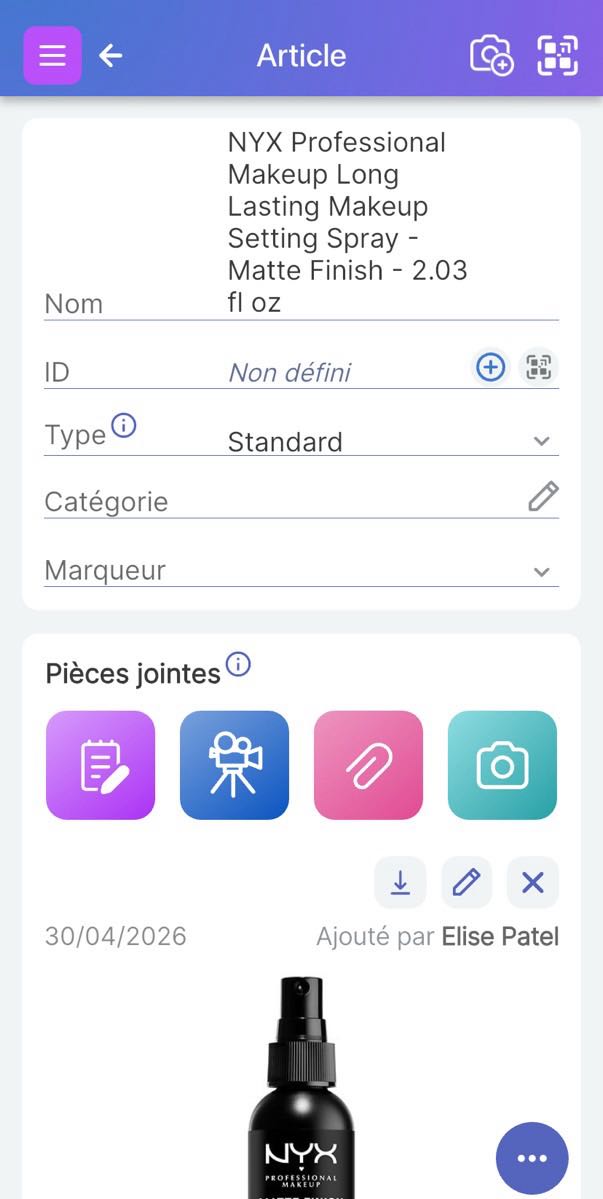
Sur la page d'article, cliquez sur le code-barres à côté du champ UPC.
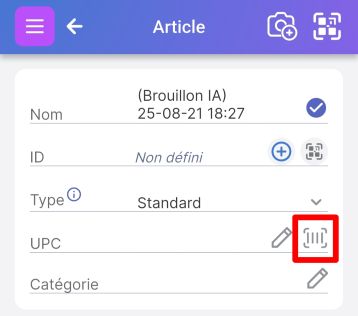
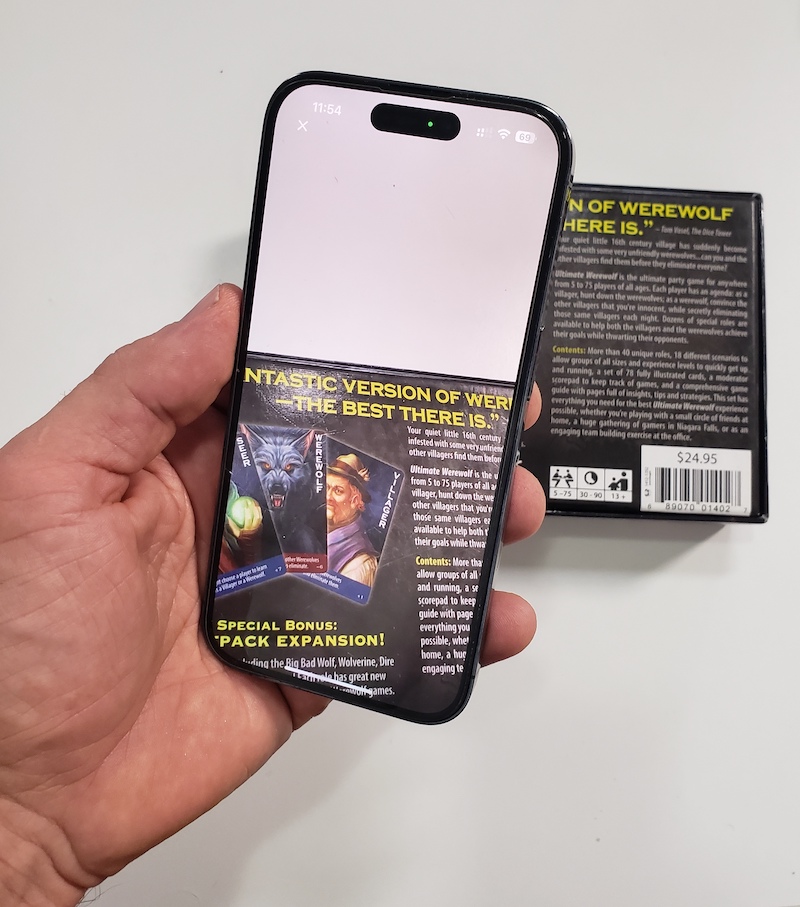
2. Scannez le code-barres UPC ou EAN sur le produit
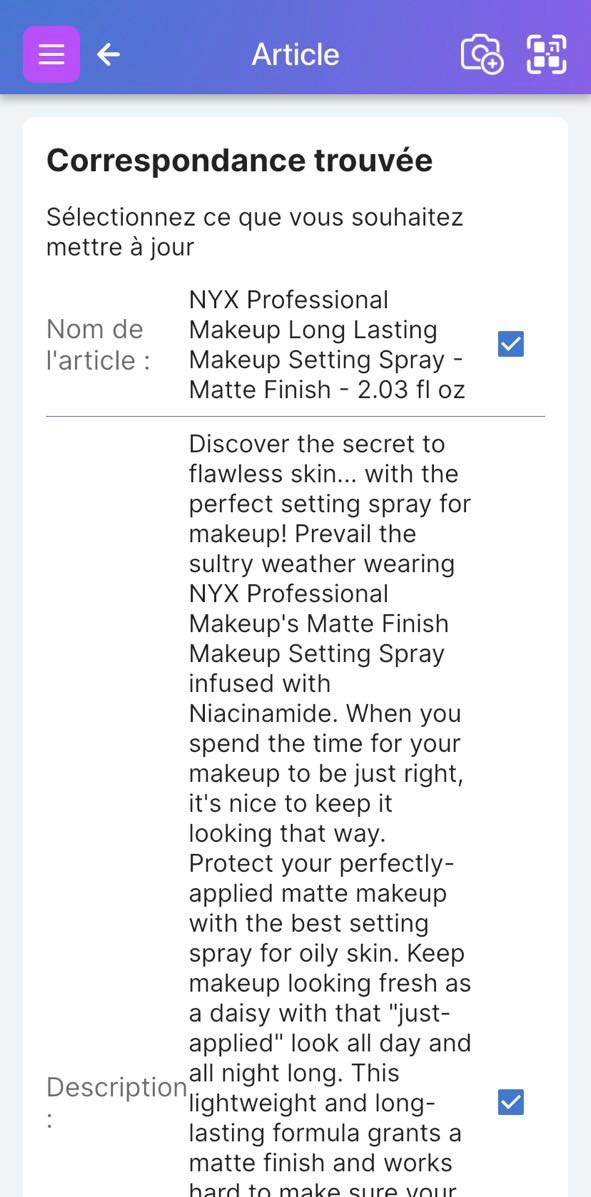
3. Lorsque le produit apparaît, sélectionnez les attributs que vous souhaitez importer dans Scanlily.
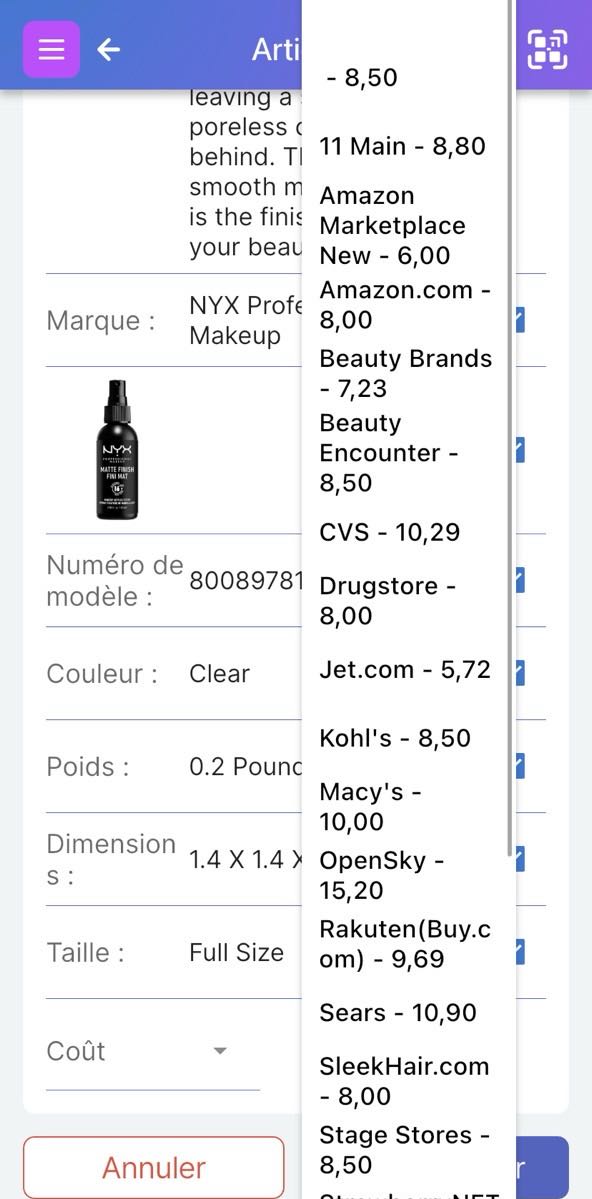
4. Sélectionner les prix
Pour de nombreux produits, un menu déroulant en bas à droite affiche les prix du produit de divers fournisseurs. Vous pouvez en sélectionner un.
Ensuite, à gauche de cela, vous pouvez attribuer le prix à l'un des quatre attributs : coût, prix, valeur actuelle et valeur d'origine.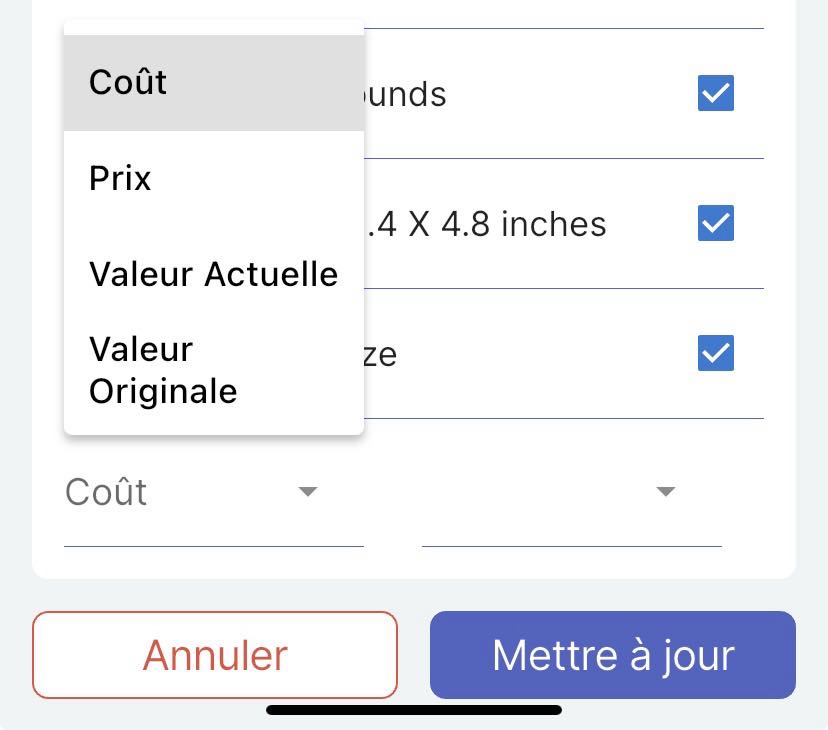
5. Mise à jour de votre article
Une fois que vous avez sélectionné les attributs souhaités, cliquez sur Mettre à jour. Les informations seront importées dans l'enregistrement de l'article.
d. Questions fréquemment posées sur la recherche UPC et EAN
Qu'est-ce que la recherche EAN et en quoi diffère-t-elle de la recherche UPC ?
L'EAN (European Article Number) est une norme de code-barres à 13 chiffres utilisée internationalement, tandis que l'UPC (Universal Product Code) est une norme à 12 chiffres principalement utilisée en Amérique du Nord. La fonction de recherche de Scanlily gère les deux de manière transparente, vous permettant de scanner l'un ou l'autre type de code-barres pour récupérer les informations produit de notre vaste base de données. Le processus d'utilisation des EAN est identique à celui des UPC au sein de Scanlily.
Puis-je effectuer une recherche EAN dans Scanlily ?
Oui, absolument. Le système de Scanlily est conçu pour reconnaître et traiter les codes-barres UPC et EAN. Utilisez simplement la même méthode de scan décrite dans la section 'c' pour rechercher des produits à l'aide de leurs codes EAN.