Sur cette Page
Avec l'outil de reconnaissance d'image IA de Scanlily, vous pouvez rapidement créer un inventaire d'articles individuels ou de tout ce qui est contenu dans une boîte de rangement ou une étagère en prenant quelques photos ou une ou plusieurs vidéos d'une minute.
Étape 1 : Commencez à ajouter les articles
Vous pouvez commencer par scanner un QR Scanlily avec le bouton Scan à partir de n'importe quelle page :
Cela commencera par associer ce code QR à l'article que vous êtes sur le point de créer. C'est la méthode la plus rapide si vous savez que vous utiliserez des codes QR.
Ou vous pouvez sélectionner le bouton Caméra+ :

Cela lancera le processus sans qu'un code QR soit associé à l'article. Vous pouvez ensuite terminer la création de l'article et joindre le code QR plus tard.
Étape 2 : Sélectionnez le mode de reconnaissance IA (image ou vidéo). Ajouter image.
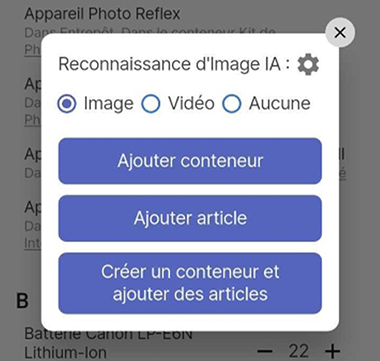
Après cette étape, vous aurez la possibilité de choisir entre le mode image, le mode vidéo ou sans reconnaissance IA :
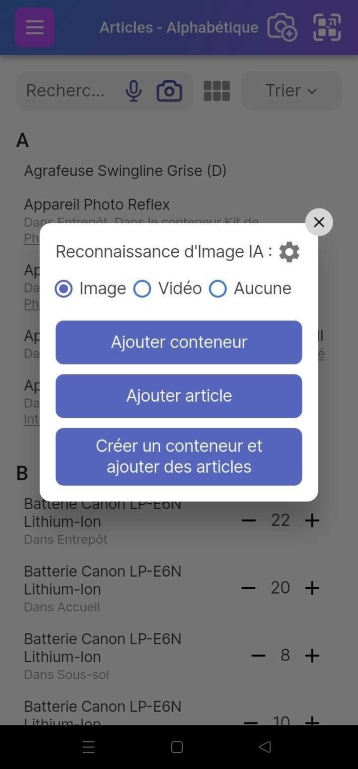
Les options de "Reconnaissance d'image IA" seront cochées sur Image par défaut. Vous pouvez également cocher Vidéo pour ajouter plusieurs articles à la fois, seuls ou dans un conteneur. Cocher Aucun vous enverra dans un processus manuel d'ajout des articles et des images.
Et en utilisant le sélecteur Reconnaissance d'image IA, vous pouvez créer un conteneur, ajouter un article ou ajouter plusieurs articles.
Pour le mode image
Cliquer sur l'un de ces boutons affichera un écran en mode caméra où vous pourrez prendre une photo ou sélectionner une image dans la galerie du téléphone. Dans la version web, vous pouvez télécharger un fichier image.

Pour le mode vidéo
Si vous choisissez d'enregistrer une vidéo de plusieurs articles, vous pouvez également ajouter des articles ou ajouter des articles directement à un conteneur. Après avoir choisi l'une ou l'autre option, une invite apparaîtra pour vous expliquer comment utiliser le téléchargement groupé de vidéos. Cliquez sur "OK".
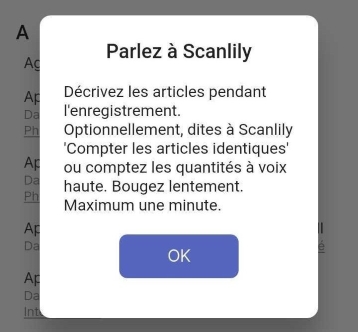
Pendant l'enregistrement de votre vidéo, l'IA de Scanlily analysera les images pour identifier les articles individuels, puis extraira automatiquement des photos claires et plusieurs angles de l'article.
L'IA de Scanlily écoutera également votre voix et convertira votre discours en texte en temps réel. Ainsi, pour les boîtes contenant des articles à l'intérieur, vous pouvez dire "il y a 100 pansements dans cette boîte", et l'IA comprendra que vous faites référence à la quantité dans l'article capturé. L'IA de Scanlily capture également les qualités sentimentales et les descriptions comme "ceci a été fait par mon grand-père" et les inclura dans la description.
Vous pouvez également donner des commandes comme "cataloguer ces assiettes ensemble comme un seul article" afin qu'il ne crée pas plusieurs entrées pour des articles similaires.
Une fois que vous enregistrez une vidéo de vos articles, l'IA de Scanlily créera des entrées d'articles individuelles à partir de la vidéo. Pour chaque article, il rédigera des descriptions détaillées (y compris toutes les qualités uniques dont vous avez parlé), joindra les images et créera également des dizaines de champs pour "prix", "emplacement", etc.
Étape 3 : Examiner le brouillon
Pour le mode image
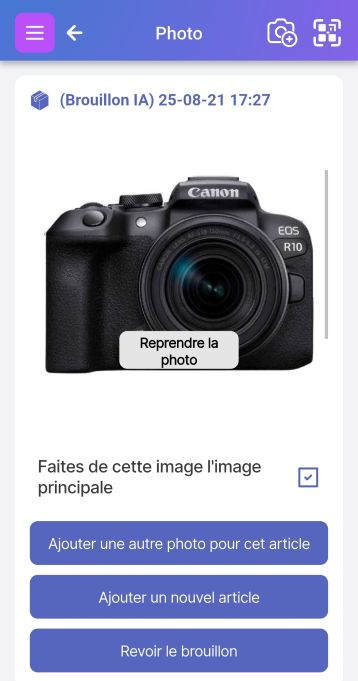
Si vous êtes dans plus qu'une simple vue du système, après avoir pris une photo, vous serez alors présenté avec un écran avec trois options :
Ajouter une autre photo pour cet article -
Cela permet de prendre des photos supplémentaires de l'article à envoyer à l'IA. Ajouter des images peut aider l'IA à mieux l'expliquer, bien qu'elle fasse du bon travail avec une seule image.
Ajouter un nouvel article -
Cela permet d'ajouter un autre article avant d'examiner les brouillons de tous les articles. Cela pourrait être utile dans un environnement de production où de nombreuses photos sont prises par une personne et sont examinées par une autre plus tard.
Examiner le brouillon -
Cela vous amène à l'étape suivante de l'analyse de l'image par l'IA, de la création d'une description de brouillon et de sa présentation pour votre examen.
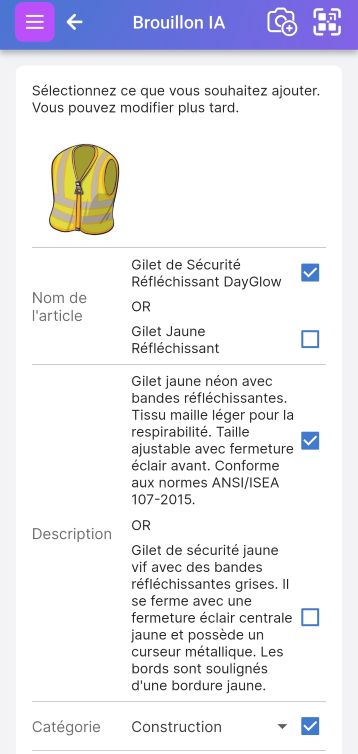
Le brouillon contiendra une description générée par l'IA ainsi que des champs suggérés par l'IA en fonction du gabarit. Les champs que vous utilisez déjà seront cochés par défaut. Vous pouvez laisser les champs dont vous êtes satisfait tels quels en les laissant cochés, ou vous pouvez décocher tous les champs que vous souhaitez supprimer de votre article.
Les champs proposés par l'IA que vous n'utilisez pas encore dans le système resteront décochés. Cochez-les si vous souhaitez les ajouter.
Sur l'écran suivant, après avoir cliqué sur "Approuver", vous aurez la possibilité de modifier réellement les valeurs des champs.
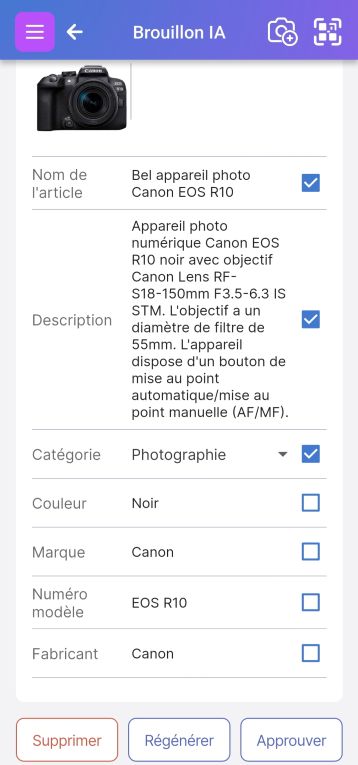
Sélectionnez Supprimer pour supprimer complètement l'article. Sélectionnez Régénérer pour que l'IA propose un nouveau texte, ou sélectionnez Approuver pour créer l'article.
Étape 4 : Afficher et mettre à jour l'article
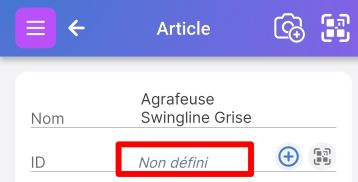
Vous verrez alors la page Article où vous pourrez modifier et changer le contenu. Le code QR que vous avez scanné au début du processus sera affiché dans le champ "ID". La section Pièces jointes vous permet de joindre des documents, des enregistrements audio, des notes, etc.
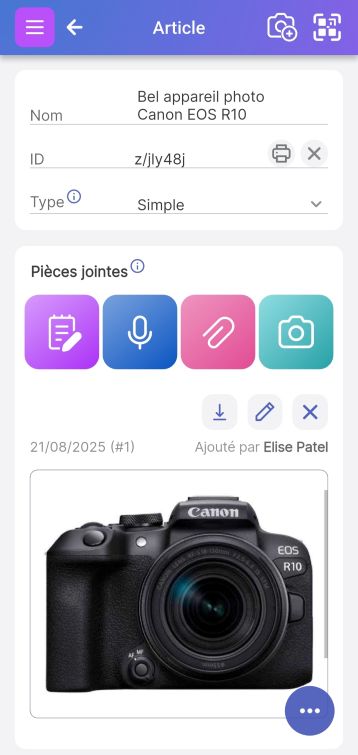
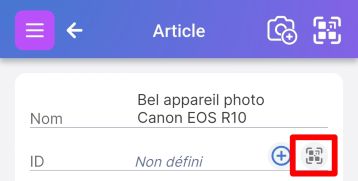
Si vous n'avez pas commencé le processus en scannant un code QR, vous pouvez cliquer sur le symbole de scan à droite du champ ID pour scanner et joindre un code QR.
Ajout de plusieurs articles à partir d'une seule image avec l'IA
Scanlily peut reconnaître plusieurs articles dans une image et créer des enregistrements d'articles individuels pour chaque article. Pour ce faire, commencez le processus de création d'une image en sélectionnant l'icône Caméra+ (si vous n'avez pas encore vos autocollants QR) ou l'icône Scan (si vous avez vos autocollants QR Scanlily) à partir de n'importe quelle page :

La fenêtre contextuelle Reconnaissance d'image IA s'affichera. Pour utiliser une image, cochez la case "Image" et sélectionnez "Ajouter plusieurs articles".
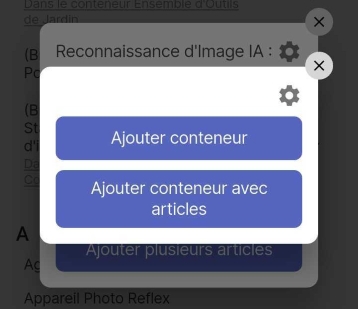
Vous serez ensuite présenté avec d'autres options :
Ajouter des articles sans conteneur : Cela reconnaîtra plusieurs articles à partir de l'image et les placera dans votre liste d'articles pour examen.
Ajouter des articles à un conteneur existant : Cela reconnaîtra plusieurs articles et les placera dans un conteneur de votre choix. Cela vous aidera à les organiser et à les examiner.
Créer un conteneur et y ajouter des articles : Cela utilisera votre image initiale (une photo que vous prenez ou une image que vous téléchargez), reconnaîtra le type de conteneur (par exemple, une bibliothèque), puis reconnaîtra les articles dans ce conteneur et placera les articles individuels dans le conteneur.
Par exemple, l'image suivante prise selon ces chemins reconnaîtra automatiquement les livres :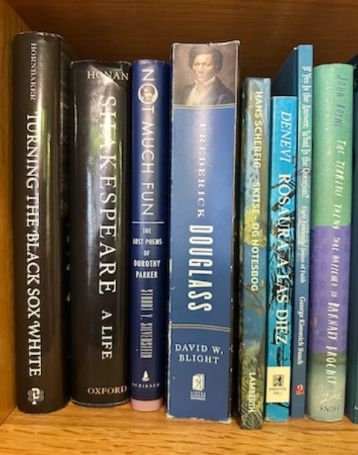
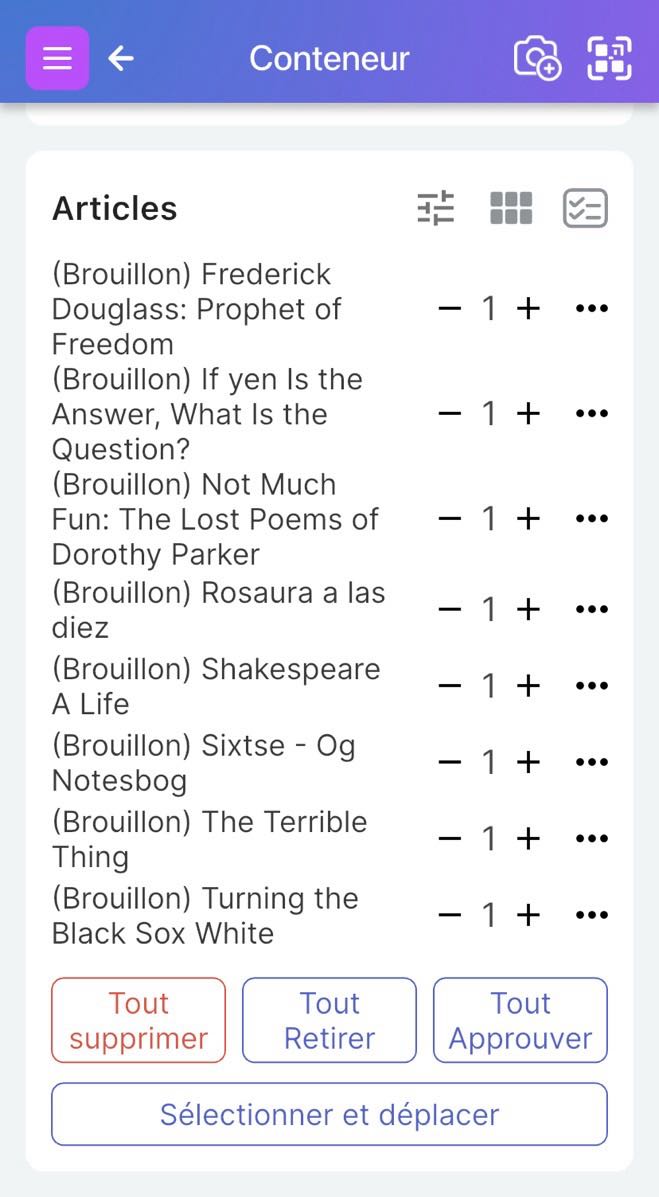
Ensuite, ils seraient remplis en tant que brouillons dans votre conteneur ou votre page de liste d'articles. Pour de meilleurs résultats, vous sélectionnerez ensuite chacun des articles brouillons un par un et approuverez chacun individuellement. L'approbation individuelle de chacun vous permettrait de vérifier efficacement le travail de l'IA. Alternativement, vous pouvez tous les approuver en une seule fois en sélectionnant « Approuver tout ».
Affiner avec l'IA
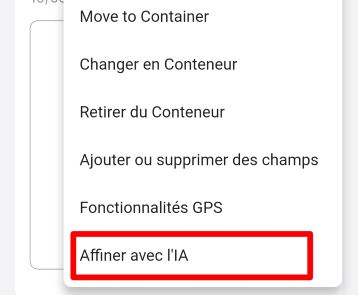
À tout moment, sur n'importe quelle page d'article contenant des images, vous pouvez demander à l'IA de recommander des modifications et des mises à jour.
Si vous souhaitez que l'IA essaie à nouveau de suggérer du contenu, cliquez sur le menu en bas à droite et sélectionnez « Affiner avec l'IA ».