La vue Inventaire de Scanlily permet aux abonnés d'afficher leurs actifs gérés par Scanlily sur un site Web que tout le monde peut consulter sans avoir à se connecter à Scanlily. De plus, l'apparence du site Web peut être personnalisée pour correspondre à d'autres sites Web. C'est un moyen pratique de contenu dynamique en dehors de Scanlily. Par exemple, vous pouvez afficher les articles disponibles pour la réservation ou afficher des informations à jour sur un article. Dès que vous publiez de nouveaux articles dans Scanlily et que vous les sélectionnez pour qu'ils soient visibles publiquement, ils apparaissent sur cette page Web externe. Si vous mettez à jour la quantité d'un article, elle sera instantanément mise à jour sur cette page dynamique également.
Les clients qui souhaitent réserver des articles à partir de cette liste peuvent cliquer sur Emprunter ou Réserver directement depuis votre site Web. Ils seront ensuite invités à se connecter à leur compte Scanlily pour terminer le processus ou à effectuer une inscription rapide pour créer un nouveau compte et terminer l'action.
La fonctionnalité est accessible en sélectionnant Mes articles->Vue Inventaire dans la navigation du site Web de l'utilisateur.
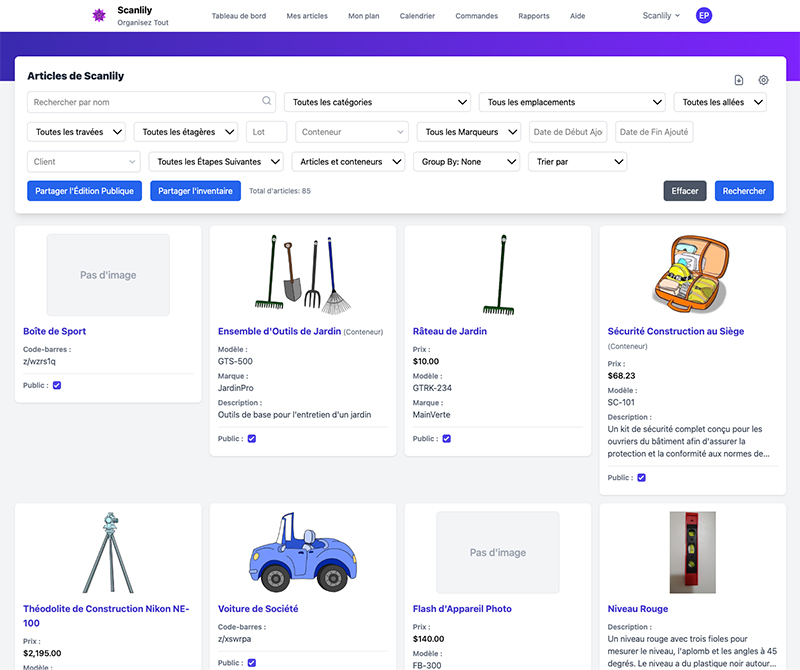
Ce qui suit est une vue d'inventaire visualisée depuis Scanlily :
Vue Inventaire :
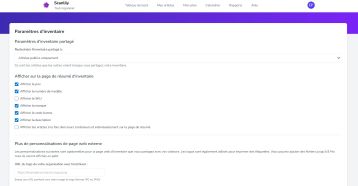
Si vous sélectionnez l'icône Paramètres, vous verrez une page permettant de personnaliser la vue, notamment en modifiant les couleurs et en ajoutant un logo et une description. Ceci est disponible pour les abonnés Entreprise.
Paramètres d'inventaire
La case à cocher, "Afficher les articles à la fois dans leurs conteneurs et individuellement sur la page de résumé des articles."
Si vous sélectionnez ensuite "Partager l'inventaire" depuis la page précédente (Vue Inventaire), vous obtiendrez une URL que vous pourrez partager avec d'autres. Un exemple de cette vue externe avec les personnalisations ci-dessus appliquées est le suivant,
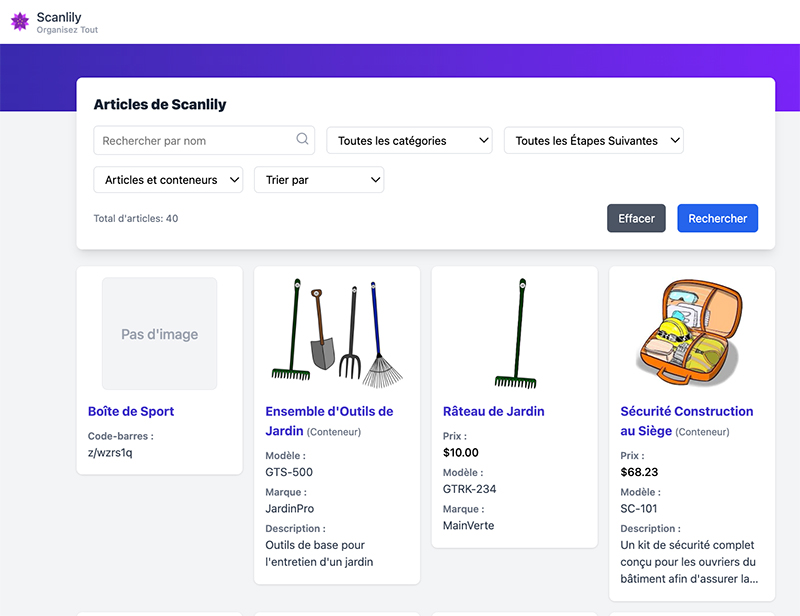
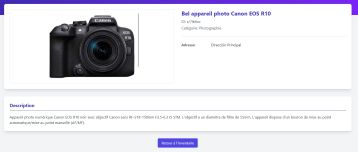
Lorsqu'un utilisateur clique sur un article, la page Détails de l'article s'affiche avec toutes les personnalisations de couleur et de logo sélectionnées :
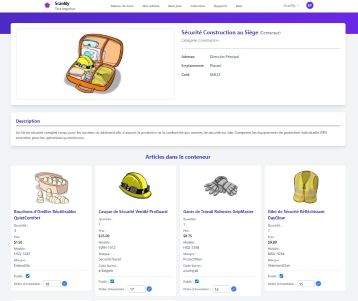
Si l'utilisateur clique sur un article conteneur, le conteneur apparaîtra avec ses articles composants ci-dessous.
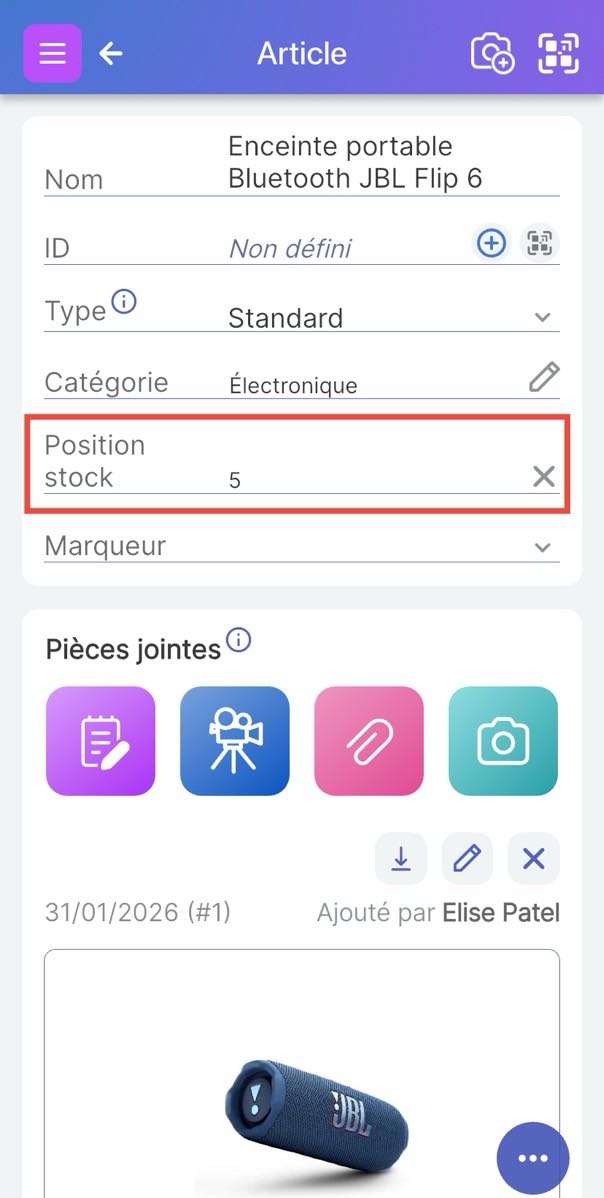
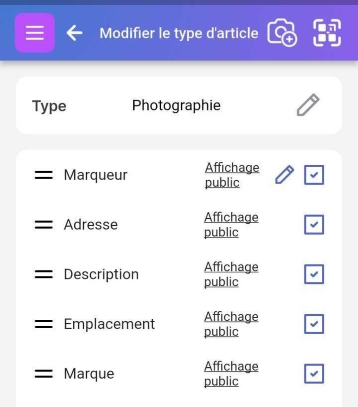
En tant qu'administrateur, vous pouvez contrôler quels champs sont visibles publiquement à partir de l'écran Modifier le gabarit d'article de l'application mobile :
Vous pouvez sélectionner les articles à afficher sur votre liste d'inventaire présentée aux autres ainsi que leur ordre par défaut en leur attribuant un Ordre d'inventaire. Vous pouvez gérer cela à partir de la page d'inventaire du site Web de l'utilisateur décrite ci-dessus. Vous pouvez également le faire sur l'application mobile. Ajoutez l'Ordre d'inventaire à la page de l'article comme n'importe quel attribut en mettant à jour le Gabarit. Sélectionnez le menu en bas à droite.