
Sur cette Page
La zone Pièces jointes vous permet de joindre des notes, des documents et des photos de l'article.
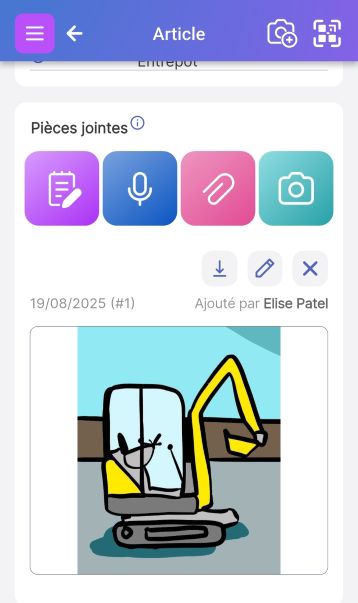
Les pièces jointes sont une fonctionnalité clé de Scanlily.
Vous pouvez les utiliser pour publier autant d'images, de vidéos, de liens ou ajouter autant de notes que vous le souhaitez sans avoir à saisir chacun d'eux en tant qu'attribut distinct.
Les abonnés multi-utilisateurs peuvent demander à différents utilisateurs de joindre différentes notes, images et vidéos sur l'article sous forme de conversation continue et horodatée. Leurs noms apparaîtront alors dans ce fil de discussion, comme illustré ci-dessus.
Vous pouvez traiter les pièces jointes comme une liste illimitée et flexible de champs pour décrire un article. Les pièces jointes peuvent réduire le besoin d'une longue liste d'attributs par article. Si vous souhaitez décrire quelque chose sur un article qui ne figure pas dans la liste des attributs de ce gabarit, créez simplement une note et joignez-la à l'article.
Limitation de la taille des pièces jointes :
Les types de pièces jointes sont les notes, les fichiers audio, les images, les pièces jointes et les "Documents" Scanlily. Les images et les documents joints ont actuellement une taille maximale de 10 Mo. Les abonnés payants peuvent demander des tailles plus importantes à Scanlily.
Les abonnés payants peuvent joindre des vidéos entières d'une durée maximale d'une minute. Les abonnés gratuits et payants peuvent également joindre des liens vers des liens vidéo (comme les URL Youtube) qui peuvent être ajoutés dans les pièces jointes de notes.
a. Pièces jointes de notes (y compris les URL et les rappels)
Une note peut être un texte court ou une longue description.
a1. URL/Hyperliens dans les notes
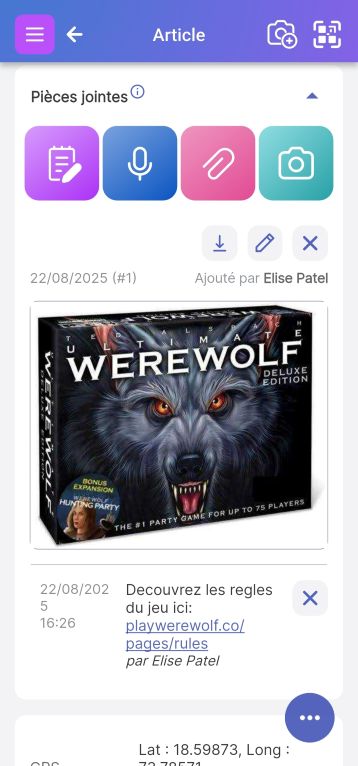
Si vous incluez des URL correctement formatées dans le corps, elles permettront à l'utilisateur d'ouvrir la référence sur une page Web. C'est un moyen pratique d'ajouter des hyperliens pour vos articles.
Saisissez simplement une URL commençant par https://, http:// ou www :
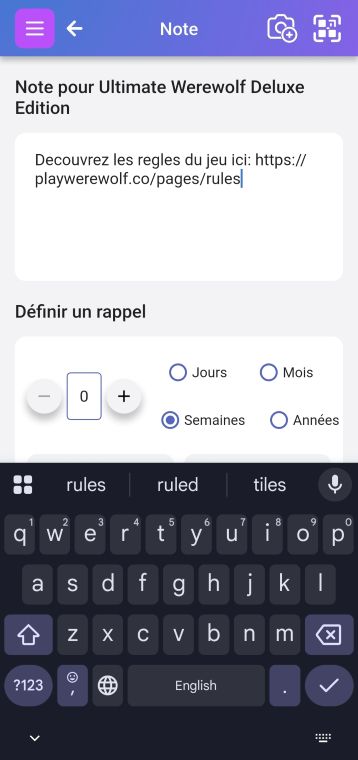
Lorsque quelqu'un consulte l'article et que les notes sont rendues publiquement partageables, l'hyperlien résultant ouvre la page Web appropriée :
a2. Rappels
Vous pouvez définir des rappels sur vos notes et sélectionner une date et une heure pour recevoir un rappel par e-mail. Vous pouvez définir directement la date et l'heure ou spécifier le nombre de jours, de semaines, de mois ou d'années avant l'envoi du rappel. Vous pouvez également définir des rappels répétitifs.
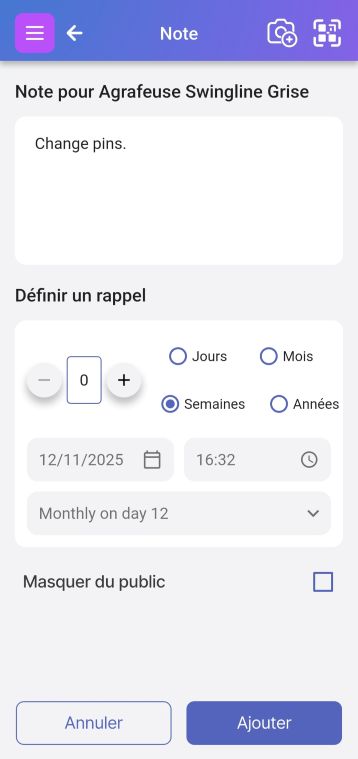
Les notes et les rappels apparaîtront sous votre section Pièces jointes :
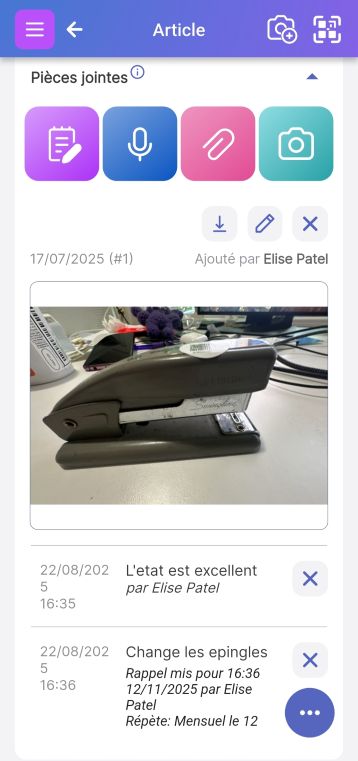
Lorsqu'il y a plusieurs utilisateurs du système, le rappel sera envoyé à l'utilisateur qui a créé la note et le rappel.
b. Pièces jointes audio
Les fichiers audio peuvent être enregistrés avec l'appareil mobile et téléchargés en cliquant sur le bouton bleu du microphone sur la page de l'article.
c. Pièces jointes d'images
Vous pouvez rapidement prendre ou télécharger plusieurs photos sur un article en cliquant sur le bouton vert de l'appareil photo sur la page de l'article. Vous pouvez donner à chaque photo un titre et sélectionner celle qui sera l'image principale de l'article affichée en haut de la section Pièces jointes.
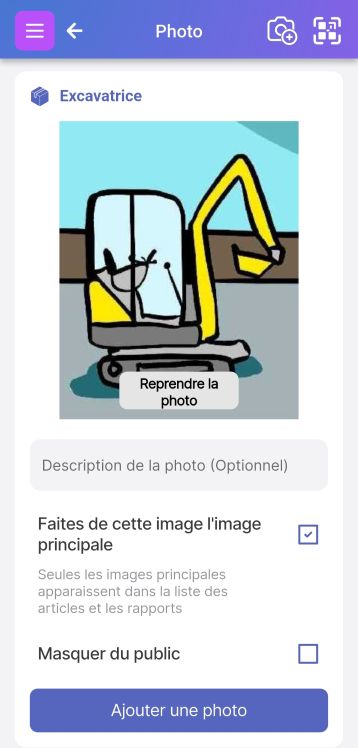
En plus de prendre une nouvelle photo, vous pouvez sélectionner une image préexistante dans votre photothèque ou galerie pendant le processus de mise à jour de l'image.
d. Pièces jointes vidéo
Les abonnés payants peuvent prendre une ou plusieurs vidéos d'une minute et les joindre aux articles. Sous l'onglet Pièces jointes, cliquez sur l'icône vidéo pour lancer l'enregistreur vidéo :
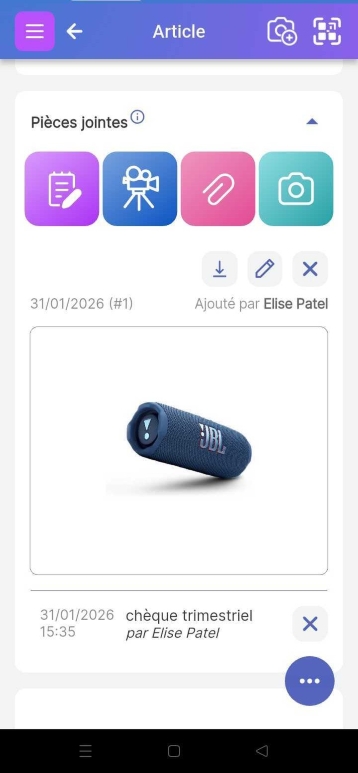
Cliquez sur le bouton ‘Enregistrer la vidéo’ pour démarrer votre enregistrement. Après avoir pris une courte vidéo, cliquez sur ‘Utiliser la vidéo’ pour avancer ou ‘Reprendre’ si vous en avez besoin d'une nouvelle.
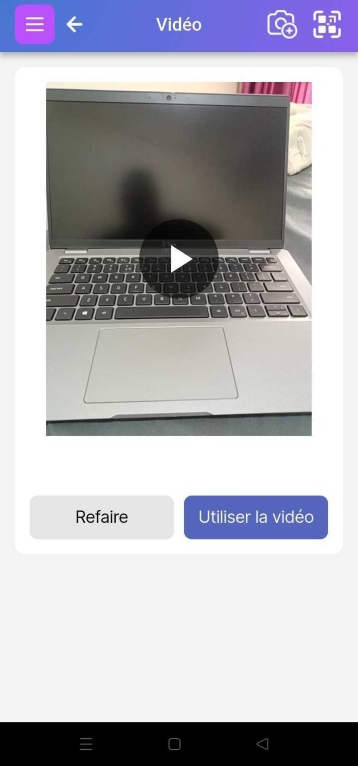
Ne fermez pas l'application tant que la vidéo n'est pas complètement téléchargée. Vous recevrez un message ‘vidéo téléchargée avec succès !’ une fois terminé.
Désormais, toute personne qui scanne l'autocollant QR sur votre article avec son appareil photo sera redirigée vers la page d'informations sur le produit que vous avez envoyée et pourra regarder la vidéo directement sans avoir besoin de télécharger l'application.
Pour les vidéos plus longues, vous pouvez les enregistrer sur des plateformes comme YouTube ou Loom, puis ajouter les liens vers ces vidéos sous forme de note ou à la description de l'article.
e. Pièces jointes de fichiers
Les pièces jointes de fichiers peuvent être ajoutées directement depuis l'appareil. Ils peuvent être téléchargés depuis votre ordinateur si vous utilisez la vue Web.
f. Pièces jointes de documents Scanlily
Scanlily a un objet appelé "Document" que les abonnés payants peuvent utiliser. Un document est un type d'article qui peut être joint à plusieurs autres articles. Par exemple, il peut s'agir d'un certificat d'étalonnage qui s'applique à plusieurs éléments d'équipement. Pour en savoir plus, consultez la section sur le Système de documents Scanlily.