
Nesta Página
O Scanlily mantém um registro de quem alterou um item e o que foi alterado nele. Isso serve como um histórico de auditoria útil, especialmente quando há mais de um usuário para a conta.
Para visualizar o histórico de um item, visite a Página do Item e clique no botão azul com três pontos no canto inferior direito.
Em seguida, clique em "histórico" no menu pop-up.
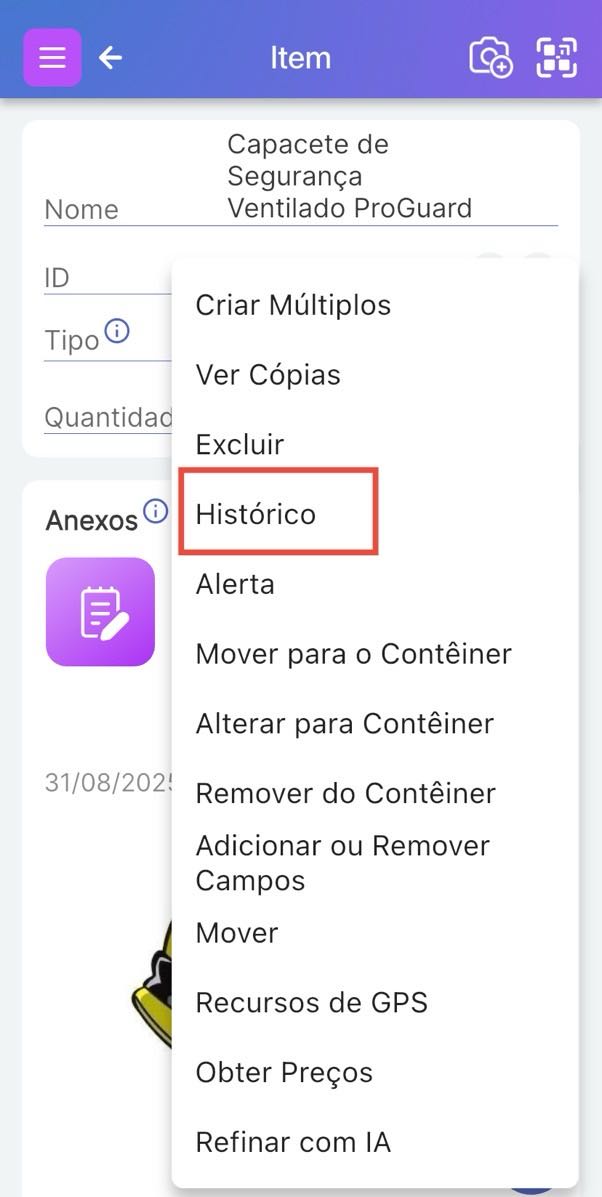
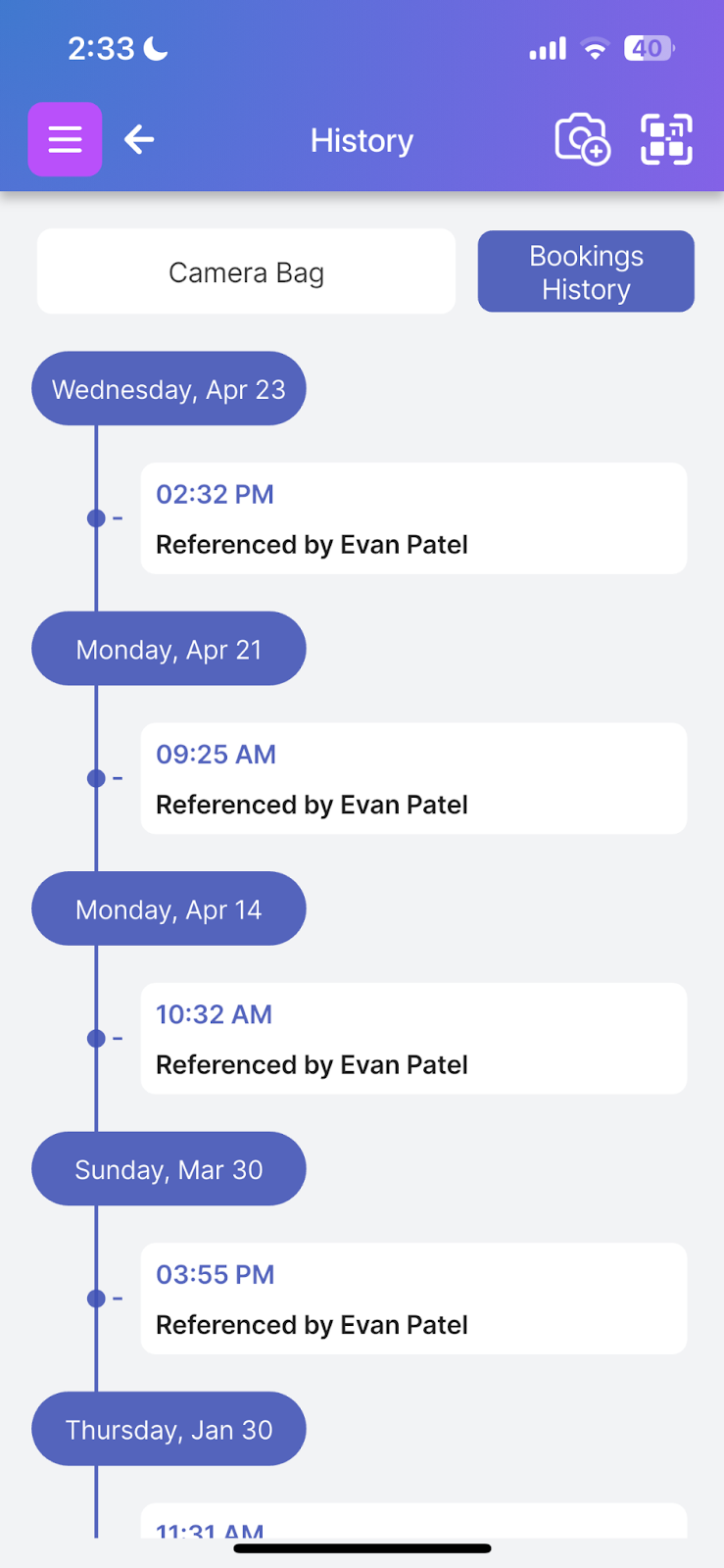
Alterações de item rastreadas atualmente
Estas são algumas das coisas que o recurso Histórico rastreia:
1. Um item foi adicionado
2. Um atributo de item foi atualizado
Exemplos:
Evan Patel atualizou o item:
- Descrição alterada para "Spotted Cow"
- Quantidade alterada para 2
- Warranty_expiration_date alterada para 2024-12-13
- Cor alterada para "azul"
3. Um item foi excluído
Exemplo:
Evan Patel excluiu o item "Cow" com ID 12345
4. Anexos foram inseridos ou atualizados
Exemplos:
- Donna Digger adicionou uma nota
- Sanjay Wells anexou um documento
- Moe Machiner atualizou uma imagem