Nesta Página
Alertas - Resumo
O Scanlily permite que você defina alertas para quando os atributos atingirem ou ultrapassarem os valores que você definiu. Eles são visíveis no Painel e também são enviados a você por e-mail e notificações push. Exemplos de alertas incluem:
Alertas de Quantidade:
- Você pode definir um alerta de Quantidade para quando a quantidade desse item cair abaixo de um determinado nível.
Alertas de Data:
- Você pode especificar um alerta para algum número de dias antes da data de vencimento de um item (a data de vencimento é um atributo/campo para o item).
Alertas de Preço:
- Você pode receber um alerta se o custo, preço ou valor do seu item cair abaixo ou acima de um valor definido.
Alertas de Flag:
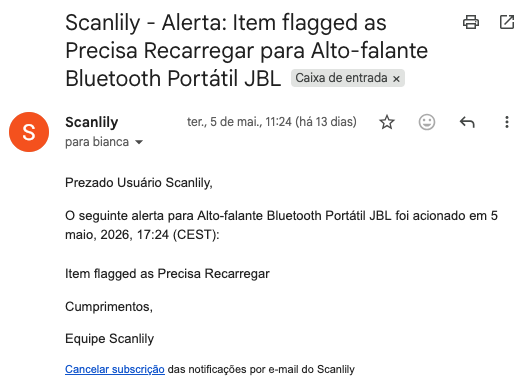
- Você pode receber um alerta quando um item é sinalizado por alguém como quebrado ou necessitando de serviço. Descreveremos os flags mais detalhadamente abaixo.
Alertas - Como configurá-los
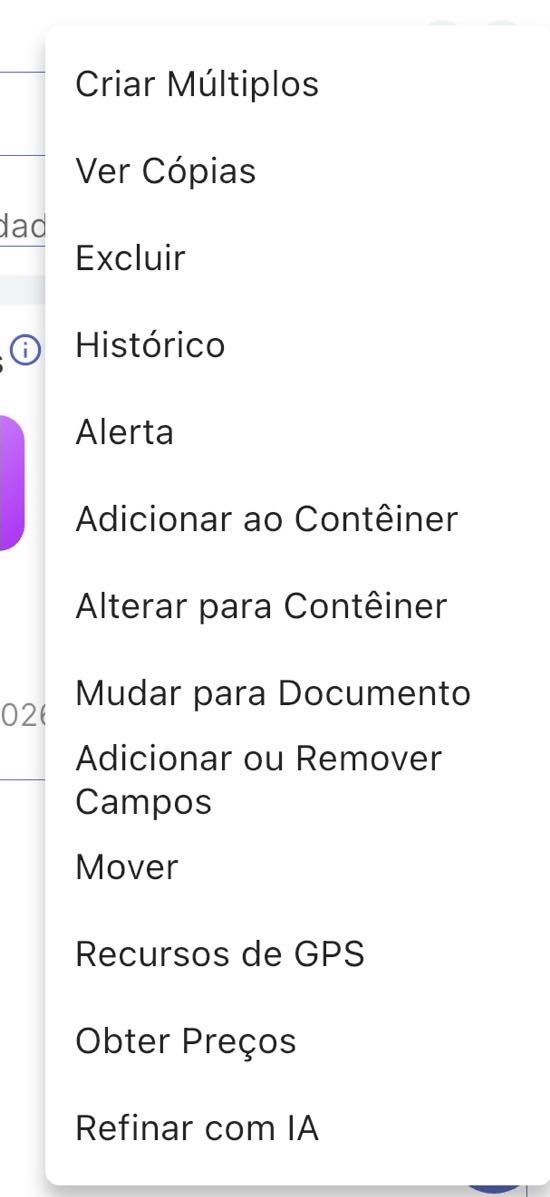
Defina alertas na Página do Item através do botão azul com três pontos no canto inferior direito da tela:
Clique nele e selecione Alerta
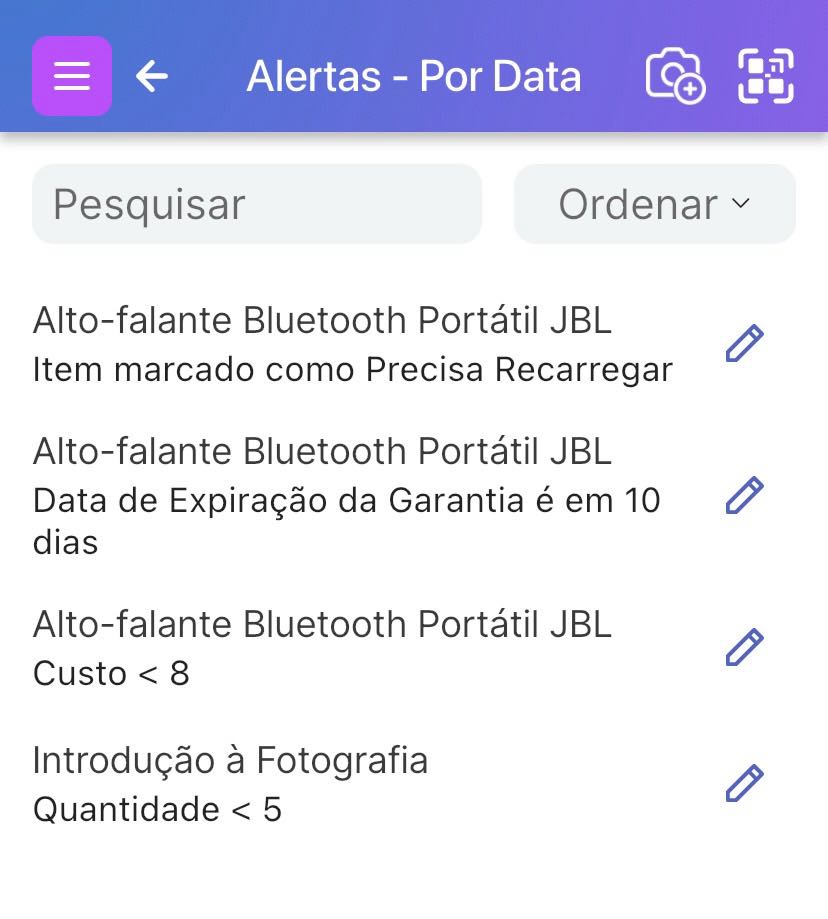
Isso o levará à página Lista de Alertas. Se você tiver alertas existentes, poderá vê-los aqui:
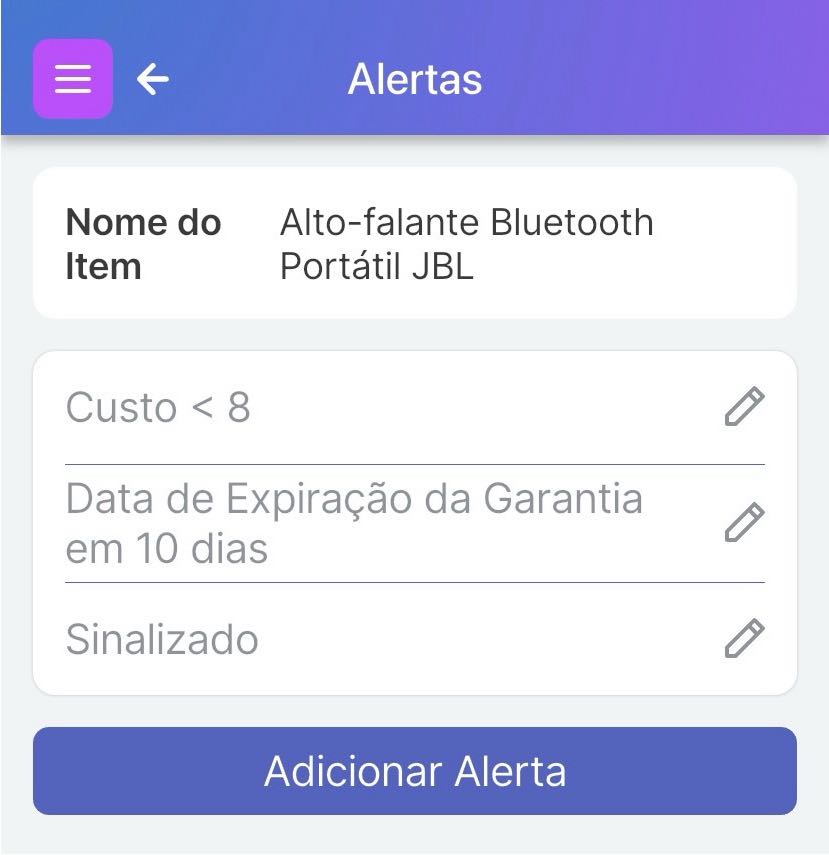
<img src="/help/images/06alertlist.jpg" alt="Página Lista de Alertas com alertas para Sinalizado, Vencimento em 10 dias e Quantidade
O seguinte descreve a configuração de um alerta de Flag na página de Alerta, mas você pode escolher outros tipos de alertas aqui também:
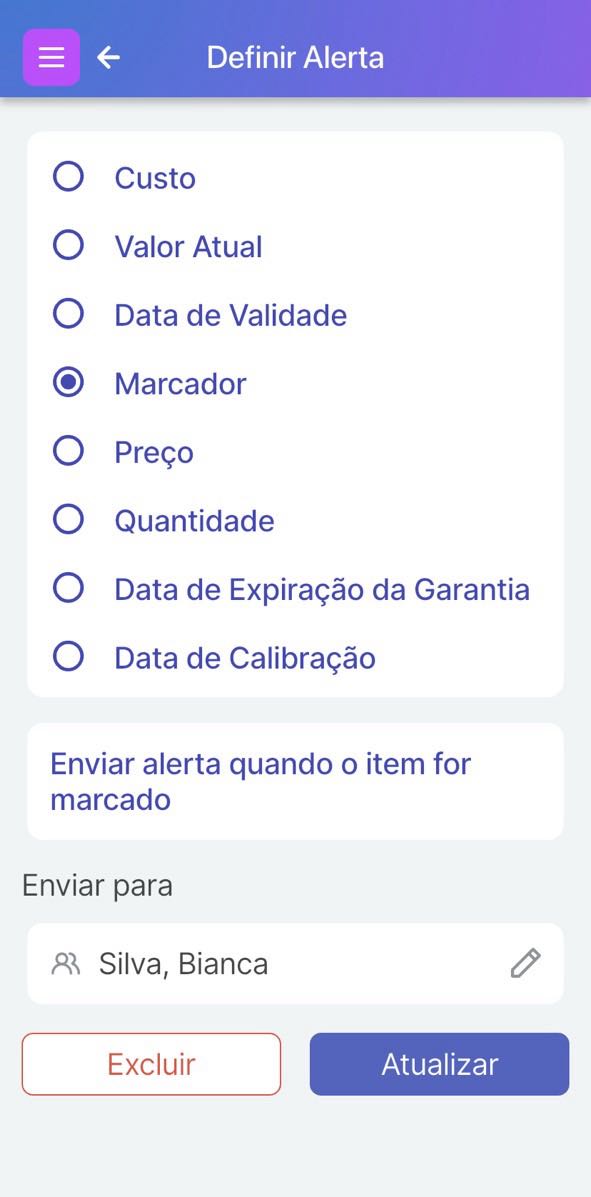
O alerta será enviado ao usuário logado por padrão, mas se você for um Usuário Avançado, Administrador ou Superusuário, você também pode escolher outra equipe de usuários para receber o alerta a partir daqui.
Em outras palavras, você pode selecionar qual usuário individual ou qual grupo de usuários (Equipe de Ação Compartilhada) receberá o alerta. Leia sobre como configurar Equipes aqui.
Flags
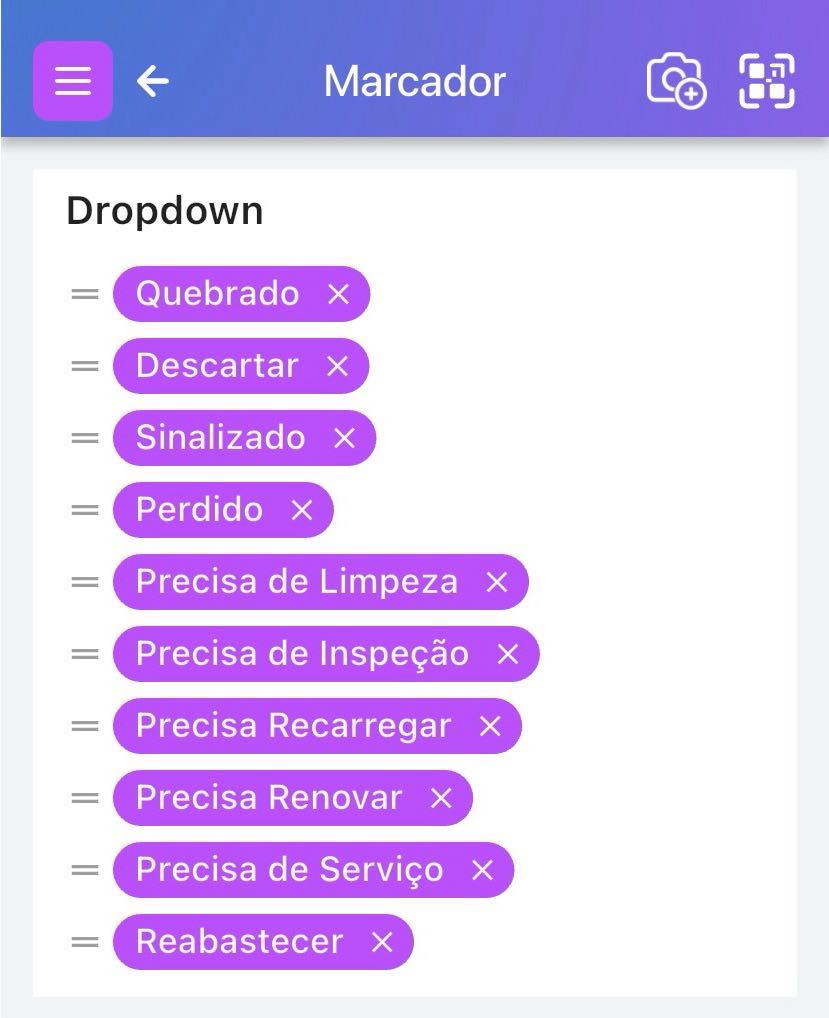
Um flag é um tipo especial de atributo que possui uma lista suspensa de valores que você pode definir para seu item:
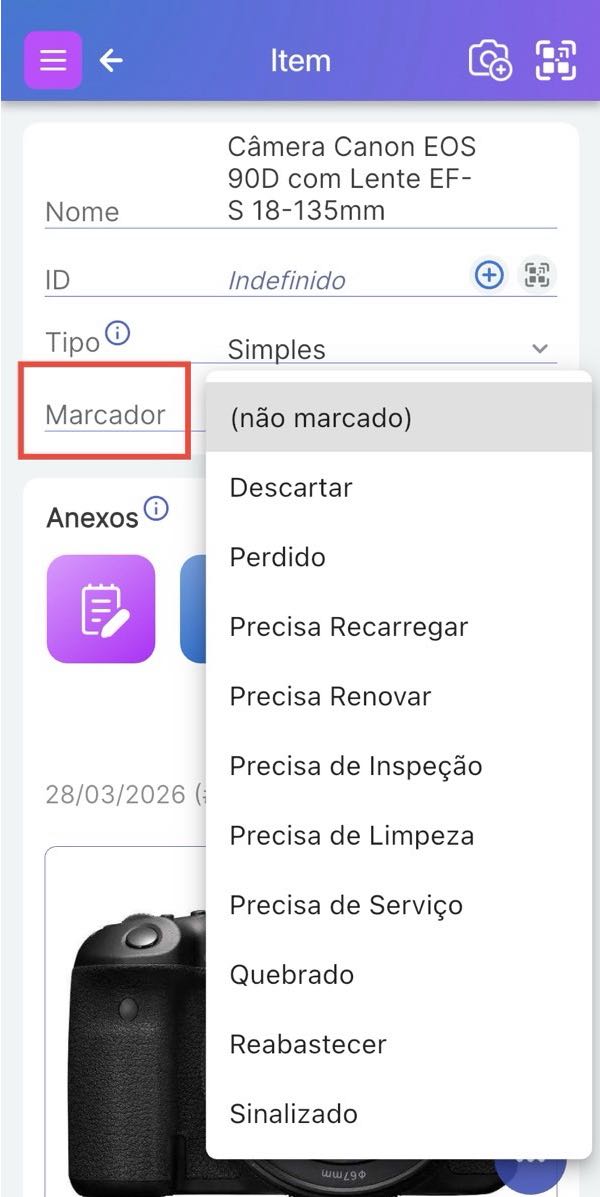
O atributo Flag não está entre os atributos padrão mostrados no Tipo de Item Padrão da sua Página de Item, mas você pode adicioná-lo. Leia mais sobre Tipos de Item aqui. Mas, em resumo, no menu azul inferior direito, selecione "Adicionar ou Remover Campos", então selecione Flag entre os campos disponíveis para adicionar o atributo flag ao tipo do seu item: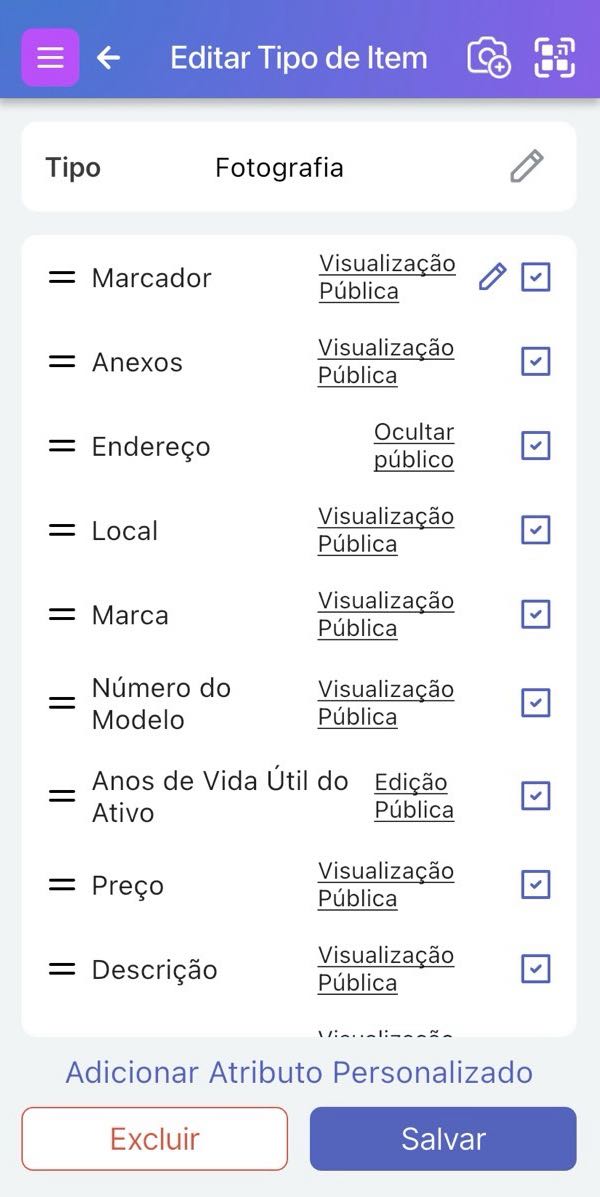
Você pode editar a lista de valores de flag que os usuários podem escolher no menu suspenso de flag. Clique no lápis ao lado de Flag para alterar e reordenar os valores através de uma lista delimitada por vírgulas (separe cada valor que você deseja que o atributo Flag tenha com uma vírgula):