Nesta Página
Embora não seja obrigatório categorizar seus itens, usar o atributo Categoria pode ajudá-lo a organizar melhor seus itens em todo o sistema e encontrá-los mais rapidamente. Se você fizer login no site do usuário, verá que a maioria dos relatórios permite agrupar por categoria.
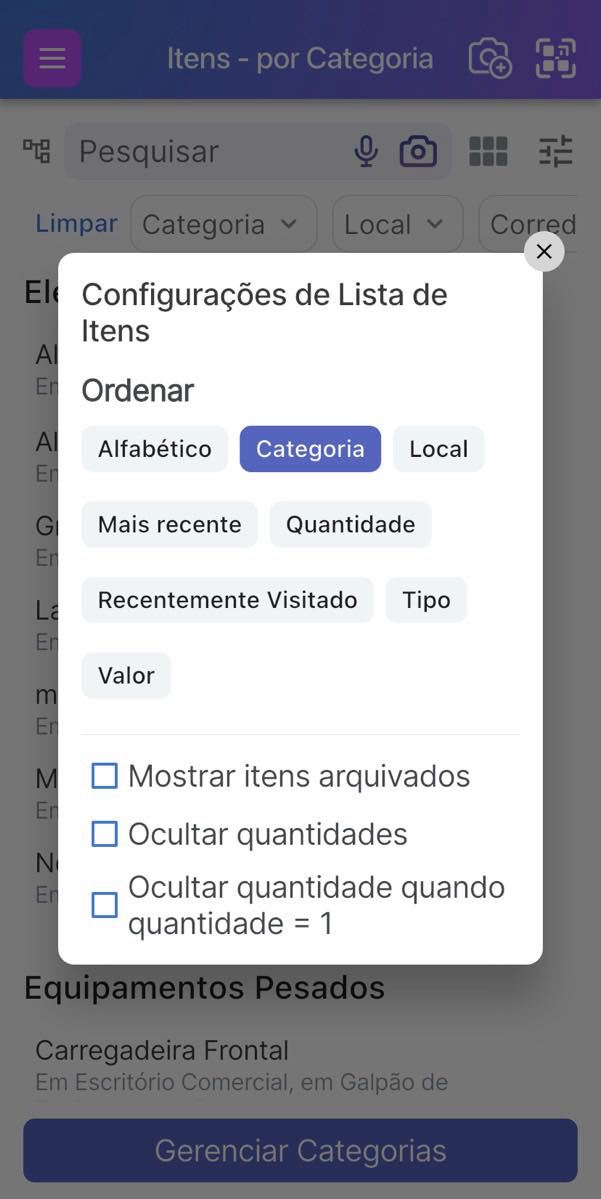
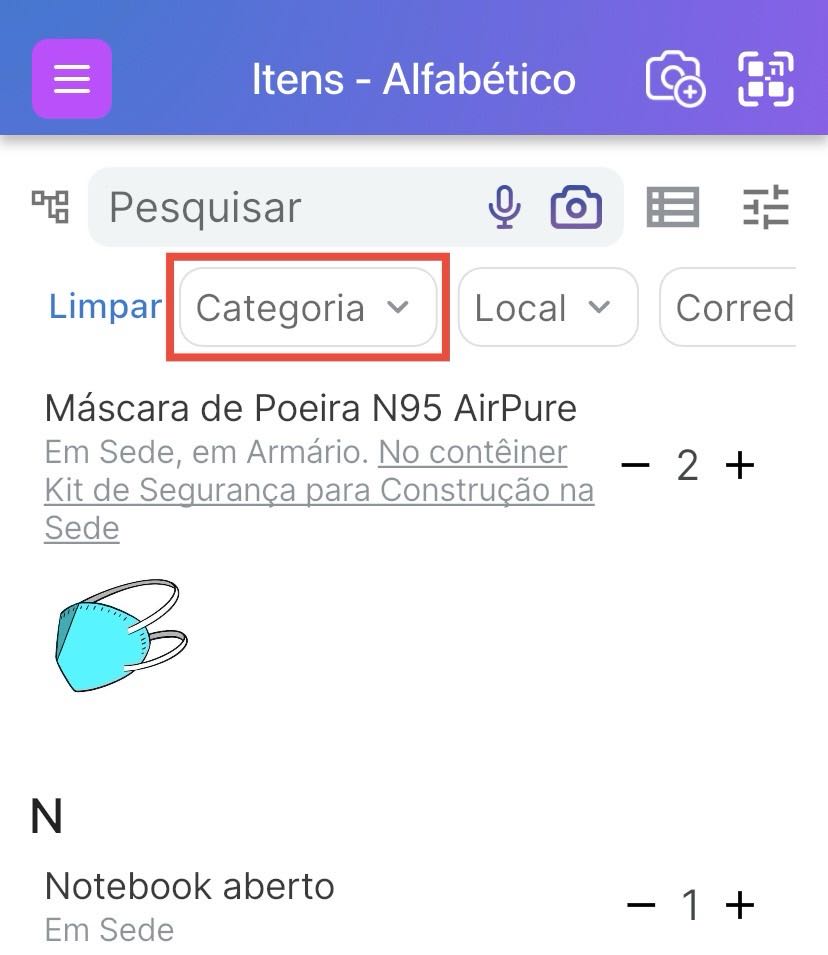
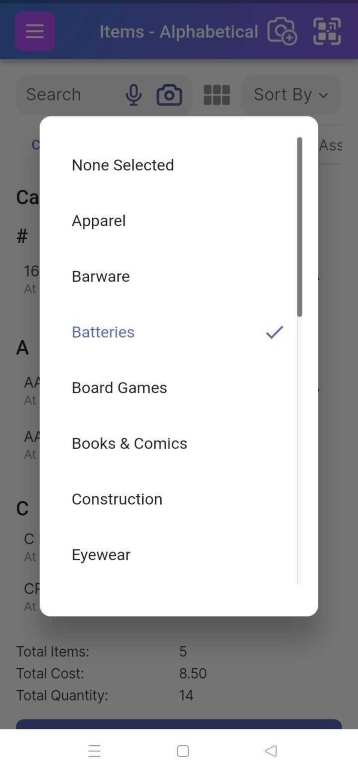
Você pode filtrar os resultados da sua Lista de itens ou Lista de contêineres para aplicar apenas a determinadas categorias. Faça isso clicando no campo de pesquisa.
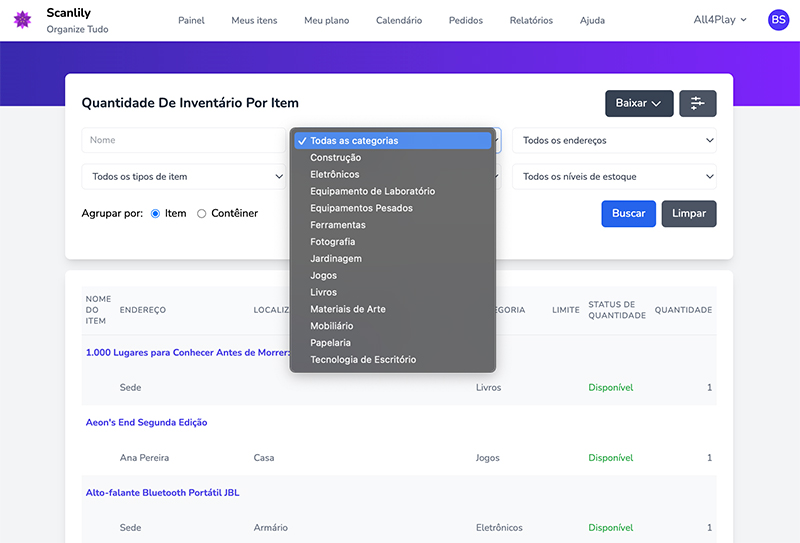
A seguir, mostra como um relatório pode ser filtrado por Categoria.
a. Categoria vs. Tipo de item
Além de ter categorias, os itens também têm um Tipo de item (referenciado como Tipo na Página do item).
Tipo de item e Categoria têm propósitos diferentes. Tipo de item indica a coleção de atributos usados para esse tipo de item. Aqui estão alguns cenários de uso de Tipo de item e Categoria:
1. Existe um Tipo de item, mas muitas Categorias
O Scanlily fornece um Tipo de item padrão chamado "Padrão", que você pode personalizar. Em muitos casos, isso é tudo o que é necessário para todos os itens. Por exemplo, se seus ativos forem todos livros, seu Tipo de item poderá incluir atributos como "Custo", "Número de páginas" e "Editora". Suas categorias podem ser "Mistério", "Romance", "Infantil", etc.
2. Existem vários Tipos de item e Categorias, e eles têm o mesmo nome
Seus ativos podem incluir veículos e eletrodomésticos. Nesse caso, você pode criar um Tipo de item chamado "Veículo" e uma categoria chamada "Veículo". Seu Tipo de item Veículo especifica atributos de "Rodas", "Cavalos de potência", "Alcance", etc. Então, seu Tipo de item "Eletrodoméstico" pode ter atributos de "Voltagem" e "Peso", e esses itens também estão em uma categoria chamada "Eletrodoméstico".
3. Você tem uma mistura
Alguns itens têm o mesmo Tipo de item e Categoria com o mesmo nome e outros itens compartilham um Tipo de item, mas estão em uma Categoria diferente. O Scanlily é construído de forma flexível para permitir isso. Por exemplo, se adicionássemos Livros ao nosso Cenário nº 2, acima, ainda assim, gostaríamos de ter as categorias "Mistério", "Romance", etc., mas com todos esses itens compartilhando o Tipo de item "Livro". No entanto, todos os veículos teriam o Tipo de item Veículo e estariam na categoria Veículo.
b. Como adicionar ou atualizar categorias.
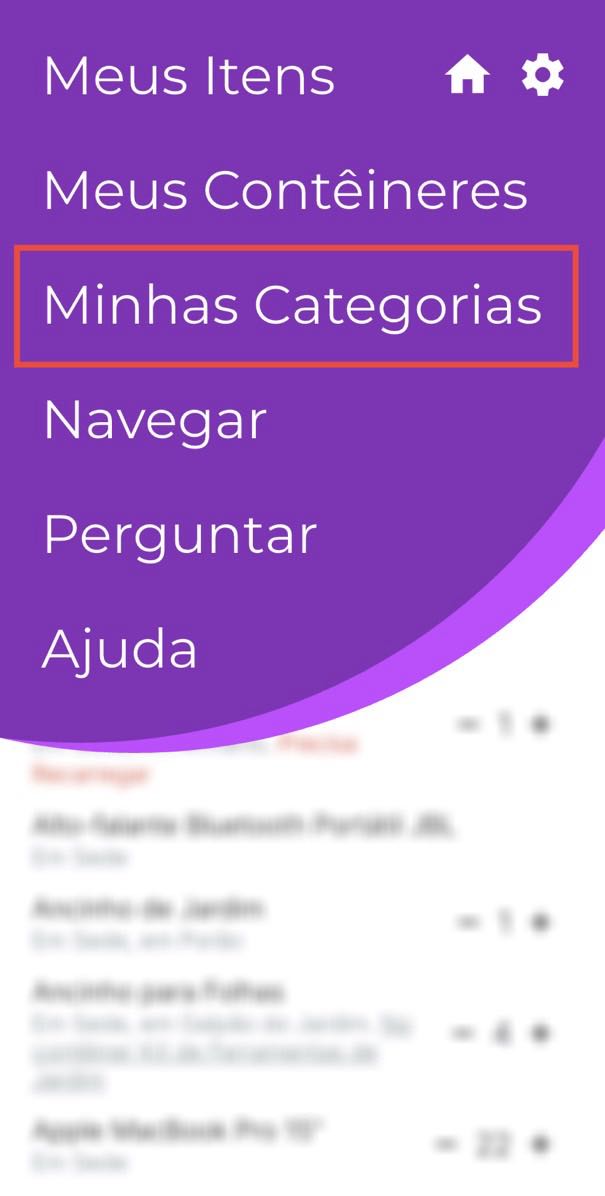
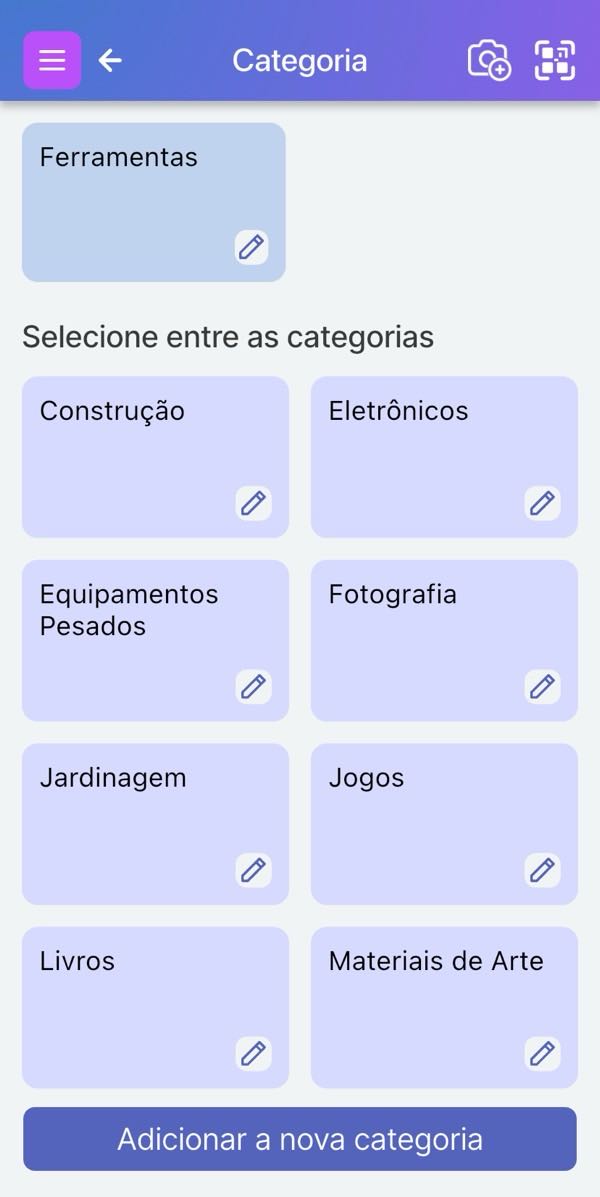
Você pode selecionar ou adicionar novas categorias ou gerenciá-las selecionando Minhas Categorias no menu:
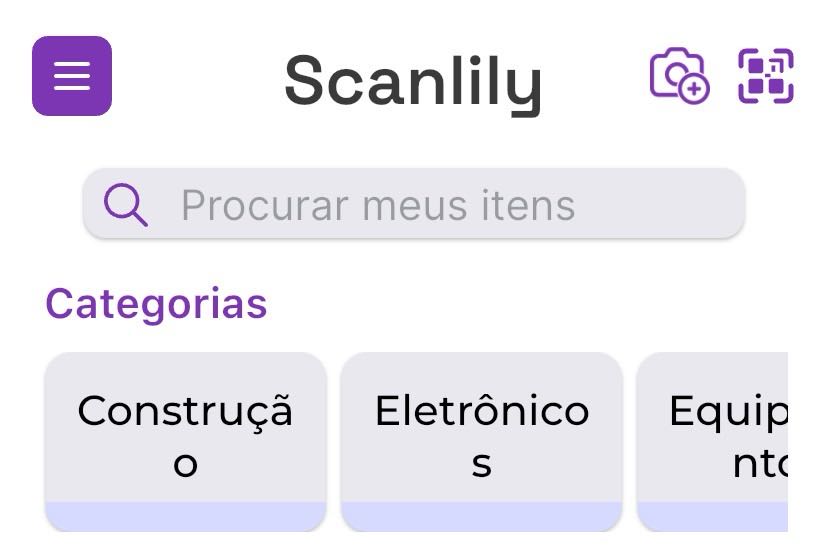
Ou você pode navegar até a página inicial e selecionar uma categoria ou clicar em Adicionar novo na seção Categoria:
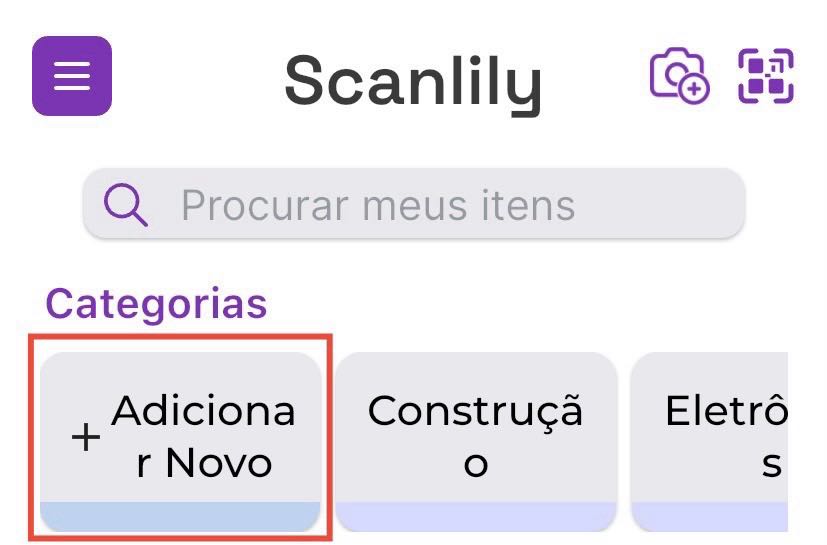
Digite o novo nome da categoria e clique em Adicionar. Você também pode navegar até a lista de Categorias para editar, excluir e adicionar novas categorias:
Você também pode renomear ou excluir categorias na página principal de categorias. Clique no menu de três barras no canto superior esquerdo e clique em Minhas Categorias.
Em seguida, na página Gerenciar categoria, você pode clicar em um lápis para renomear ou excluir uma categoria. Clique em Adicionar novo para criar uma nova.
c. Classificando e filtrando por categorias.
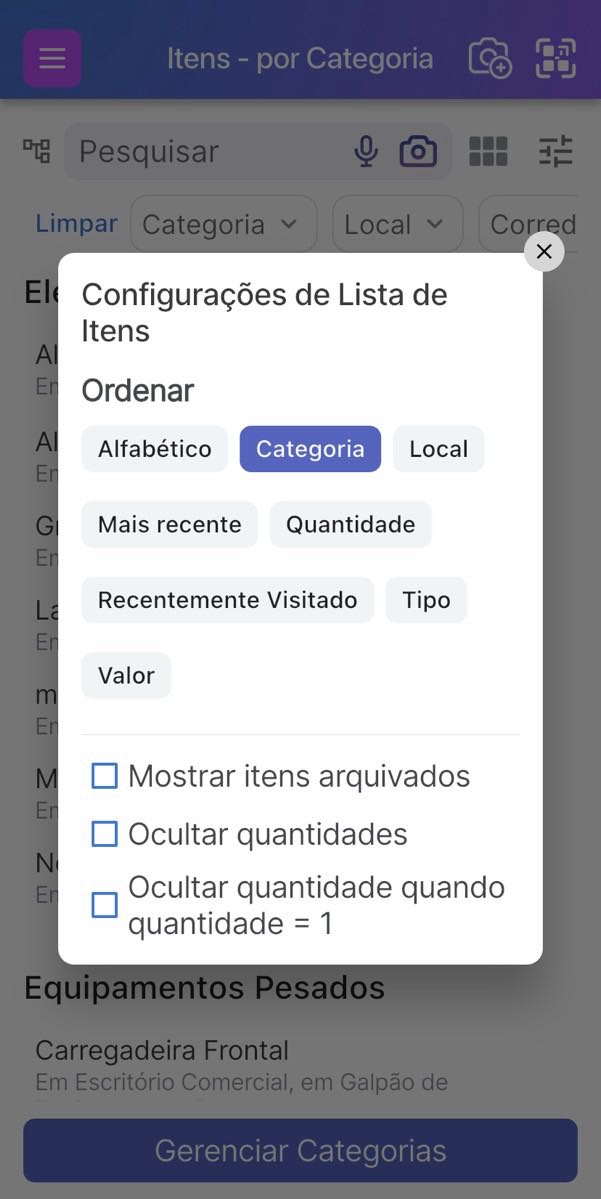
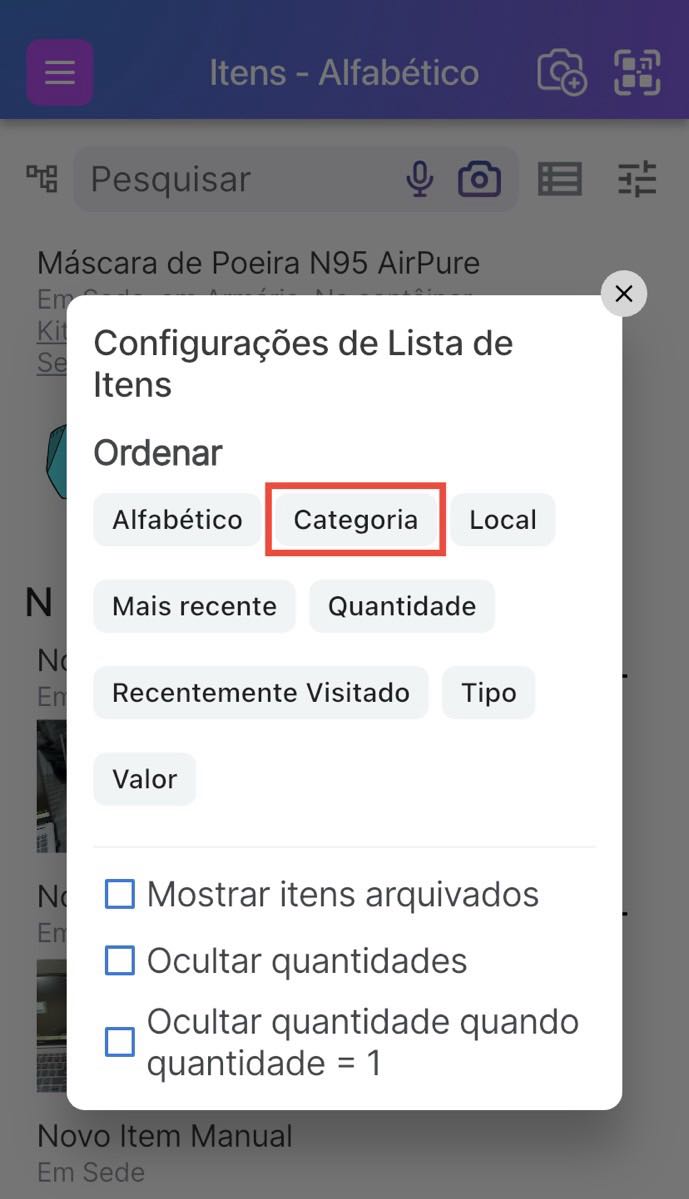
Na página Lista de itens, selecione Classificar por • Categoria para agrupar seus itens por categoria.
Ou você pode filtrar itens em seus resultados por categoria, primeiro clicando na barra de pesquisa e, em seguida, selecionando o filtro de categoria: