
Nesta Página
Scanlily pode estimar o valor de qualquer item de inventário pesquisando na web por produtos comparáveis e ponderando essas listagens para produzir um valor sugerido defensável. A mesma funcionalidade atende a reguladores de seguros que precisam de um Valor de Custo de Substituição, empresas de vendas de espólio que precisam de um Valor Justo de Mercado, e proprietários de inventário de uso geral que desejam uma verificação rápida do valor de algo. Este guia aborda o uso da funcionalidade no aplicativo móvel Scanlily e no site do usuário.
Escolha sua persona de assinante
Scanlily adapta suas configurações padrão ao tipo de trabalho que você faz. A tela de persona aparece durante o registro inicial e também pode ser acessada posteriormente em Assinante → Perfil do Assinante.
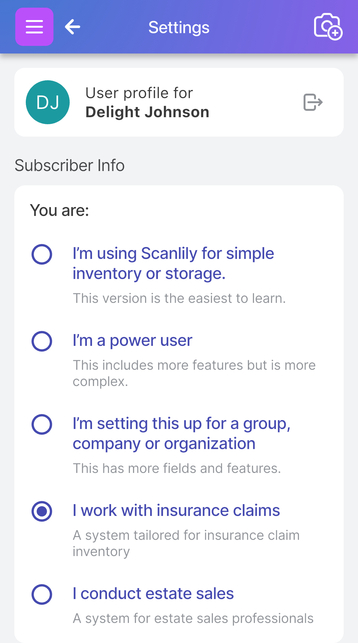
Escolha Trabalho com sinistros de seguro se você é um regulador, um gerente de risco ou uma empresa de inventário de ativos que precisa do Valor de Custo de Substituição em cada item. Esta persona coloca o motor de precificação no modo VRC, aplica automaticamente a melhor escolha da IA ao campo Custo de Substituição (VRC) do item e aplica rótulos de campo e padrões específicos para reguladores em todo o resto do aplicativo. Escolha Conduzo vendas de espólio se você vende itens no mercado de revenda. Esta persona coloca o motor de precificação no modo VJM e aplica automaticamente a melhor escolha da IA ao campo Preço do item. As personas gerais - Simples, Usuário Avançado, Grupo/Empresa - deixam o motor de precificação no modo Automático, que retorna quaisquer avaliações que sejam informativas para cada item.
A persona apenas define padrões. Você pode substituir todas as configurações em Configurações de Preço mais tarde.
Configurações de Preço - VRC, VJM e Automático
As Configurações de Preço ficam atrás de um botão em forma de engrenagem no pop-up de criação de item e na página de detalhes do item. O mesmo modal se abre de ambas as interfaces.
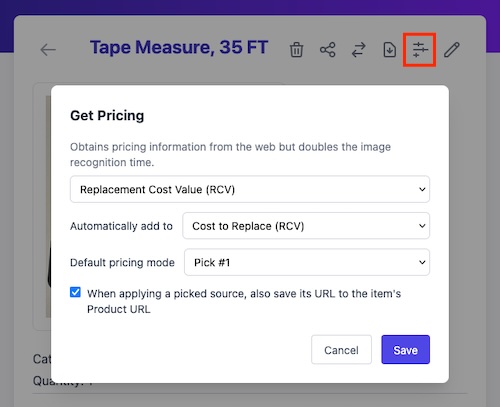
Três modos estão disponíveis:
- Custo de Substituição (VRC) - o que custaria para substituir o item por um de tipo e qualidade semelhantes no varejo atual. A IA prefere listagens de varejo em condição nova; se nenhuma existir para um item descontinuado, ela recorre a substitutos atuais, varejistas especializados e, finalmente, preços de revenda de usados, e informa qual nível produziu o número.
- Valor Justo de Mercado (VJM) - o preço que o item provavelmente alcançará no mercado de usados ou de revenda. A IA prefere listagens de revenda de usados e de leilões especializados.
- Automático (padrão para personas gerais) - a IA retorna quaisquer avaliações que sejam informativas para o item. A maioria dos itens gerais obtém VRC e VJM; itens raros ou descontinuados geralmente obtêm apenas um.
Assinantes de seguro padrão para Custo de Substituição (VRC). Assinantes de vendas de espólio padrão para Valor Justo de Mercado (VJM). Todos os outros padrão para Automático. Você pode alterar o modo a qualquer momento, e a próxima estimativa executada em um determinado item usará o novo modo.
Salvar URL para URL do Produto
As configurações de preço incluem uma caixa de seleção: Ao aplicar uma fonte selecionada, também salve sua URL na URL do Produto do item.
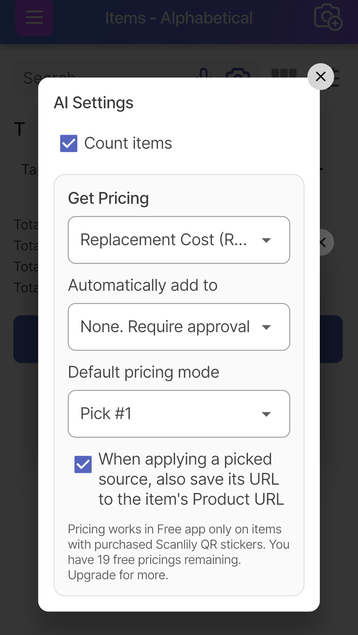
Ative esta opção se desejar que cada preço aplicado deixe uma referência web defensável anexada ao item. Para reguladores de seguros, este é o link que um examinador pode clicar para verificar o comparável usado no sinistro. Para vendedores online, é a prova de que o preço escolhido reflete uma listagem real.
Para assinantes de seguro, o campo é rotulado URL Comparável em vez de URL do Produto. A coluna de dados subjacente é a mesma.
Aplicação automática ou revisão manual
A aplicação automática controla se Scanlily atribui a melhor escolha da IA a um campo de preço automaticamente no momento em que uma estimativa é concluída, ou se você precisa abrir a página de Estimativas de Preço e aplicar um valor manualmente. O padrão depende da sua persona - personas de seguro e de vendas de espólio vêm com a aplicação automática ativada (VRC → Custo de Substituição para reguladores, VJM → Preço para vendedores de espólio). Todas as outras personas vêm com a aplicação automática definida como Nenhum e exigem uma etapa de Aplicação explícita.
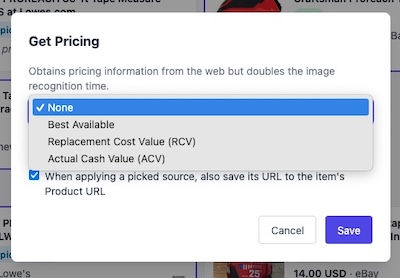
O menu suspenso de aplicação automática tem dois estados. Nenhum significa revisão e atribuição manual: nada é adicionado ao item até que você pressione Aplicar na página de Estimativas de Preço. Selecionar um campo - Preço, Custo, Valor Atual ou Valor Original - significa que Scanlily atribui automaticamente a melhor escolha da IA a esse campo assim que uma estimativa é concluída.
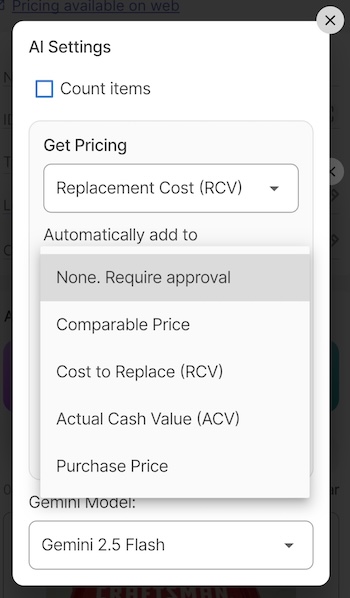
Depois que os itens capturados passam pela revisão do Rascunho da IA, o regulador ou vendedor de espólio vê o preço já definido em cada item e só revisita os poucos que deseja alterar. Os padrões da persona são projetados para tornar esse o caminho de menor resistência.
Estimando preços no aplicativo móvel
Capturar o item
Na página Itens, toque no botão Câmera+ na parte inferior da tela.
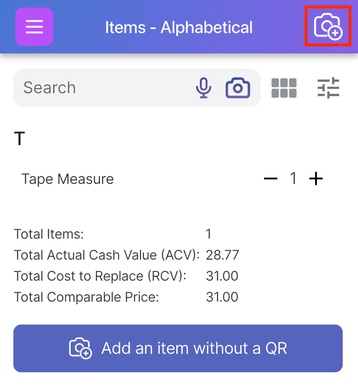
Um pop-up aparece com opções para adicionar o item com ou sem um adesivo QR, por imagem, por vídeo ou manualmente.
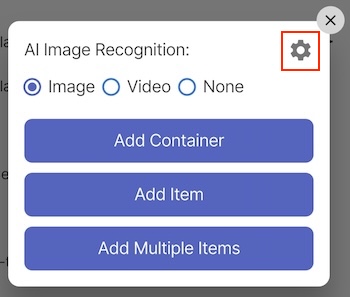
O ícone de engrenagem neste pop-up abre o mesmo modal de Configurações de Preço descrito acima, para que você possa alterar o modo de precificação no momento da captura sem sair do fluxo.
Após escolher imagem ou vídeo, a câmera se abre. Capture o item - os controles de galeria, obturador e flash estão na parte inferior da tela - e salve o rascunho para adicioná-lo à sua lista de itens.
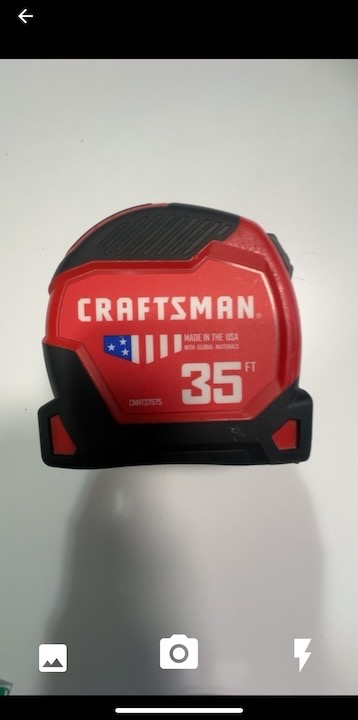
A estimativa é executada enquanto você revisa o Rascunho da IA
Com a aplicação automática ativada - o padrão para personas de seguro e de vendas de espólio - Scanlily inicia uma estimativa de preço no momento em que você salva o rascunho capturado. Enquanto a página de Rascunho da IA mostra os campos que a IA preencheu para revisão, um banner de status na parte inferior exibe "Estimando preço da web…" e a pesquisa é executada em paralelo.

A precificação geralmente leva mais tempo do que a revisão do Rascunho da IA, então você não precisa esperar por ela. Você pode pressionar Aprovar e passar para o próximo item. A estimativa é concluída em segundo plano, e a melhor escolha da IA é gravada no campo que sua persona designa no momento em que isso ocorre, aparecendo em qualquer página que você esteja visualizando. Para seguros, esse campo é Custo de Substituição (VRC); para vendas de espólio, Preço; para qualquer outro assinante com aplicação automática definida, o campo que eles escolheram. Se Salvar URL para URL do Produto estiver ativado, a URL da listagem de origem é anexada ao mesmo tempo.
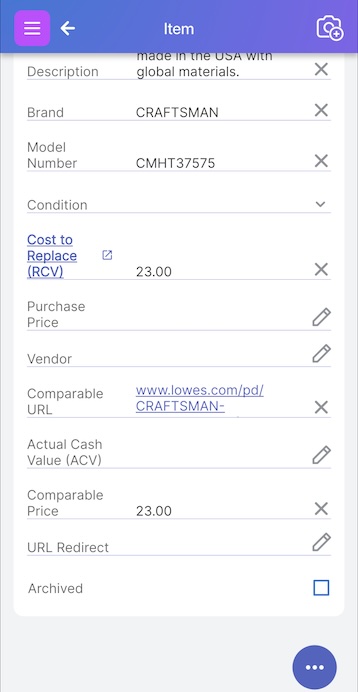
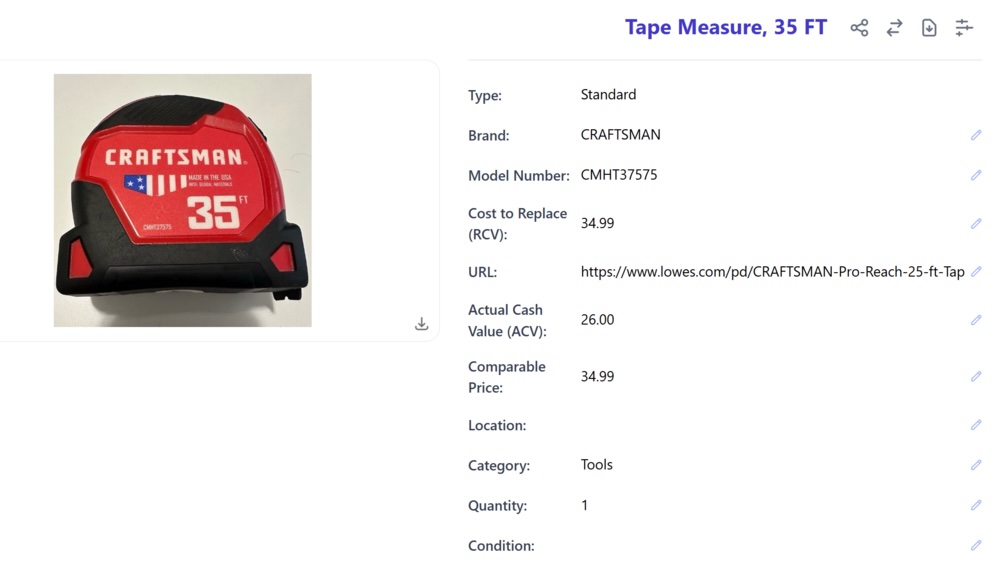
Para assinantes de seguro, o mesmo item mostra rótulos específicos de seguro, incluindo Custo de Substituição (VRC), Valor Atual, Preço Comparável e URL Comparável.
Revisando ou substituindo a escolha da IA
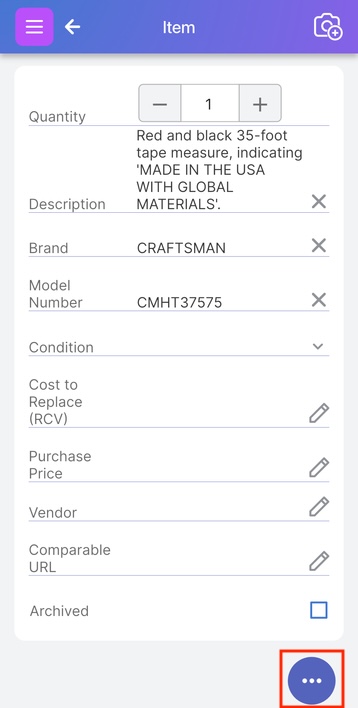
A maioria dos itens termina na etapa anterior - a melhor escolha da IA está correta e não há mais nada a fazer. Quando você quiser inspecionar as fontes ou alterar qual valor foi atribuído, abra o item e toque no menu de três pontos no canto inferior direito. Com uma estimativa já em cache, o menu mostra Ver Preços.
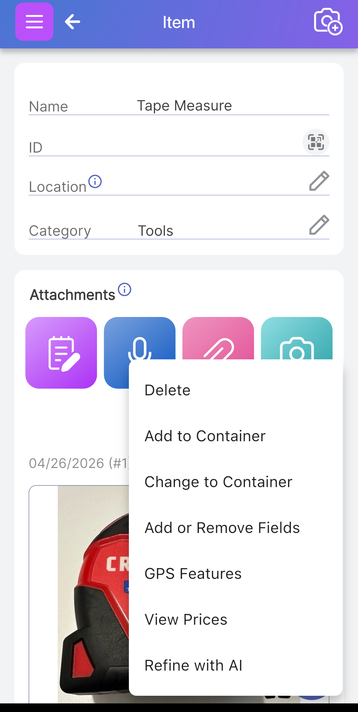
Ver Preços abre a página de Estimativas de Preço com os resultados em cache da execução do modo automático. Nenhuma nova pesquisa é executada.
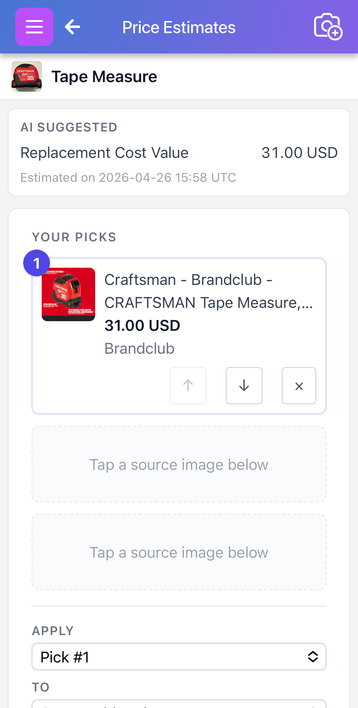
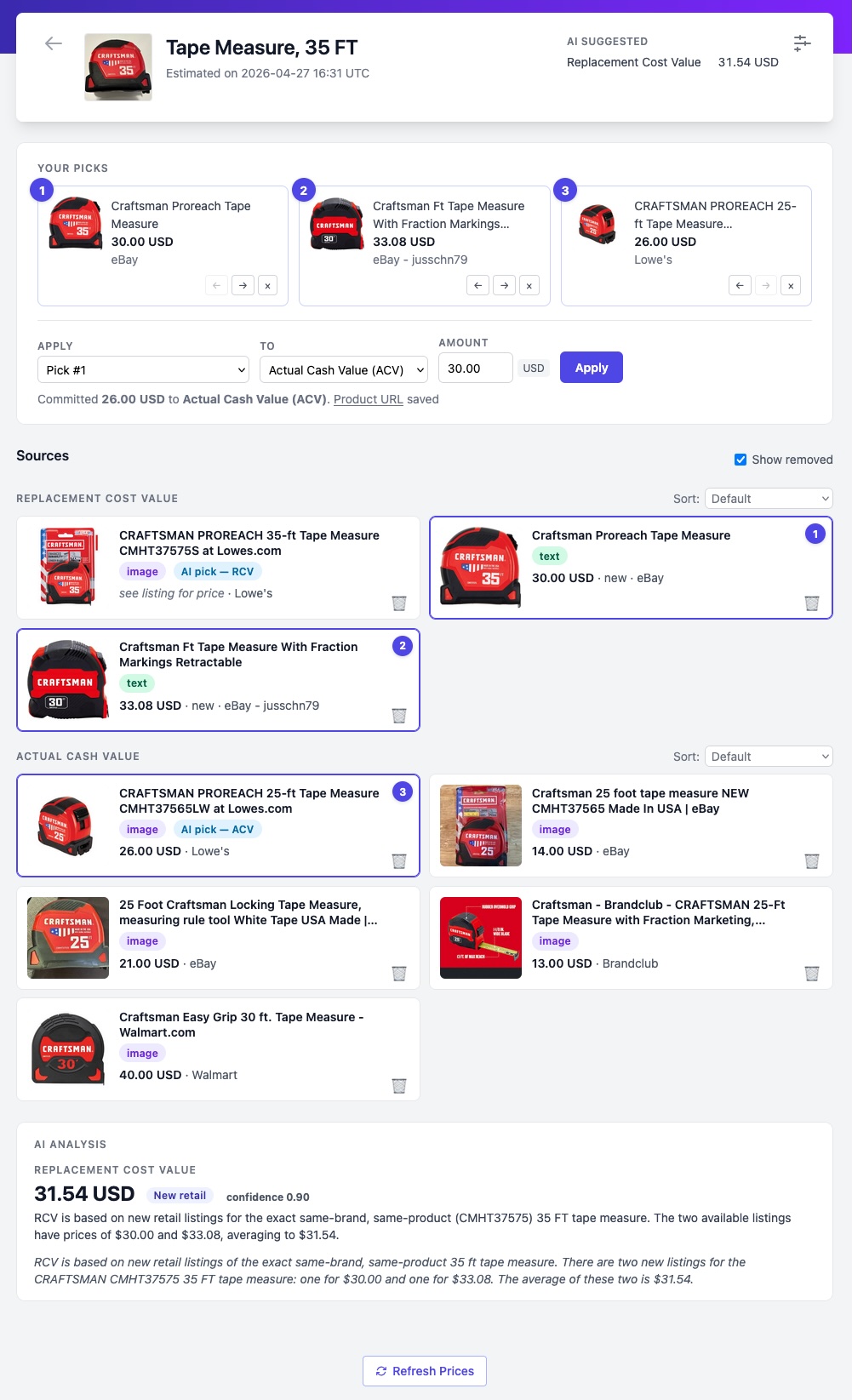
O topo da página é o valor sugerido pela IA com um indicador de confiança e uma explicação de uma linha. Abaixo, há abas que agrupam as fontes por avaliação. No modo Automático, você vê duas abas - tipicamente Valor de Custo de Substituição e Valor Justo de Mercado. Os modos somente VRC e somente VJM mostram uma única lista não agrupada. Assinantes de seguro veem a aba VRC rotulada Custo de Substituição (VRC) e a aba VJM rotulada Valor Atual, correspondendo aos nomes dos campos no restante de suas interfaces de regulador.
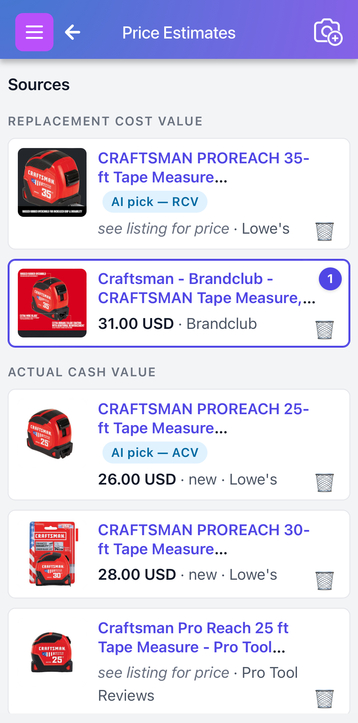
Cada cartão de fonte mostra uma miniatura, um preço na moeda do item, o nome do comerciante, a condição da listagem e um pequeno chip indicando se a fonte veio da pesquisa de imagem, da pesquisa de texto ou de ambas. A melhor escolha da IA em cada grupo carrega um pequeno chip Escolha da IA.
Removendo fontes em que você não confia
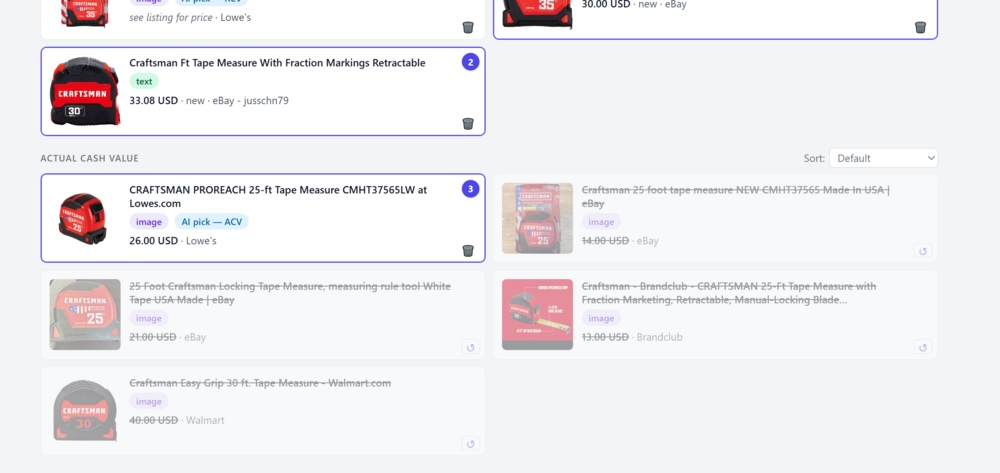
Toque no ícone da lixeira em qualquer cartão de fonte para riscá-lo. Fontes riscadas permanecem visíveis - úteis para manutenção de registros - mas não contribuem mais para a sugestão da IA ou para qualquer um dos modos de atribuição baseados em média.
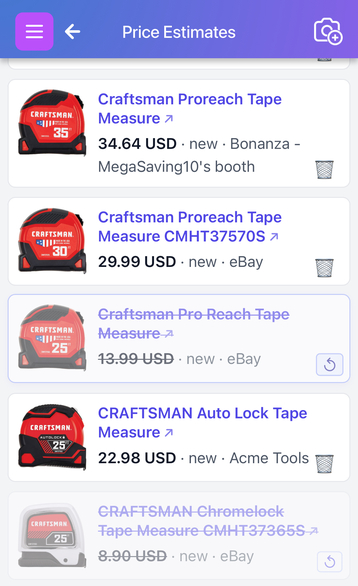
Toque na mesma fonte novamente para restaurá-la. Use isso para remover incompatibilidades óbvias: uma marca diferente, uma listagem de lote de atacado quando você tem apenas um item, um cartão recondicionado quando você precisa de preços de condição nova.
Aplicando um valor diferente ou um campo diferente
Para substituir a escolha da IA - por exemplo, para atribuir a Escolha #2 em vez disso, fazer a média das três melhores escolhas, ou escrever o valor em um campo diferente - use os menus suspensos Aplicar / Para acima das fontes.
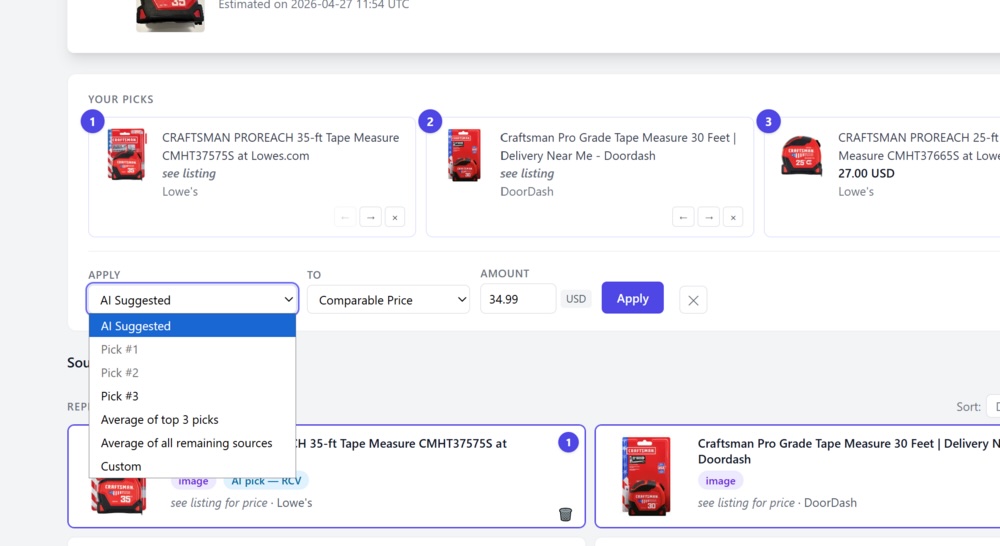
O menu suspenso Aplicar escolhe qual valor atribuir:
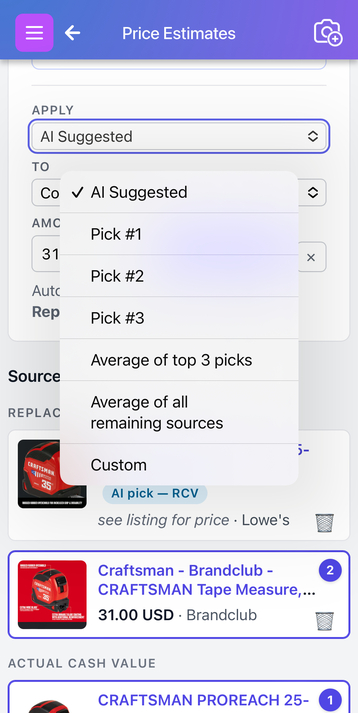
- Sugestão da IA - o valor principal da IA para a avaliação ativa.
- Escolha #1, #2, #3 - o preço de uma fonte específica selecionada. Toque em um cartão de fonte para preencher o próximo slot de escolha disponível no topo da página.
- Média das 3 melhores escolhas - média aritmética dos preços nos seus slots de escolha preenchidos.
- Média de todas as fontes restantes - média de todas as fontes que não estão riscadas.
- Personalizado… - digite qualquer valor diretamente no campo de valor.
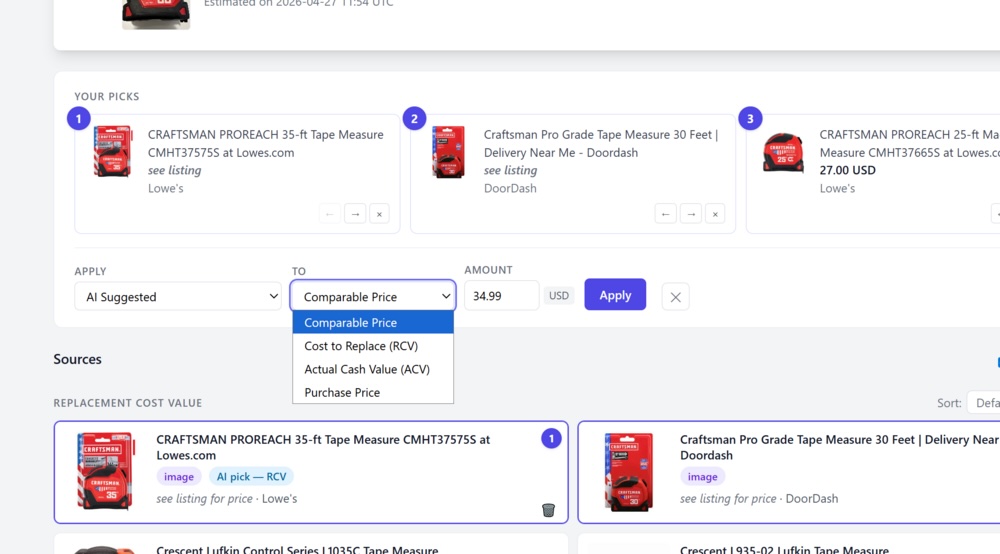
O menu suspenso Para escolhe qual campo do item recebe o valor:
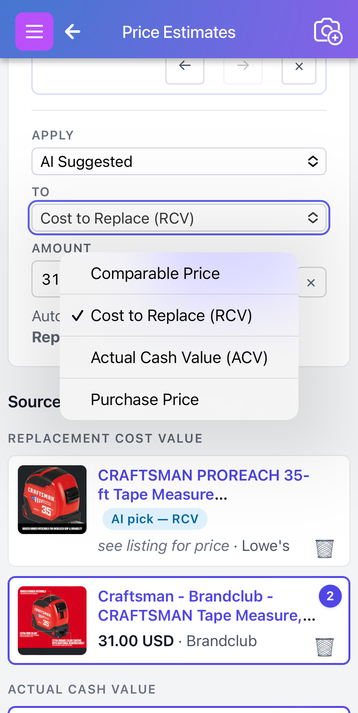
Para assinantes gerais, as opções são Preço, Custo, Valor Atual e Valor Original. Assinantes de seguro veem os mesmos campos com rótulos amigáveis para reguladores - consulte a tabela de rótulos de campo no final deste guia.
Pressione Aplicar para gravar o valor escolhido no campo selecionado. Se você tiver Salvar URL para URL do Produto ativado e tiver atribuído uma Escolha (não uma média ou personalizado), a URL da fonte substitui o que estava anteriormente no campo URL do Produto ou URL Comparável.
Modo manual - Obter Preços
Se o padrão da sua persona for Nenhum (Simples, Usuário Avançado, Grupo/Empresa), ou se você desativou explicitamente a aplicação automática nas Configurações de Preço, a estimativa não é executada na criação do item. Em vez disso, o menu de três pontos mostra Obter Preços:
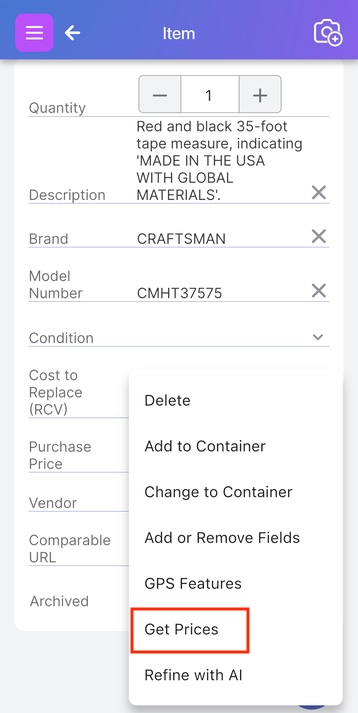
Toque em Obter Preços para iniciar a estimativa. A mesma página de Estimativas de Preço descrita acima é aberta assim que a pesquisa é concluída, e você aplica um valor manualmente com os menus suspensos Aplicar / Para.
Para assinantes Pro e Business, Obter Preços desaparece do menu por trinta dias após uma estimativa bem-sucedida em um item inalterado, deixando apenas Ver Preços. Editar o item ou alterar seu modo de precificação traz Obter Preços de volta imediatamente.
Estimando preços na web
O fluxo da web espelha o fluxo móvel. O modal de Configurações de Preço, os menus suspensos Aplicar / Para, o comportamento de exclusão por lixeira e as regras de aplicação automática são idênticos.
No hub Meus Itens
Abra Meus Itens na navegação superior do site do usuário. A página do hub oferece várias maneiras de visualizar e editar seu inventário.
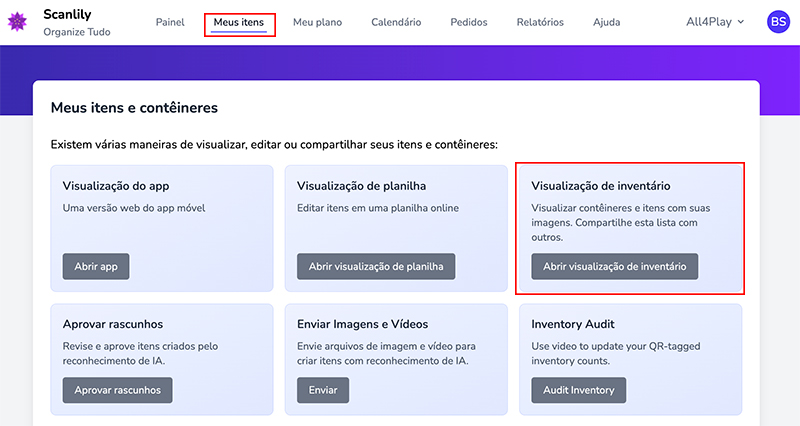
Dois caminhos levam aos controles de preço. Visualização do Aplicativo é uma renderização web das páginas de lista e detalhes de itens do aplicativo móvel - a correspondência mais próxima ao fluxo descrito acima. Visualização do Inventário é um layout navegável e compartilhável que funciona como o inventário público. Ambos os caminhos exibem um botão Obter Preços na página de detalhes de cada item.
Na Visualização do Inventário
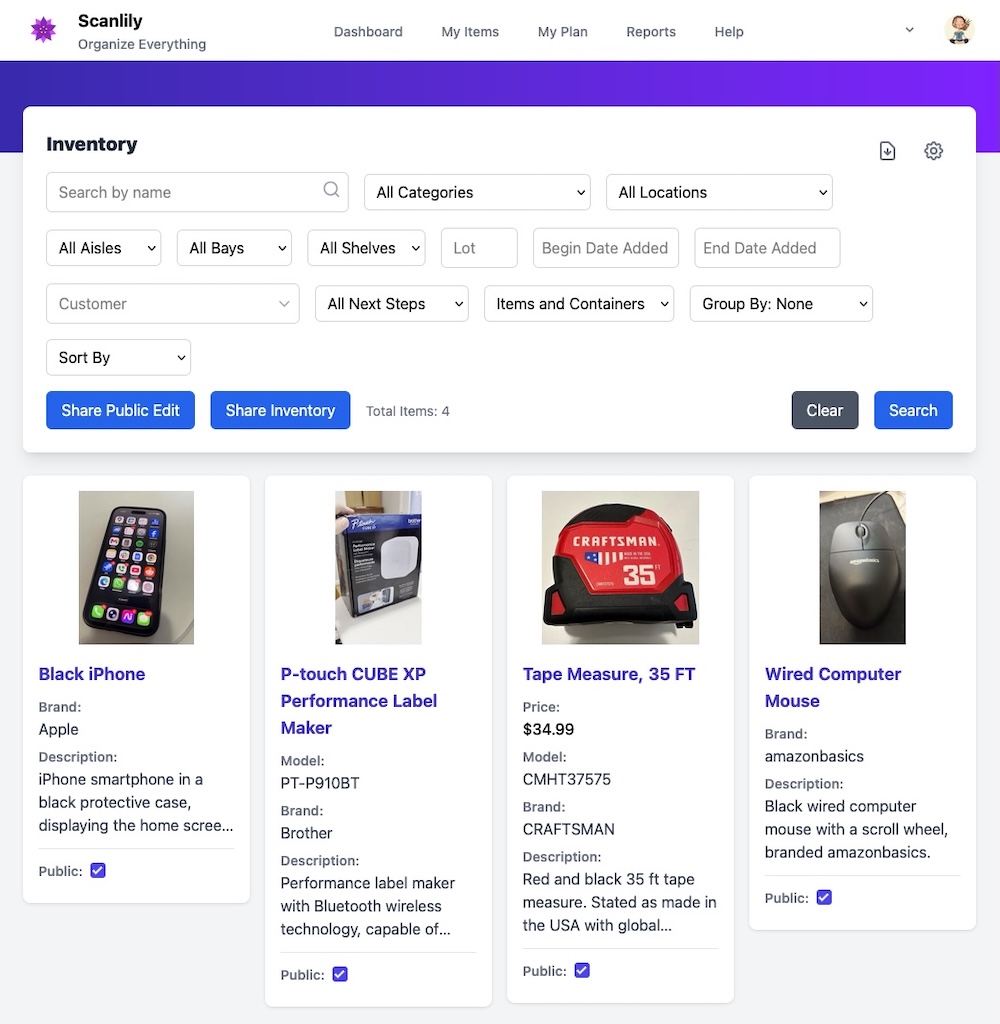
Clique em Abrir Visualização do Inventário no hub. Os itens são exibidos como cartões com miniaturas, descrições e quaisquer preços já existentes no item. Filtros na parte superior permitem refinar por categoria, local, corredor, cliente e muito mais.
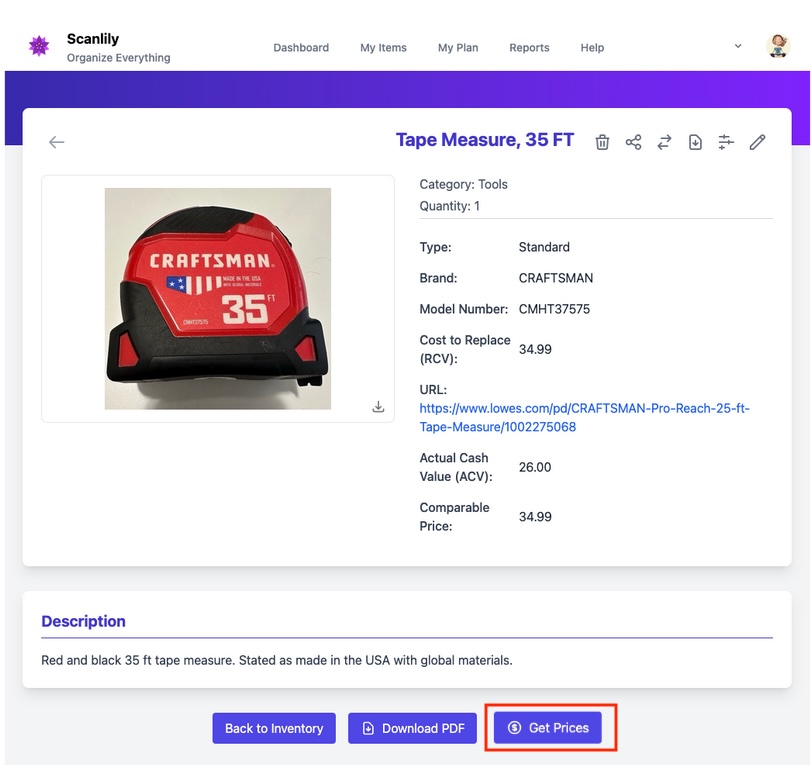
Clique em qualquer cartão para abrir os detalhes do item. A página de detalhes contém os campos de seguro - Custo de Substituição (VRC), Valor Atual, Preço Comparável, URL - e um botão Obter Preços na parte inferior.
A página de Estimativas de Preço na web
Obter Preços abre a mesma página de resultados de Estimativas de Preço usada no celular, disposta para uma tela mais ampla. A página combina o resumo da IA, seus três slots de escolha, a linha de aplicação Aplicar / Para / Valor, a grade de fontes agrupadas por avaliação e um painel de análise de IA por fonte - tudo em uma única rolagem.
O menu suspenso Aplicar contém as mesmas opções do celular:
O menu suspenso Para seleciona o campo de destino, com rótulos de seguro para assinantes reguladores de sinistros:
O botão de lixeira em cada cartão de fonte exclui essa fonte das médias e da escolha principal da IA:
Após aplicação automática
Se você ativou a aplicação automática, os campos do item são preenchidos no momento em que a estimativa é concluída. O campo URL Comparável ou URL do Produto se torna um hiperlink para a listagem de origem, e a avaliação escolhida é gravada no campo que você selecionou - normalmente Custo de Substituição (VRC) para assinantes de seguro.
Relatórios para sinistros de seguro
Assinantes Business podem executar um Relatório de Sinistros contra qualquer seleção de itens. Abra Relatórios na navegação do site do usuário.
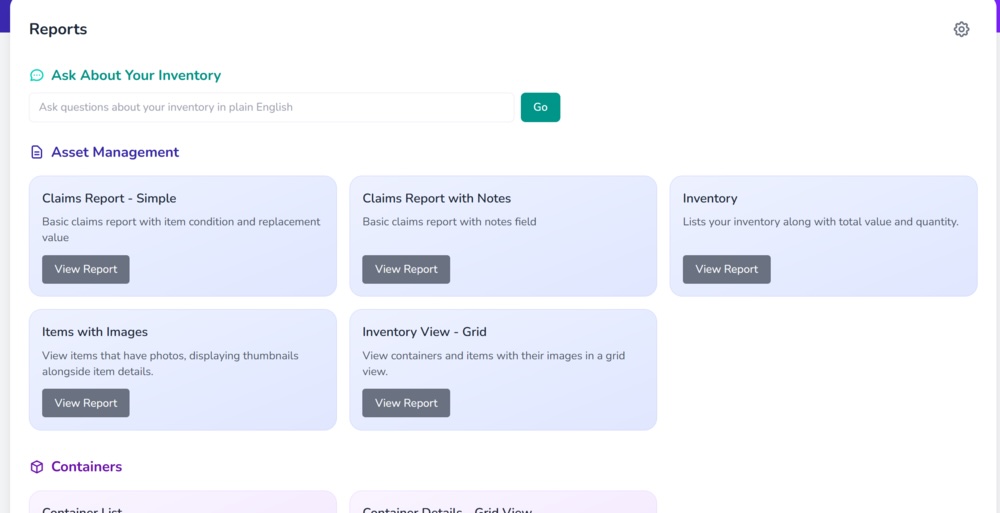
O Relatório de Sinistros inclui o Valor de Custo de Substituição, o URL Comparável e o restante dos campos de seguro para cada item, adequado para anexar a um sinistro.
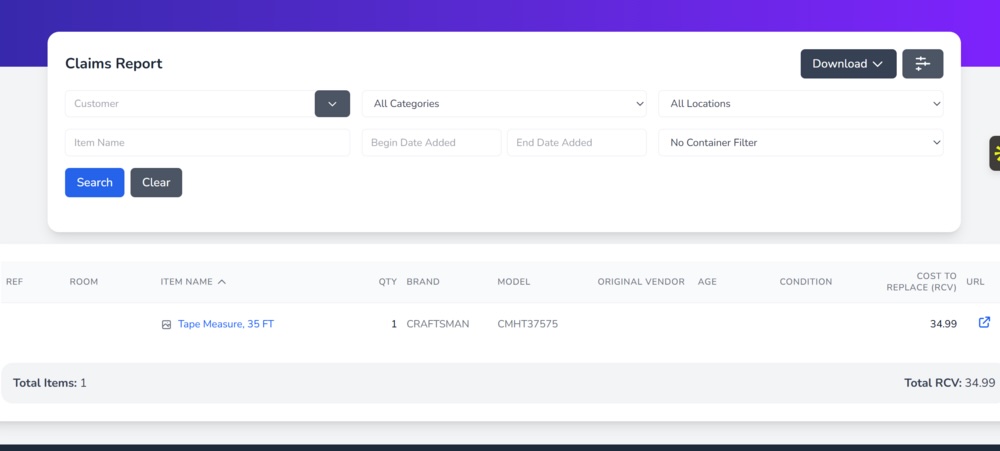
Os relatórios podem ser baixados como PDF, CSV ou Excel para entrega a uma seguradora ou examinador.
Nível de assinatura e limites de cota
A precificação está disponível em todos os níveis, com limites que dependem do nível de assinatura e se o item possui um adesivo QR Scanlily comprado.
- Assinantes Pro e Business - estimativas ilimitadas. Cada item pode ser reprecificado uma vez a cada trinta dias; um item que você edita, ou cujo modo de precificação você altera, torna-se imediatamente reprecificável.
- Assinantes Grátis com um adesivo QR Scanlily comprado no item - uma estimativa por item com adesivo, para sempre. Use Ver Preços depois para revisitar o resultado; a execução não conta contra nenhuma cota.
- Assinantes Grátis sem adesivo - limitados por uma cota de vinte estimativas por assinante por padrão. Após o esgotamento, as estimativas em cache permanecem visíveis, mas novas execuções são bloqueadas até que você adicione um adesivo ou faça um upgrade.
A janela de reprecificação e a cota se aplicam apenas à pesquisa subjacente; abrir Ver Preços para inspecionar ou reaplicar valores de uma estimativa em cache é sempre gratuito.
Rótulos de campo para assinantes de seguro
Se sua assinatura for do produto Scanlily para Seguros, o Scanlily renomeia vários campos de item para corresponder ao vocabulário esperado por um processo de sinistros. As colunas de dados subjacentes permanecem inalteradas; apenas os rótulos exibidos diferem.
| Rótulo padrão | Rótulo de seguro |
|---|---|
| Custo | Custo de Substituição (VRC) |
| Valor Atual | Valor Atual |
| Valor Original | Preço de Compra |
| Preço | Preço Comparável |
| URL do Produto | URL Comparável |
Essas renomeações são automáticas para assinantes de seguro e se aplicam em todos os lugares onde um campo aparece: a página de detalhes do item, a página de Estimativas de Preço, os menus suspensos Aplicar e Para, exportações e o Relatório de Sinistros. Nenhuma configuração os controla, e eles nunca aparecem para qualquer outro tipo de assinante.