
Nesta Página
Digitalização de UPC e EAN
a. Resumo do Recurso
Scanlily oferece recursos abrangentes de pesquisa de códigos UPC e EAN, permitindo o preenchimento eficiente de dados de produtos para o seu inventário. Este recurso poderoso otimiza o processo de adicionar itens, utilizando códigos de barras UPC e EAN.
O recurso de Pesquisa de UPC e EAN do Scanlily permite que você digitalize códigos de barras UPC e EAN existentes para obter informações do produto, imagem e preços, e então preencher instantaneamente essas informações no Scanlily.
Com base em um banco de dados de mais de 550 milhões de correspondências de UPC de produtos, o recurso de UPC do Scanlily agiliza o preenchimento do seu inventário doméstico ou empresarial.
Este recurso economiza pesquisa e entrada manual de dados para cada produto. É uma maneira eficiente de adicionar itens com códigos UPC existentes.
b. Preparar para usar os Recursos de UPC e EAN
Para usar o recurso, certifique-se de que o atributo "UPC" ou "EAN" esteja visível para seus itens. Se você não selecionou um desses ao configurar sua conta, pode seguir estas instruções para adicioná-lo.
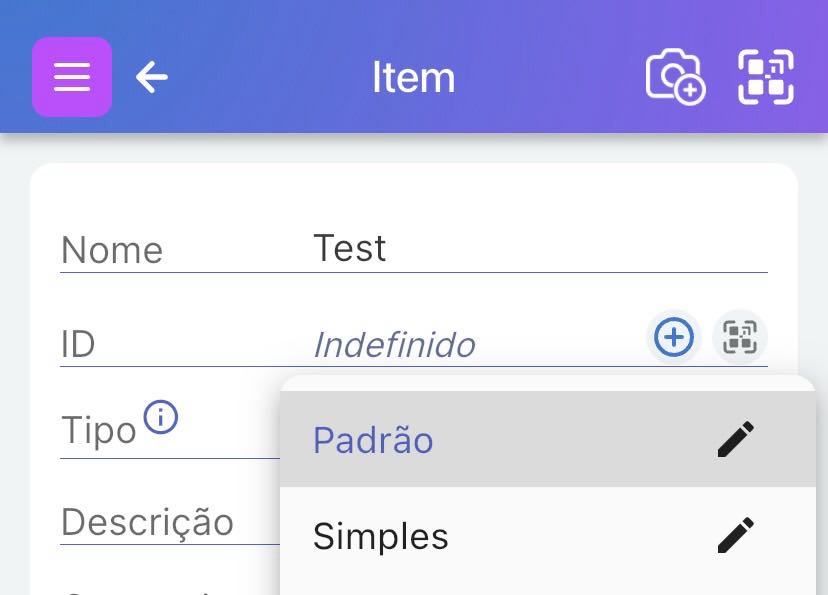
1. Em qualquer Página de Item, clique no menu suspenso ao lado de "Tipo”. Em seguida, selecione o lápis à direita do Tipo de Item que você deseja editar.
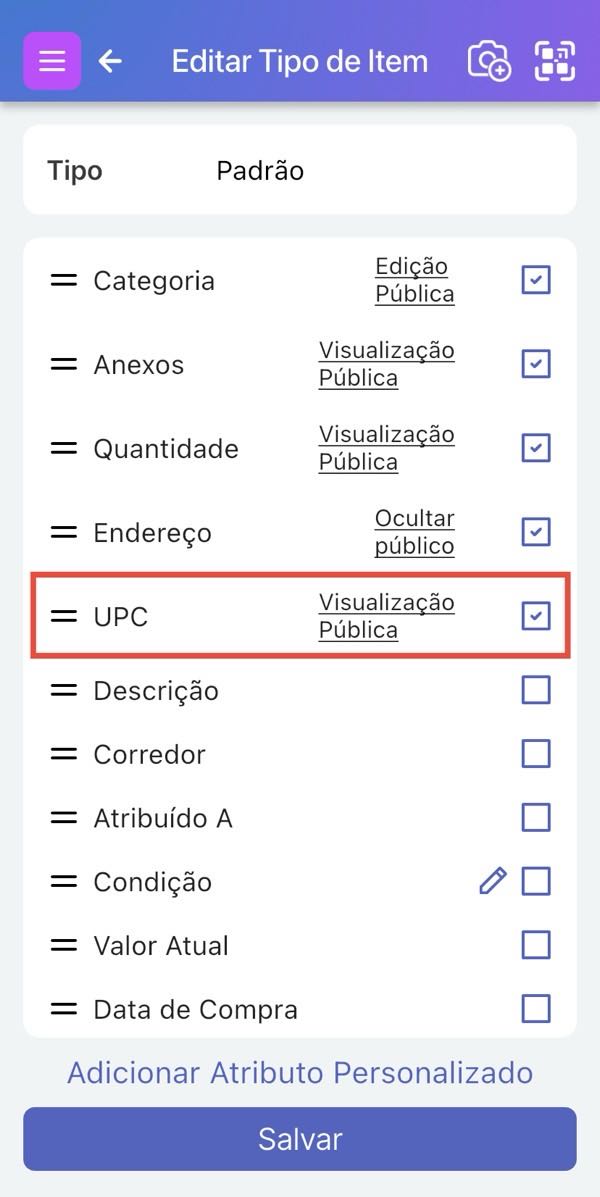
2. Isso abre a Página de Edição de Tipo de Item. Role para baixo e marque a caixa ao lado de UPC.
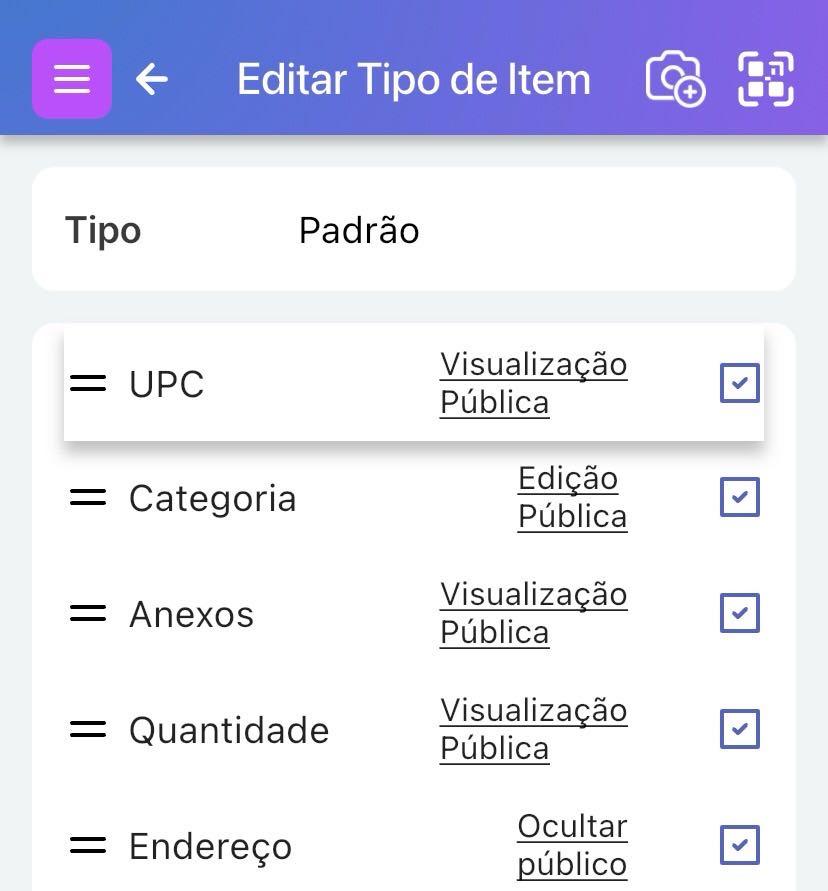
3. Opcionalmente, segure e arraste o ‘UPC’ ou ’EAN’ para o topo da lista para facilitar o acesso. Isso fará com que o campo UPC apareça no topo da página do item.
c. Usando o recurso de UPC/EAN
1a. Criar um novo Item via UPC
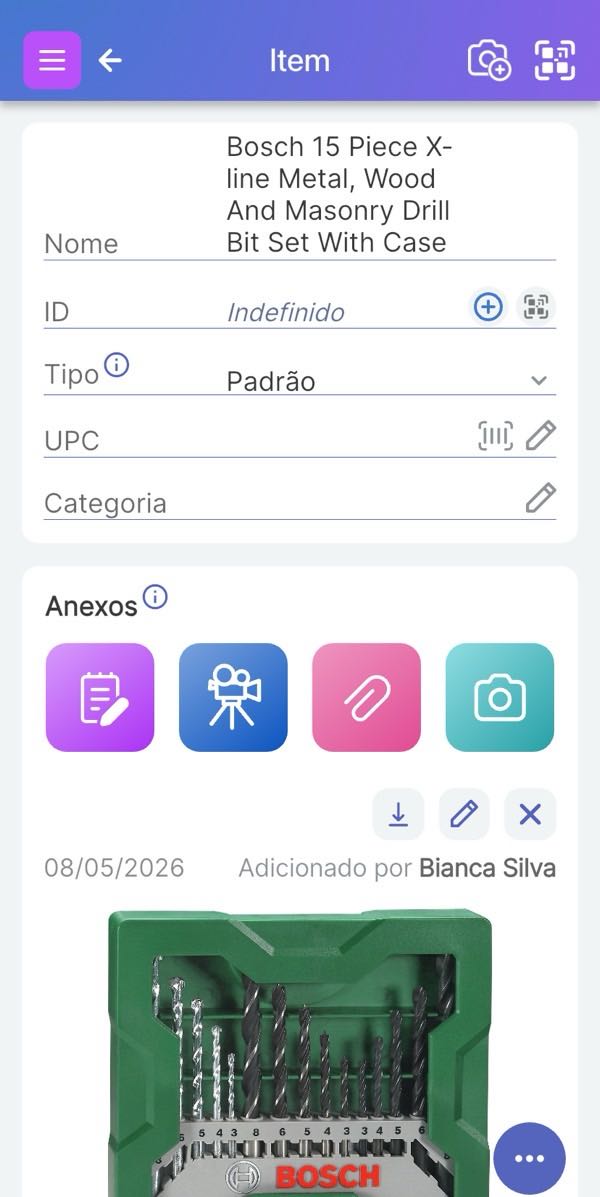
Clique no ícone de Digitalização no canto superior direito em qualquer página e, em seguida, digitalize o código de barras UPC ou EAN.
1b. Atualizar o Item atual via UPC ou EAN
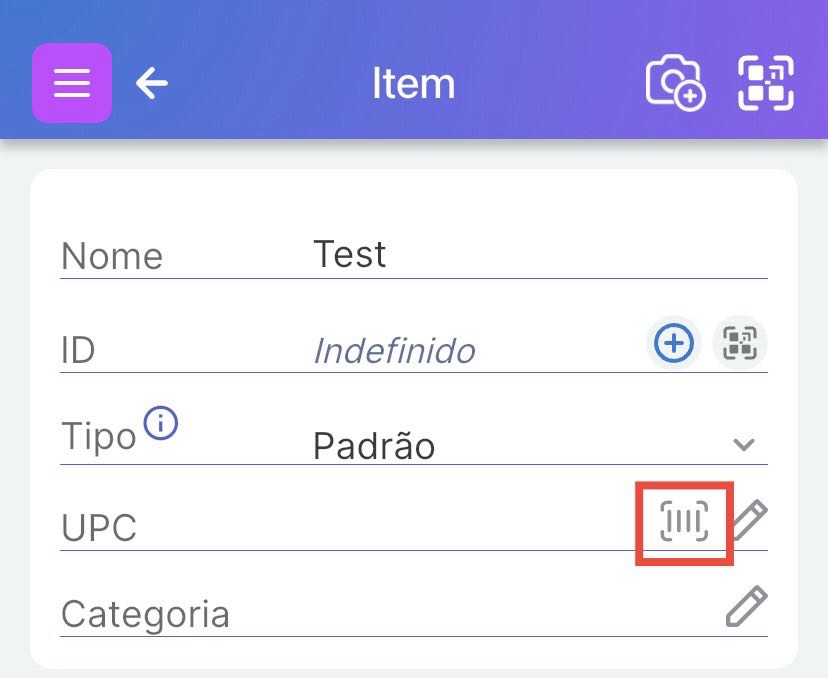
Na Página de Item, clique no código de barras ao lado do campo UPC.
2. Digitalize o código de barras UPC ou EAN no produto
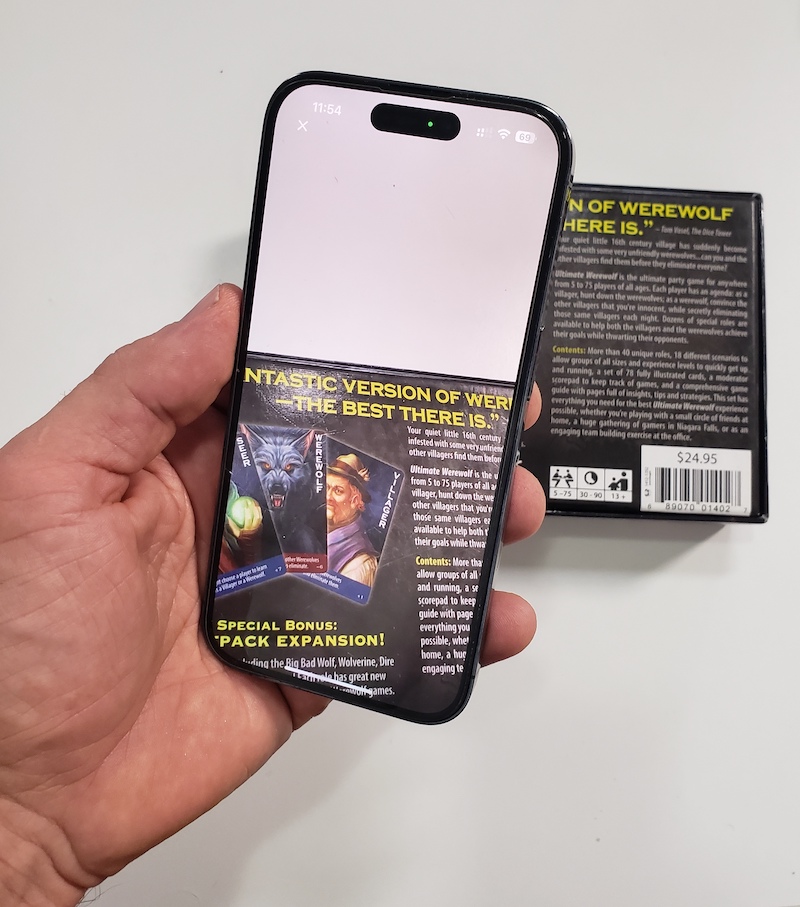
3. Quando o produto aparecer, selecione quais campos você gostaria de importar para o Scanlily.
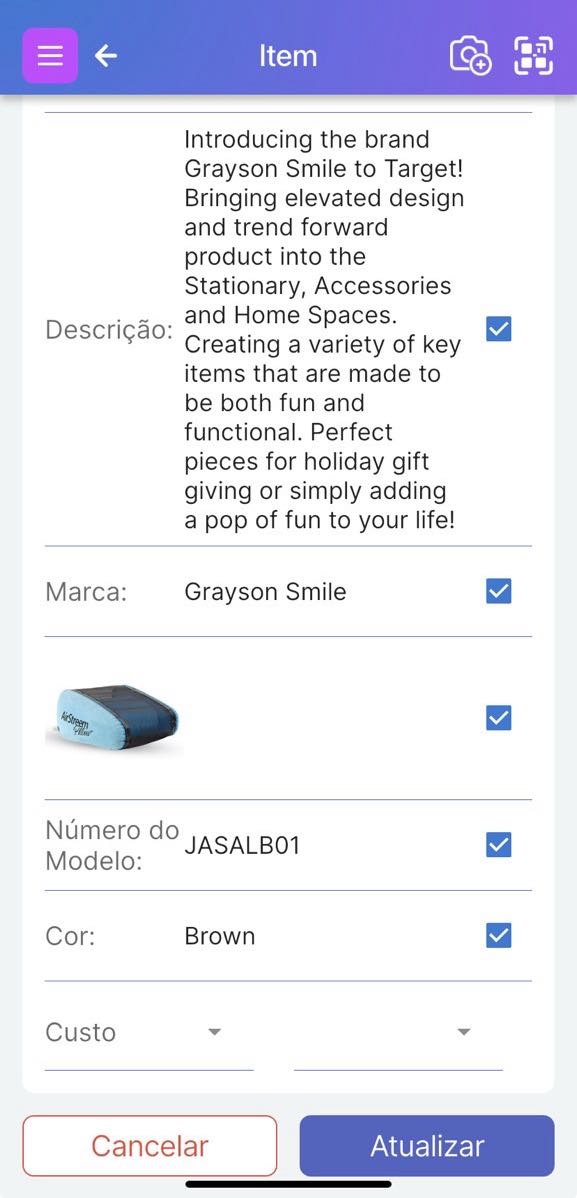
4. Selecionar preços
Para muitos produtos, um menu suspenso no canto inferior direito mostra os preços do produto de vários fornecedores. Você pode selecionar um.
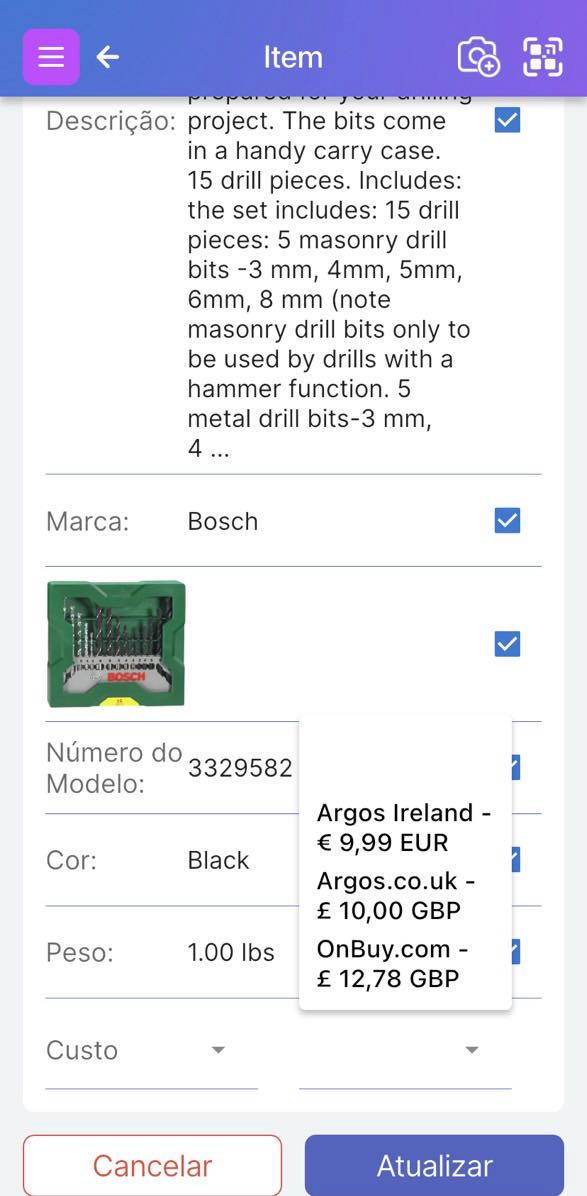
Então, à esquerda disso, você pode atribuir o preço a um dos quatro campos: custo, preço, valor atual e valor original.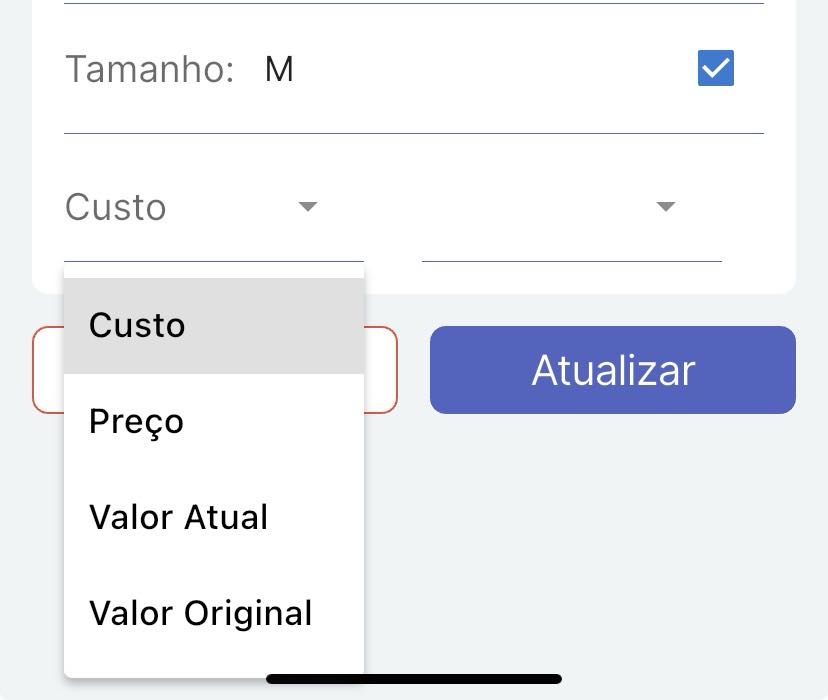
5. Atualizar seu item
Depois de terminar de selecionar os campos desejados, clique em Atualizar. As informações serão importadas para o registro do Item.
d. Perguntas Frequentes sobre a Pesquisa de UPC e EAN
O que é a pesquisa de EAN e como ela difere da pesquisa de UPC?
EAN (European Article Number) é um padrão de código de barras de 13 dígitos usado internacionalmente, enquanto UPC (Universal Product Code) é um padrão de 12 dígitos usado principalmente na América do Norte. O recurso de pesquisa do Scanlily lida perfeitamente com ambos, permitindo que você digitalize qualquer tipo de código de barras para recuperar informações do produto de nosso extenso banco de dados. O processo para usar EANs é idêntico ao de UPCs dentro do Scanlily.
Posso realizar uma pesquisa de EAN dentro do Scanlily?
Sim, absolutamente. O sistema do Scanlily foi projetado para reconhecer e processar códigos de barras UPC e EAN. Basta usar o mesmo método de digitalização descrito na seção 'c' para pesquisar produtos usando seus códigos EAN.