Nesta Página
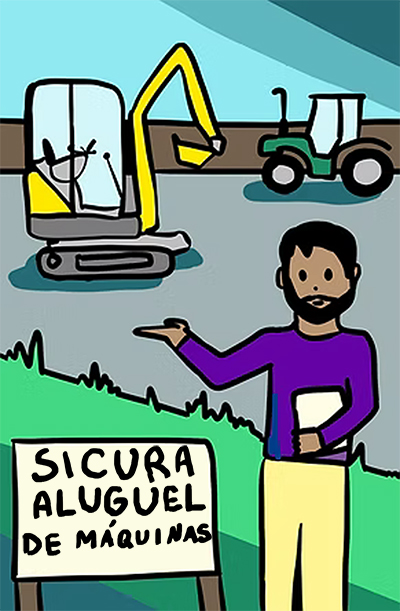
Com o Scanlily, pode disponibilizar os seus itens online para retiradas e reservas.
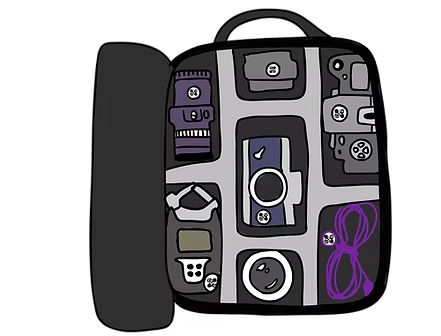
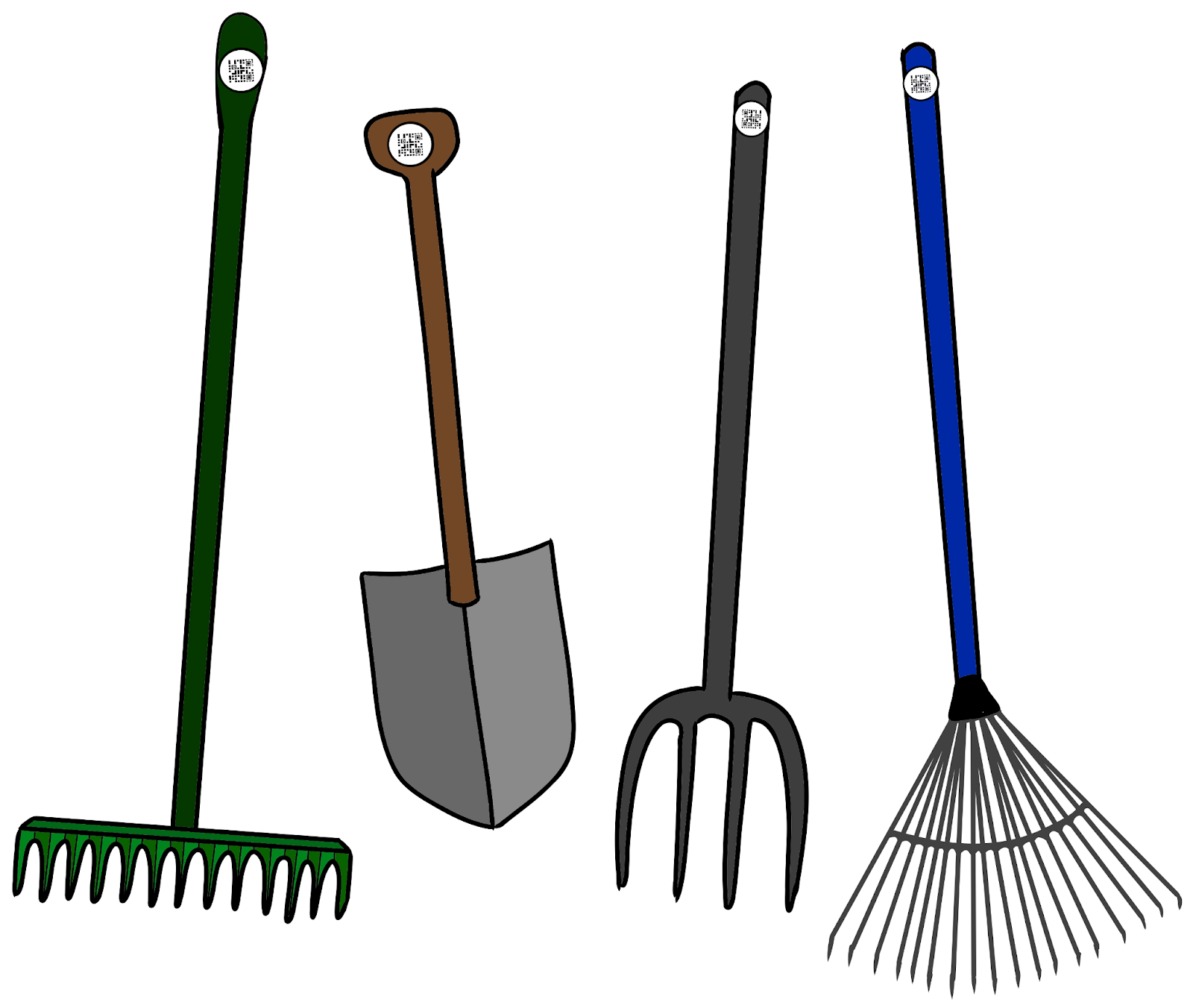
O Scanlily permite-lhe criar facilmente um sistema de reservas para tudo em que possa colocar uma etiqueta QR. Aqui estão alguns exemplos.
Equipamento
Ferramentas
a. Modos de Reserva - Resumo e Diagramas de Estado
Existem três Modos de Reserva: Modo de Retirada, Modo de Reserva e Reserva com Modo de Retirada.
Incentivamos você a começar com o modo mais simples que melhor se adapta ao seu caso de uso. O modo mais complexo, Reserva com Retirada, tem aspetos dos outros dois modos incorporados, por isso deve cobrir os casos de uso mais sofisticados.
a1. Resumo do Modo de Retirada
O Modo de Retirada é semelhante a retirar livros de uma biblioteca. Os estados para os seus itens são Disponível e Retirado. Pode ver quem retirou qual item.
O seguinte é um diagrama de estado para o modo de retirada e o estado mostrado aos utilizadores.

a2. Resumo do Modo de Reserva
O modo de reserva funciona como reservar uma sala de reuniões. Os utilizadores reservam um item no calendário.
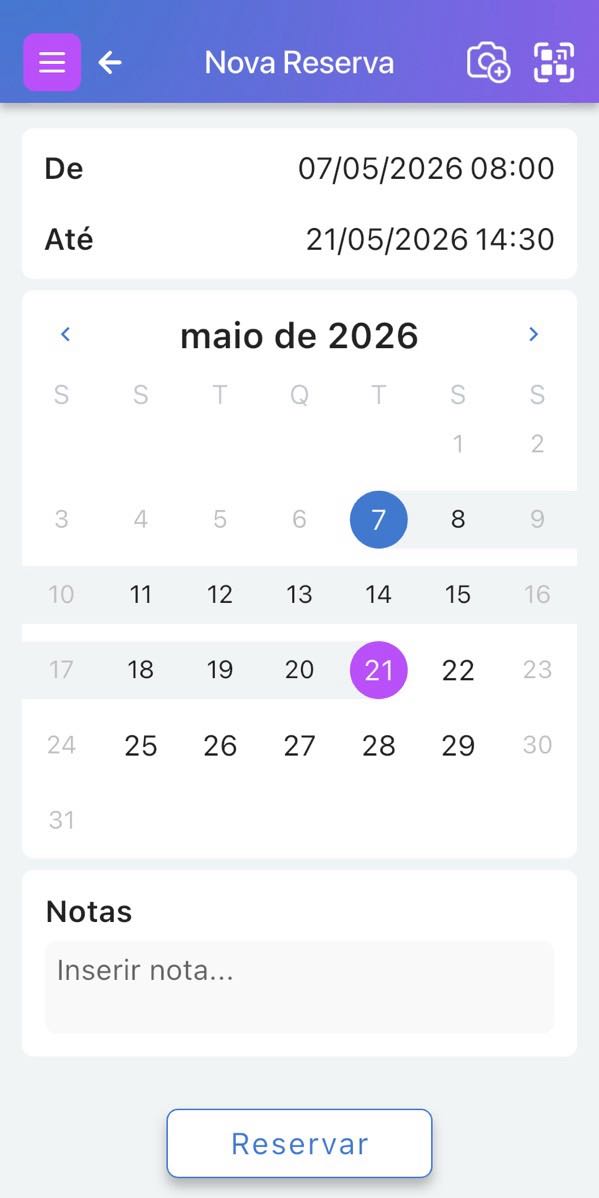
Eles recebem um lembrete por e-mail quando a reserva está prestes a começar. Outros utilizadores no sistema podem ver um calendário de futuras reservas.
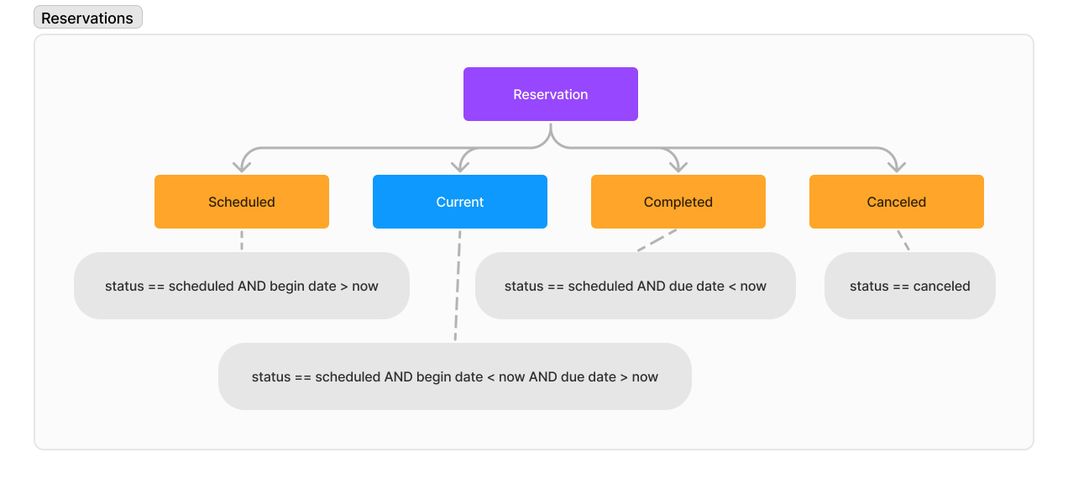
O seguinte é um diagrama de estado para o Modo de Reserva e o estado mostrado aos utilizadores.
a3. Resumo da Reserva com Modo de Retirada
Os utilizadores reservam o item num calendário. Quando vêm retirar o item, podem digitalizá-lo e retirá-lo no sistema. Quando os utilizadores (esperançosamente) devolvem o item antes do vencimento, podem digitalizá-lo para o devolver. O modo de retirada tem várias notificações, como um lembrete para devolver o item ou uma notificação para alertar o reservador e você se os itens estiverem em atraso.
O seguinte é um diagrama de estado para Reserva com Modo de Retirada e o estado mostrado aos utilizadores.
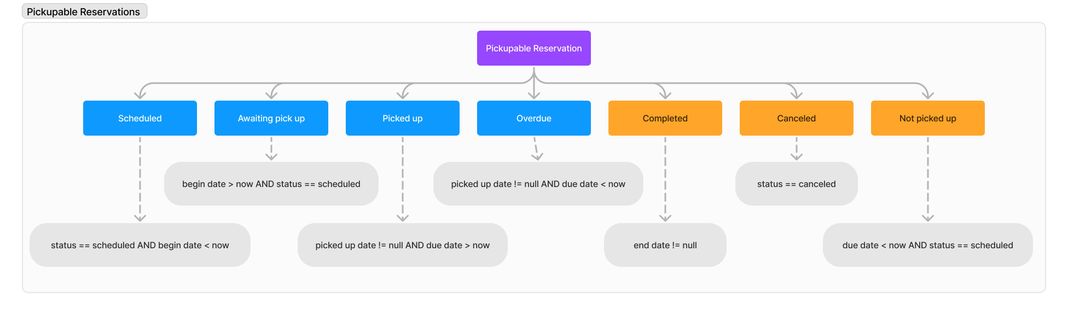
O seguinte é um diagrama de estado para Reserva com Modo de Retirada e o estado mostrado aos utilizadores.
a4. Alterar Modos:
É possível mudar de modo a meio do processo, se necessário.
Não é possível ter dois modos ao mesmo tempo numa conta, mas pode ter mais do que uma conta. Existem possibilidades avançadas de duas contas partilharem os mesmos itens. Contacte-nos se for algo que necessite. Uma nota sobre a mudança de modos quando tem reservas futuras: essas reservas futuras serão ocultadas até que volte para esse modo. Portanto, se estiver a mudar de um modo, tome nota das reservas em aberto que possa ter. Feche-as, se possível, antes de mudar. Use o ecrã Definições->Subscritor para alterar o modo de reserva.
b. Modo de Retirada
No modo de Retirada, os mutuários recebem datas de vencimento até às quais devem devolver os seus itens. Os utilizadores podem digitalizar o QR no item quando o retiram e digitalizá-lo novamente quando o devolvem. Também podem alterar o estado de retirada sem digitalizar, visitando a Página do Item. Como administrador de reservas, saberá sempre quem tem os seus itens. Os participantes serão lembrados quando o prazo do seu item estiver quase a vencer e notificados se estiverem em atraso.
Pode usar o Modo de Retirada quando quiser controlar quem tem qual item retirado, mas não quer sobrecarregar os utilizadores com a reserva antecipada.
Usando o nosso exemplo de ferramentas de jardim, digamos que queremos retirar um Ancinho de Jardim.
Na Página do Item, clique no botão Retirar.
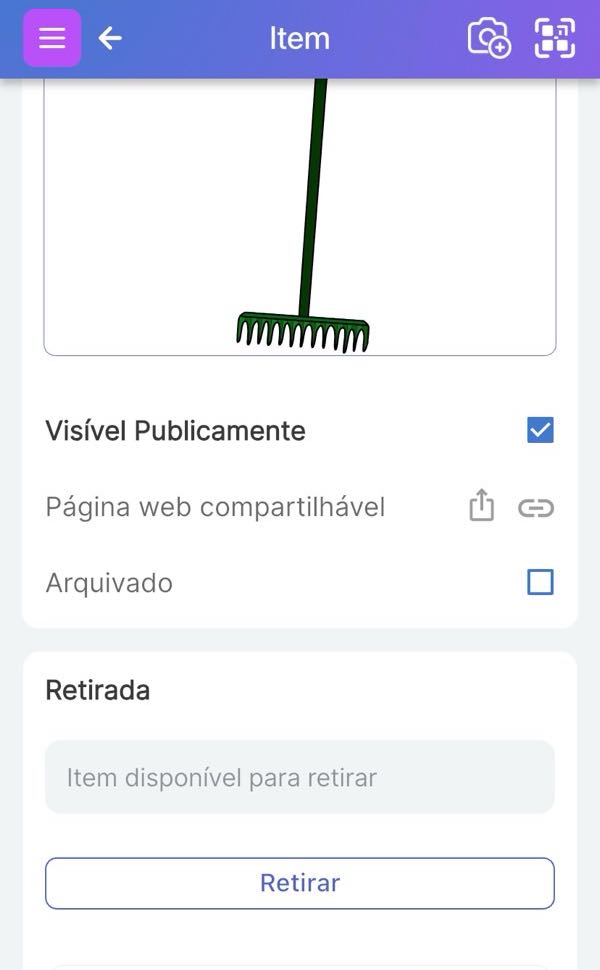
No ecrã seguinte, basta clicar em Retirar:
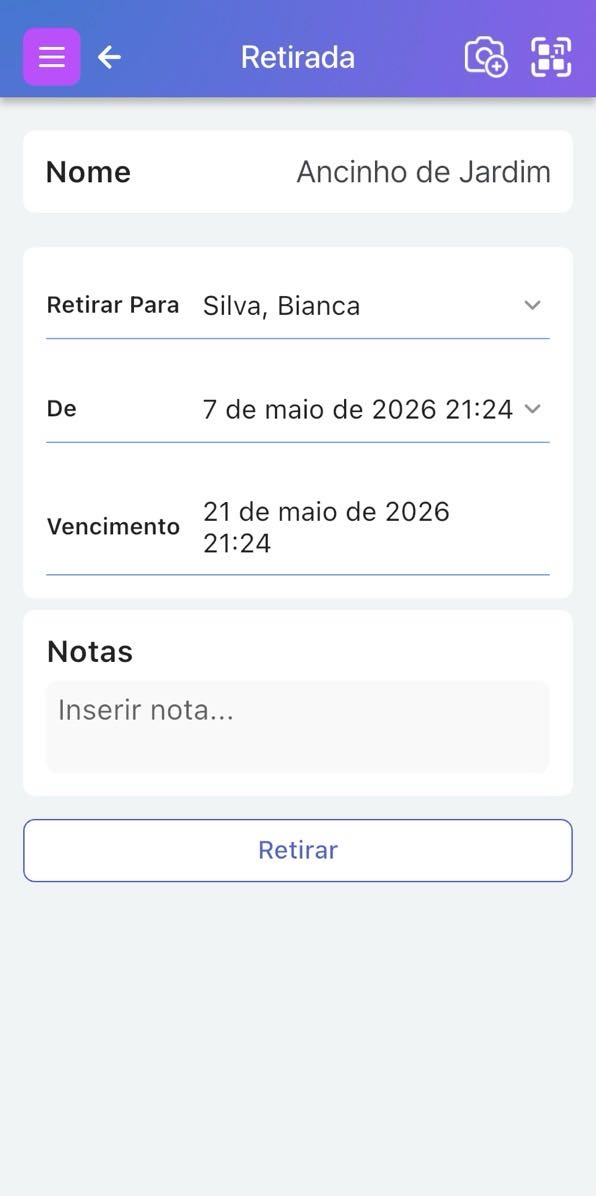
Pode ver o número da reserva nesta página e a data de vencimento do item.
Um superusuário ou administrador de uma subscrição Pro ou Negócios também pode retirar o item em nome de outro membro da equipa.
Quando estiver pronto para devolver o item, basta clicar em Devolver na Página do Item.
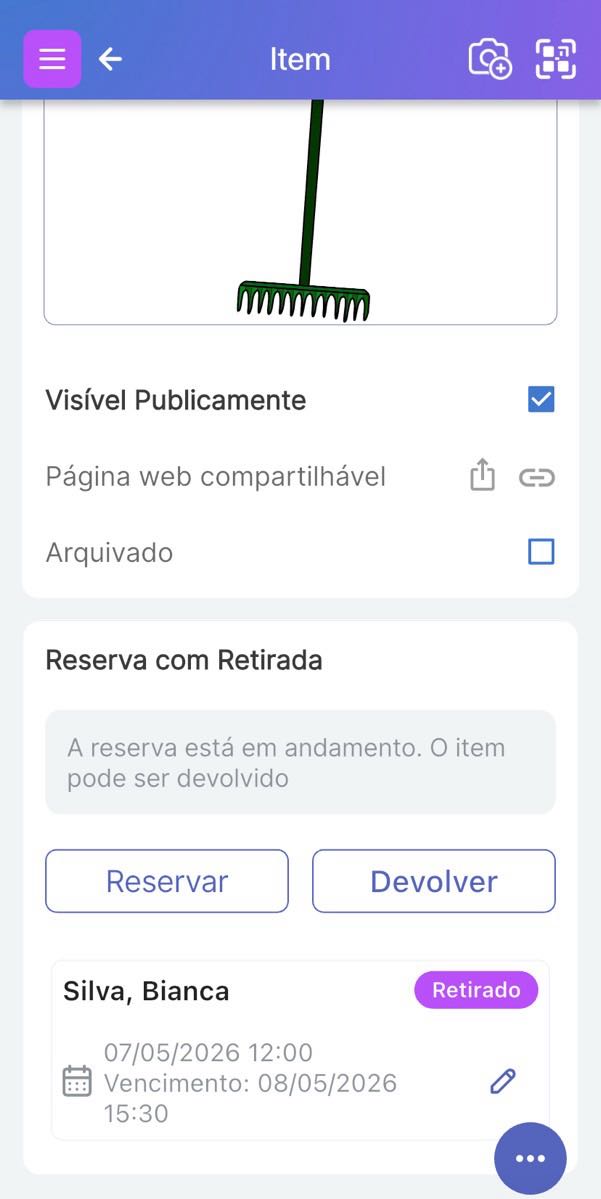
Depois de fazer isso, o Item estará disponível para retirada novamente:
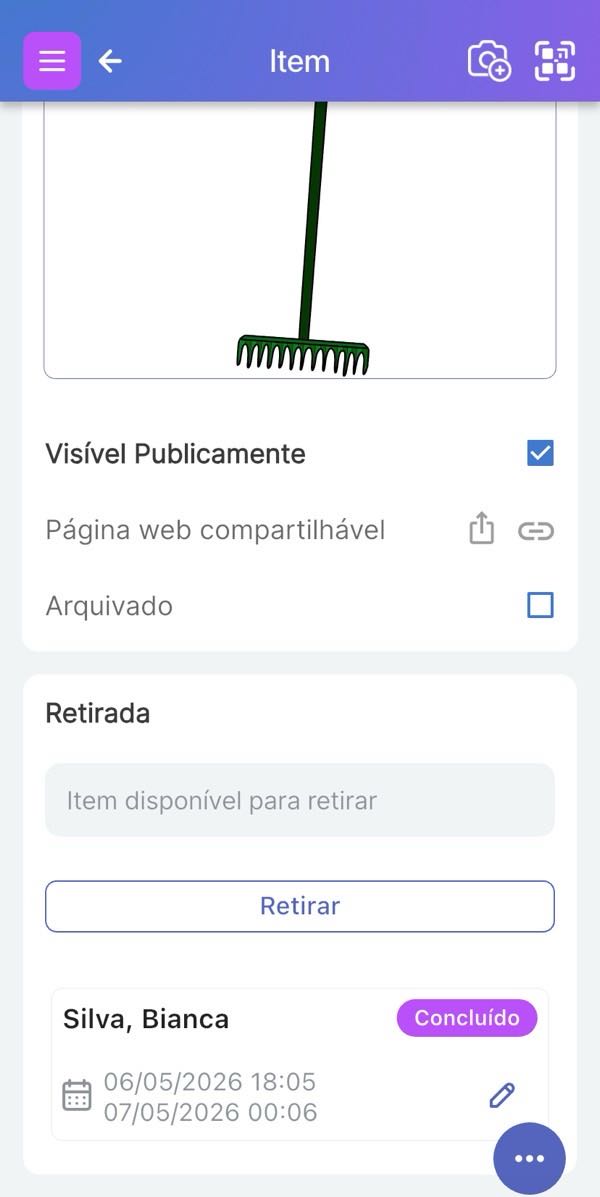
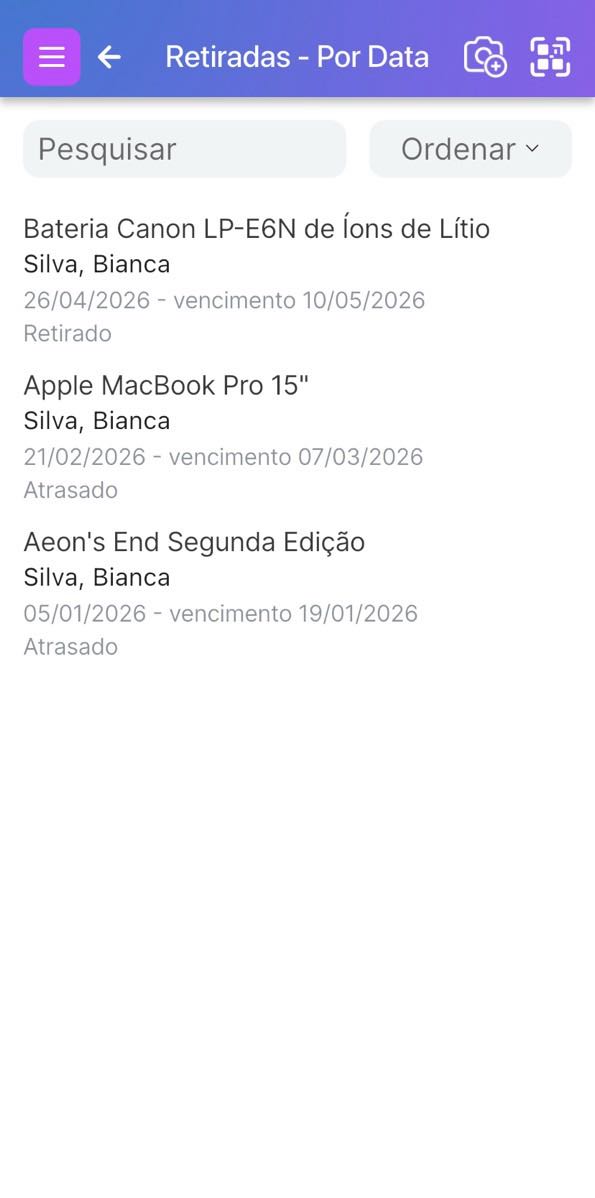
Para ver a lista de itens atualmente retirados, selecione o menu Início no canto superior esquerdo para ir para o Painel de controlo:
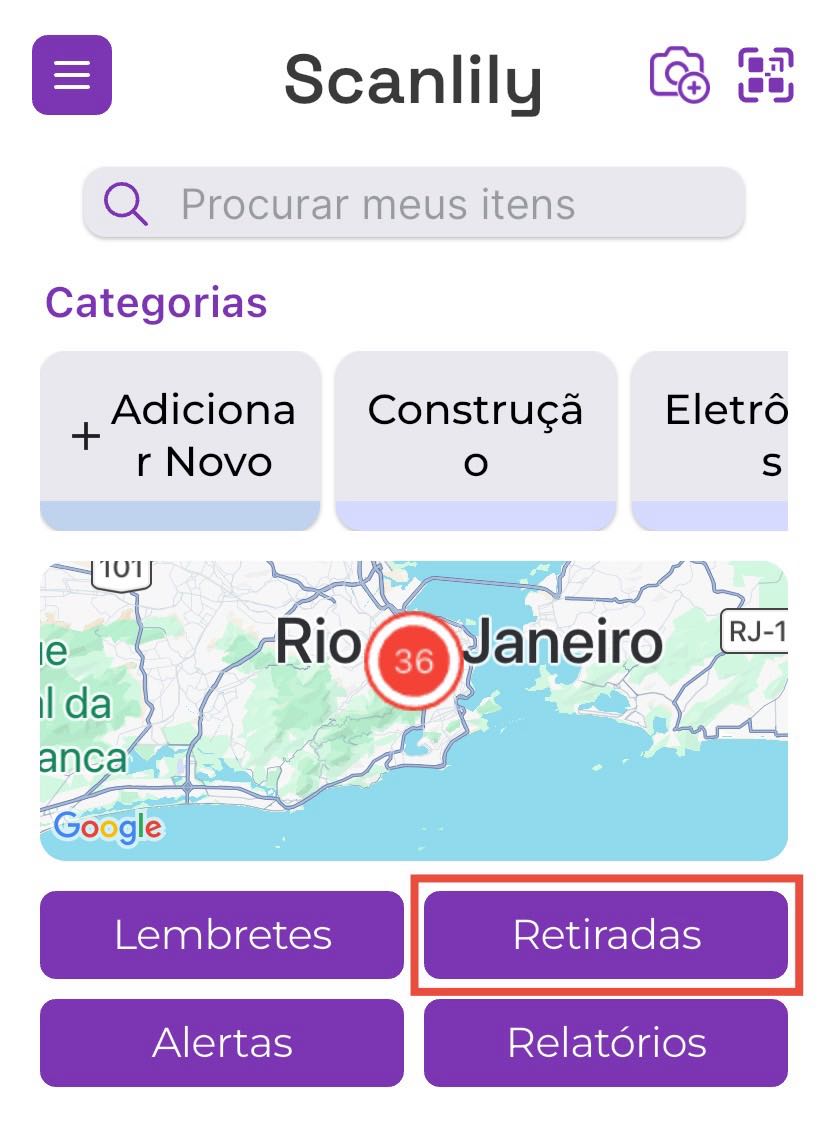
Para ver a lista das suas retiradas, clique em Retiradas no menu da página inicial.
c. Modo de Reserva
Se precisar de reservar um item por um período de tempo específico, mas não quiser exigir que os seus utilizadores tenham de digitalizar quando retiram ou devolvem itens, use o Modo de Reserva.
As reservas no Scanlily funcionam como uma reserva de sala de conferências. Os utilizadores podem reservar um item antecipadamente.
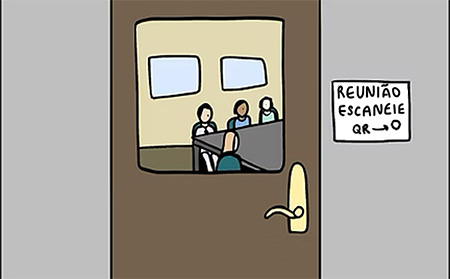
O modo de reserva é útil quando tem itens que outras pessoas retiram e quer evitar a complexidade de rastrear a retirada e a devolução dos itens.
Pode fazer com que os seus utilizadores reservem o equipamento online através da aplicação ou site do Scanlily, ou os utilizadores contactam-no e você reserva para eles.
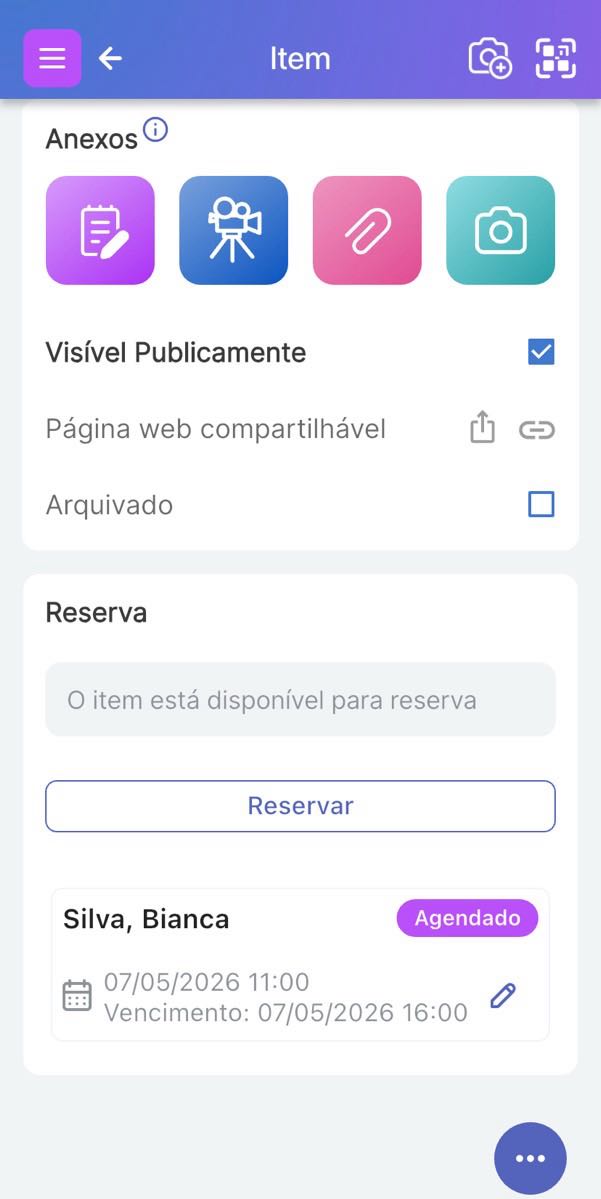
Se um Item estiver disponível para reserva, será indicado na parte inferior da Página do Item. Clique em Reservar:
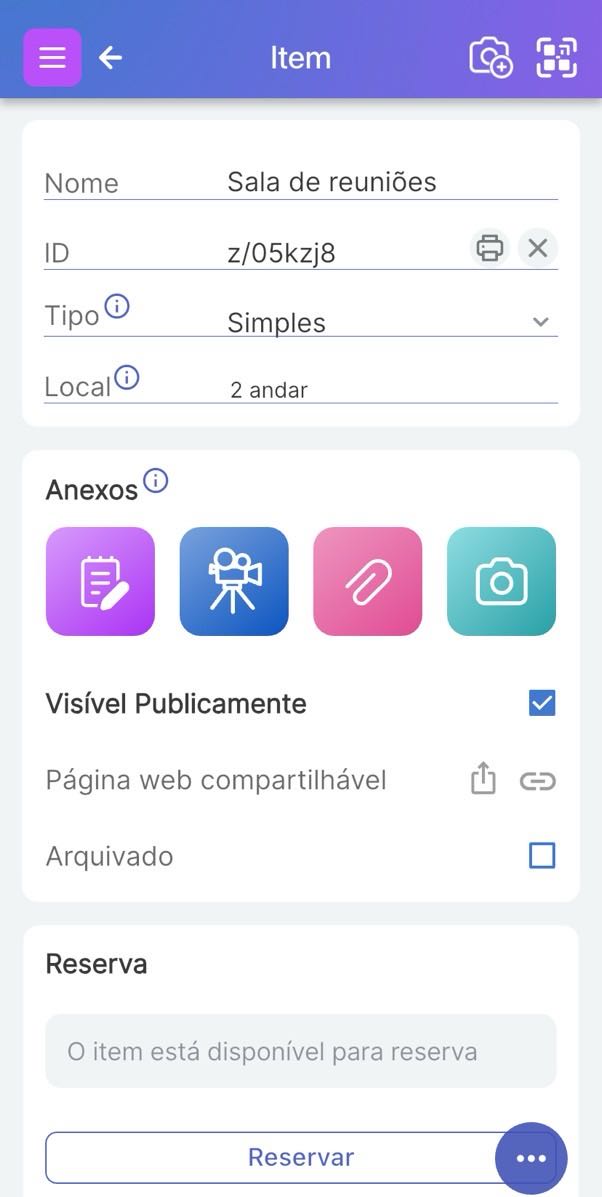
Será apresentado um Calendário. Escolha a data de Início. Opcionalmente, clique na hora de Início.
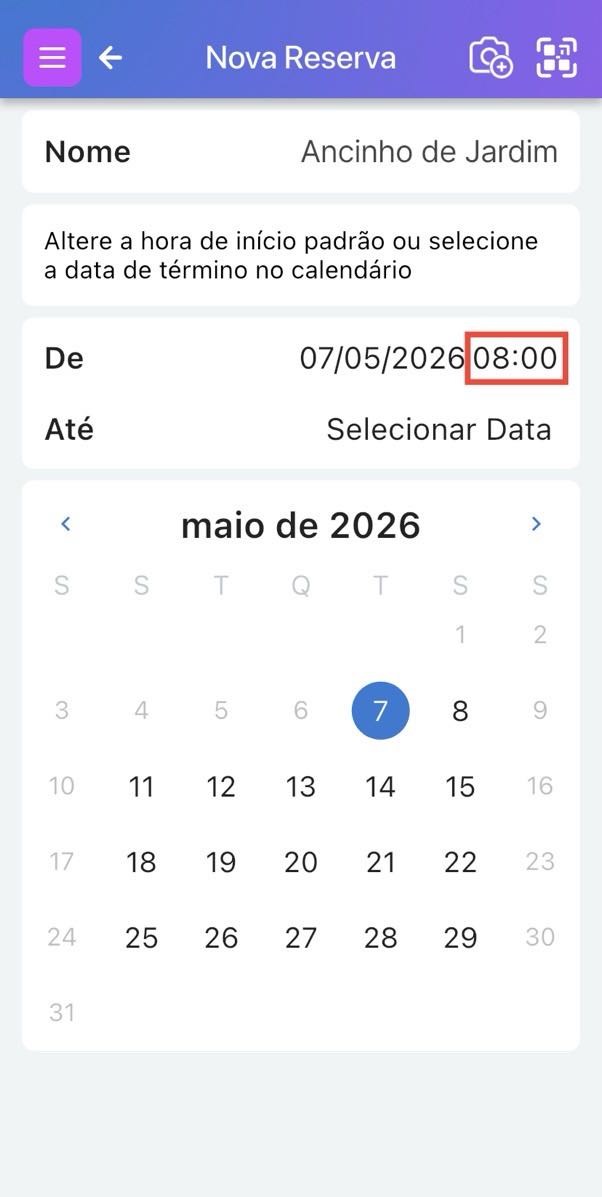
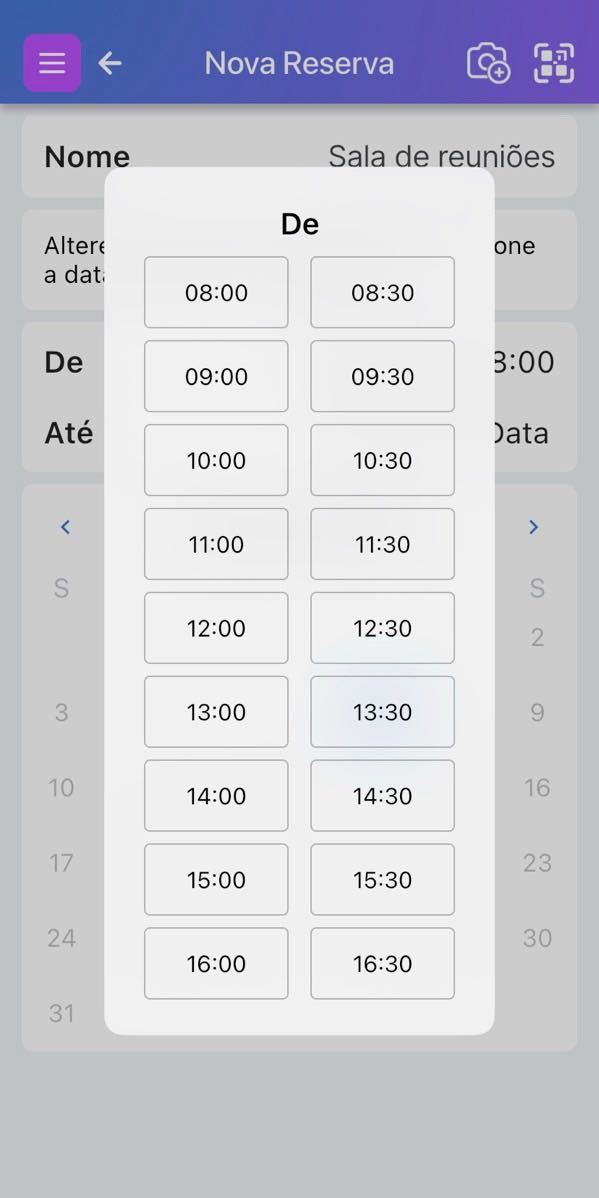
Selecionar a hora apresentará as horas de início disponíveis para esse dia:
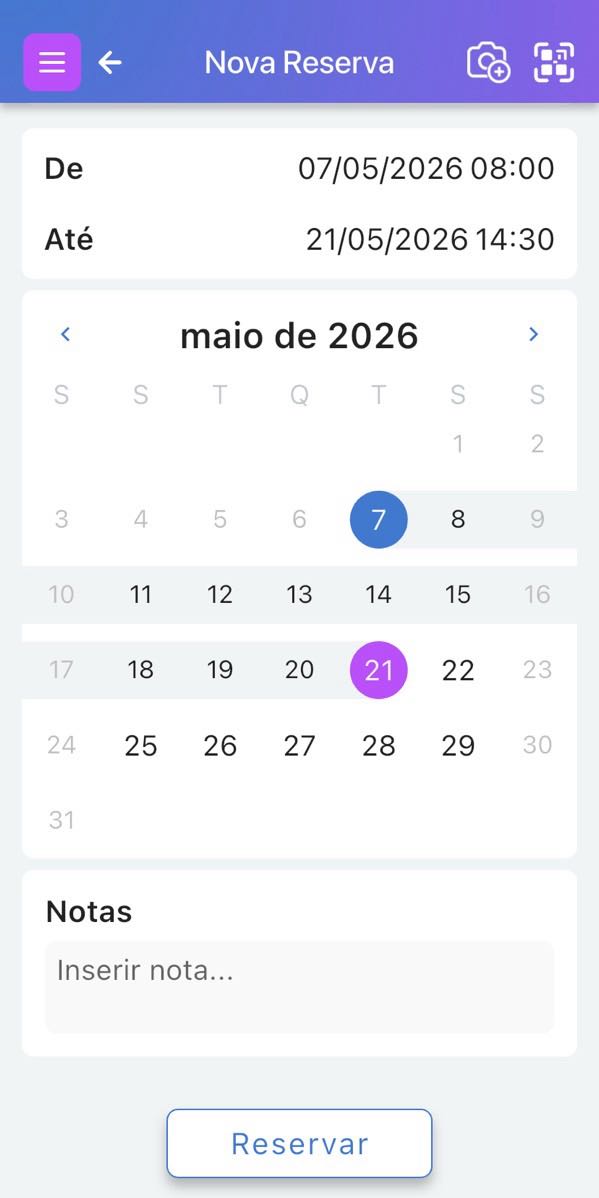
Em seguida, selecione o final do período de reserva e selecione Reservar.
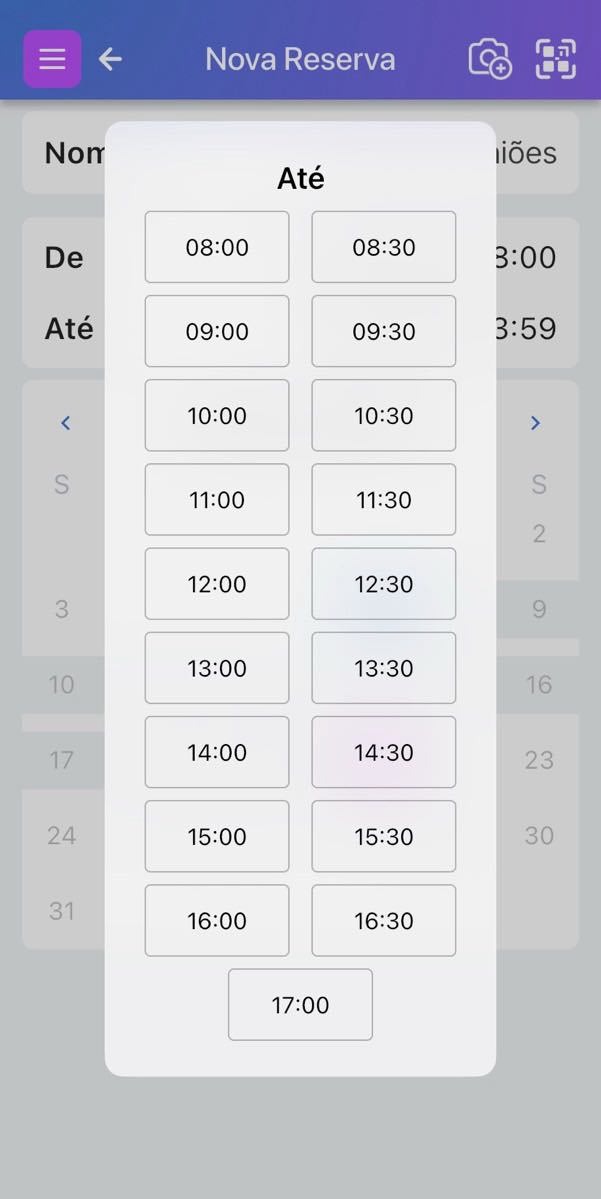
Será solicitado os horários do dia:
O Item permanecerá disponível para reserva para horários fora do período de reserva. Receberá notificações por e-mail quando a reserva estiver prestes a começar e também quando estiver prestes a terminar.
d. Reserva com Modo de Retirada
Reservas com Modo de Retirada - reservar e rastrear a retirada e devolução do item
Como noutros modos de reserva, os utilizadores reservam equipamento online. Quando chegam para retirar o equipamento, você ou eles digitalizam o código QR no item para confirmar a retirada. O código QR do item é digitalizado novamente para confirmar a devolução quando eles retornam.
Se o seu negócio gira em torno de pessoas que reservam e retiram equipamentos valiosos, então o Modo de Retirada é para si. Embora tenha mais passos do que os outros dois modos, diminui o fardo administrativo porque automatiza o incómodo de controlar quem retirou ou devolveu um item.
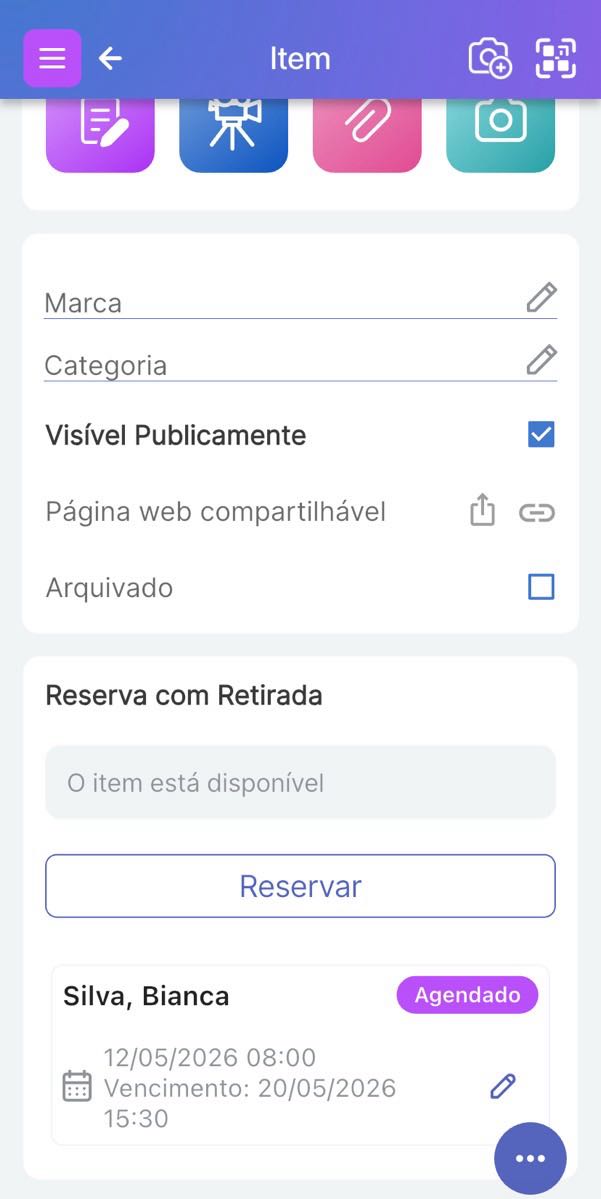
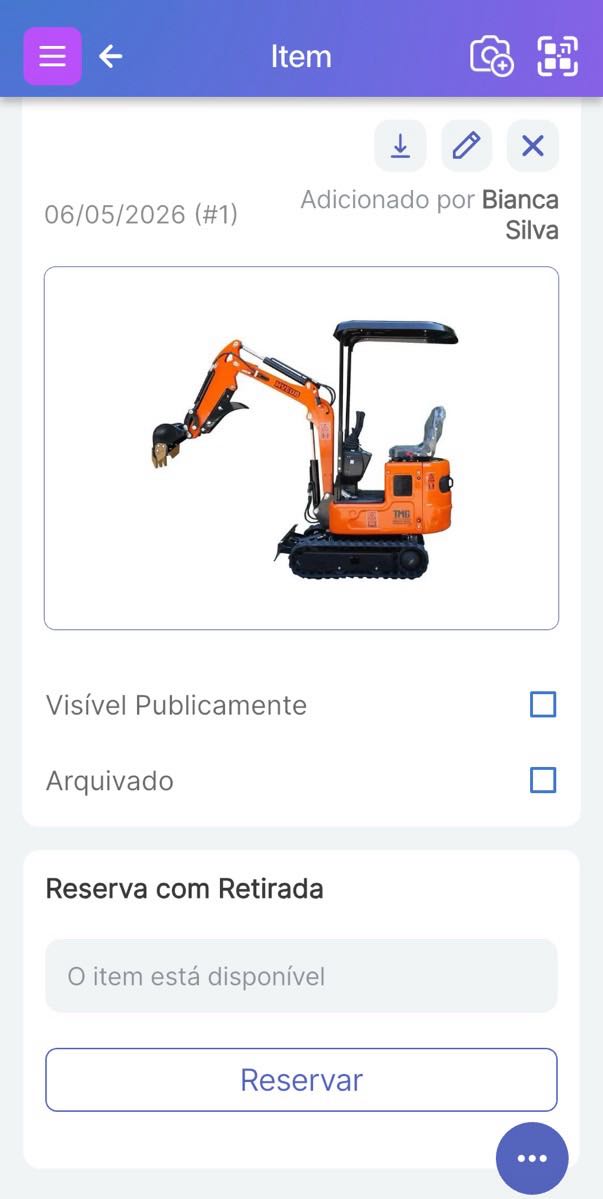
Comece o processo selecionando Reservar na Página do Item:
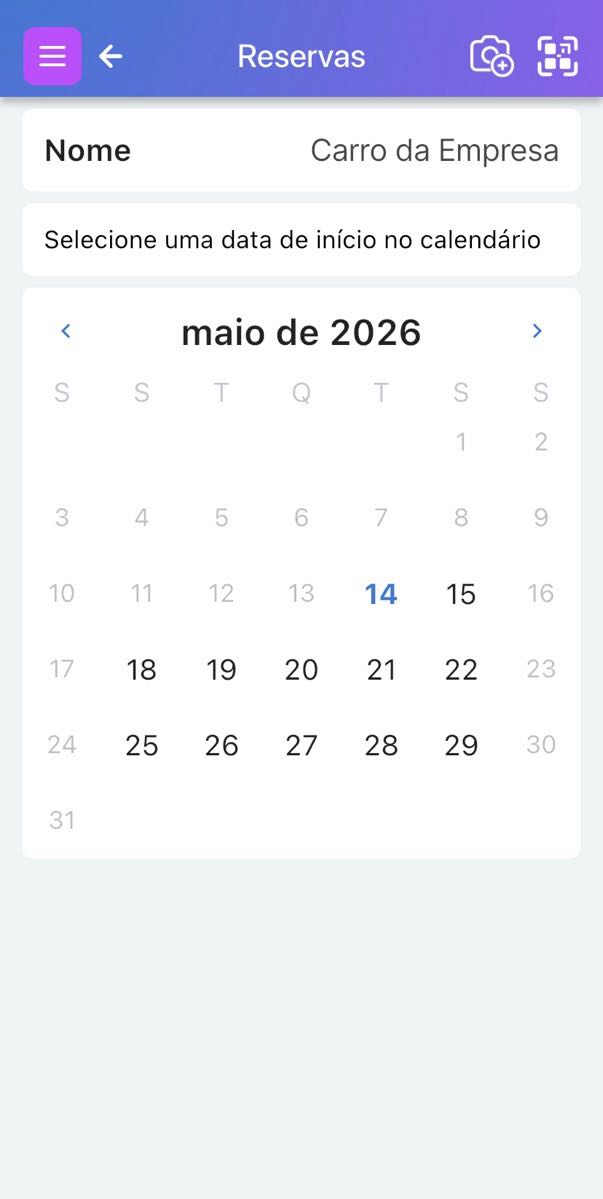
Em seguida, clique no calendário abaixo para selecionar uma data de início da reserva. Observe que só pode escolher uma data futura.
Opcionalmente, pode ajustar a hora de início do dia clicando no texto Da hora.
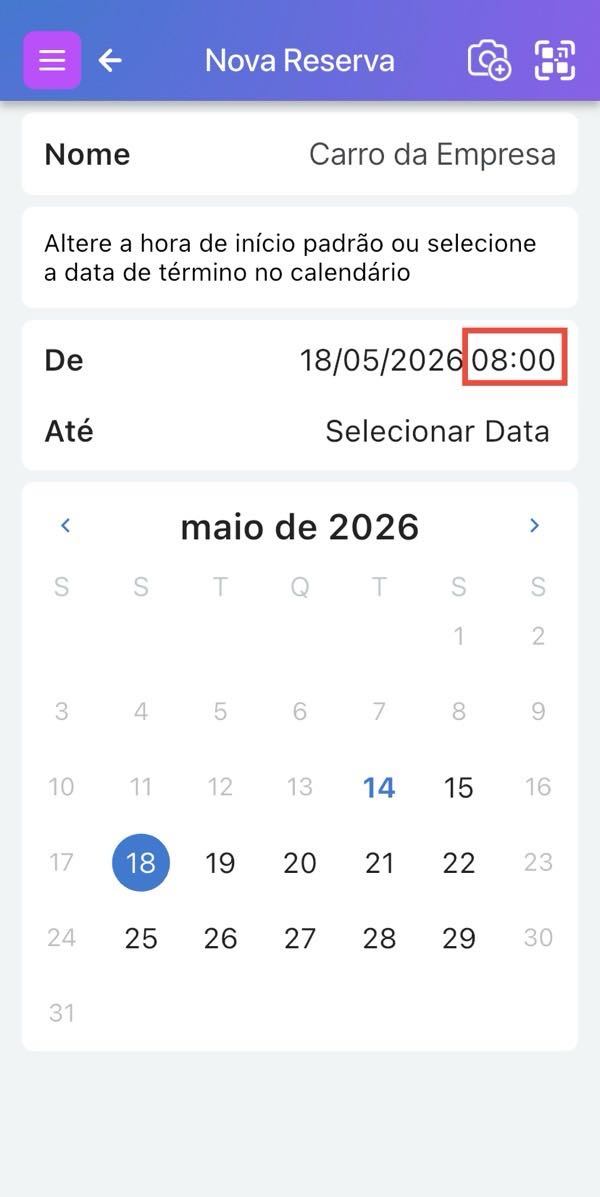
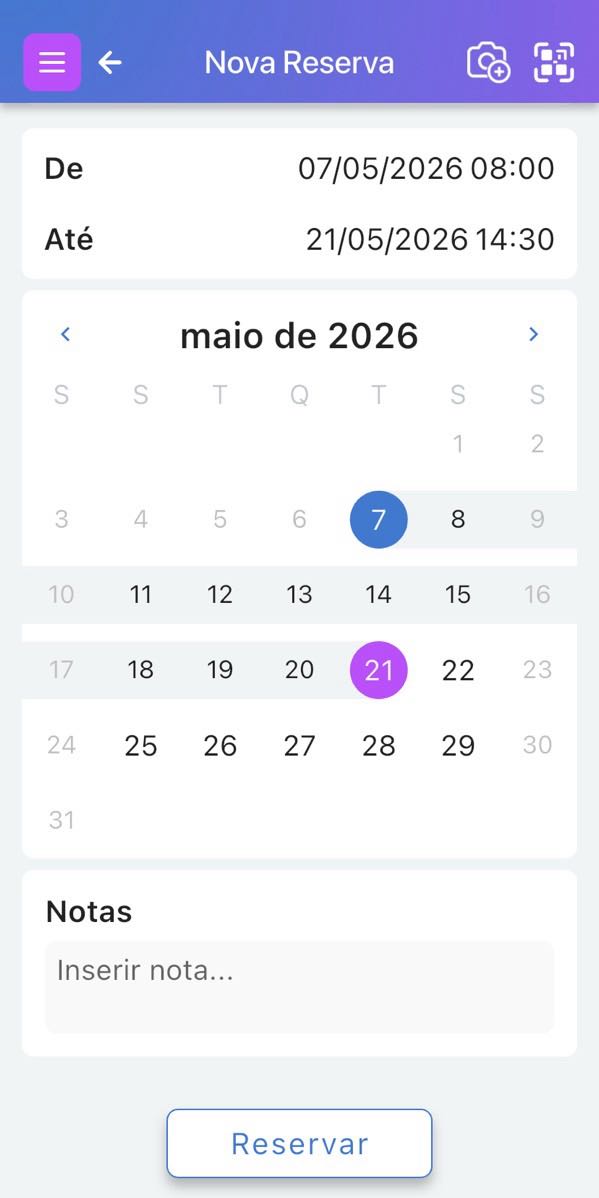
O próximo passo é escolher uma data e hora de término. Em seguida, clique em reservar:
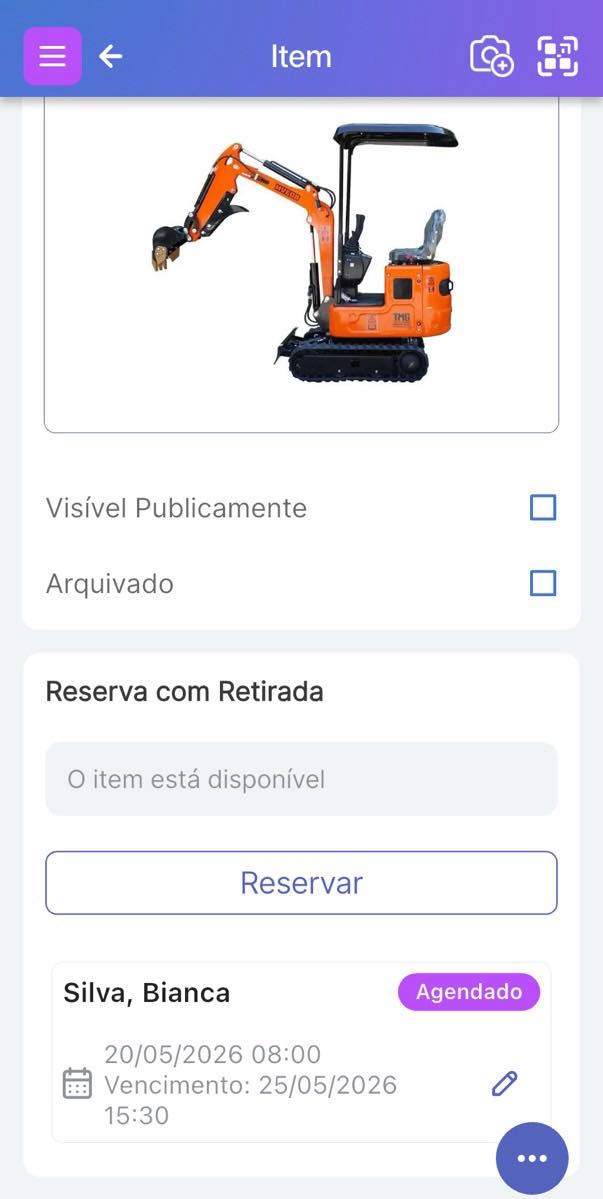
Se a sua reserva ainda não começou, você ou outros podem continuar a reservar antes e depois dessa reserva. É por isso que o Item pode aparecer como disponível:
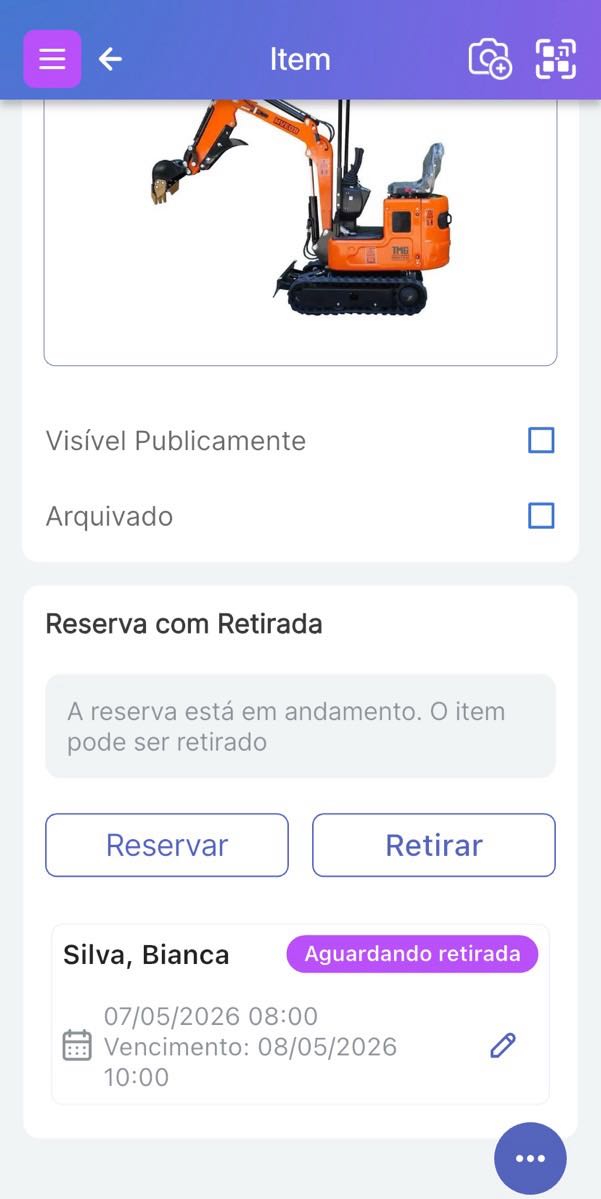
Assim que a sua reserva começar, clique em Retirar para indicar que tem o item. Receberá um lembrete por e-mail à medida que o final da sua reserva se aproxima. Você ou outros também podem reservá-lo por um tempo fora da sua reserva.
Agora é hora de devolver o item, então clique em Devolver.
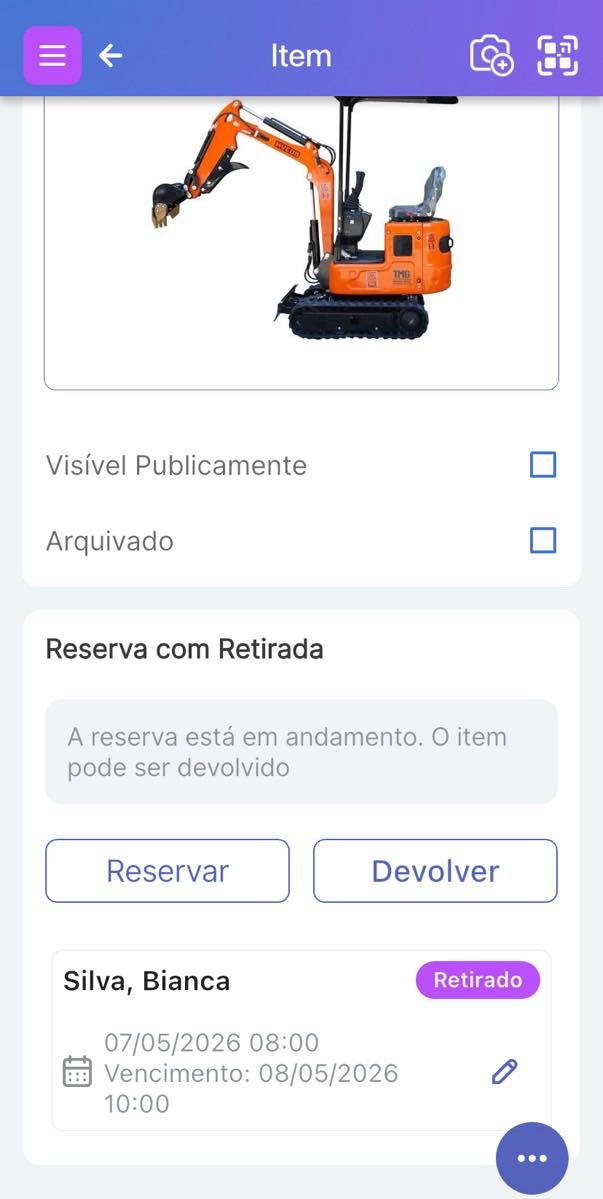
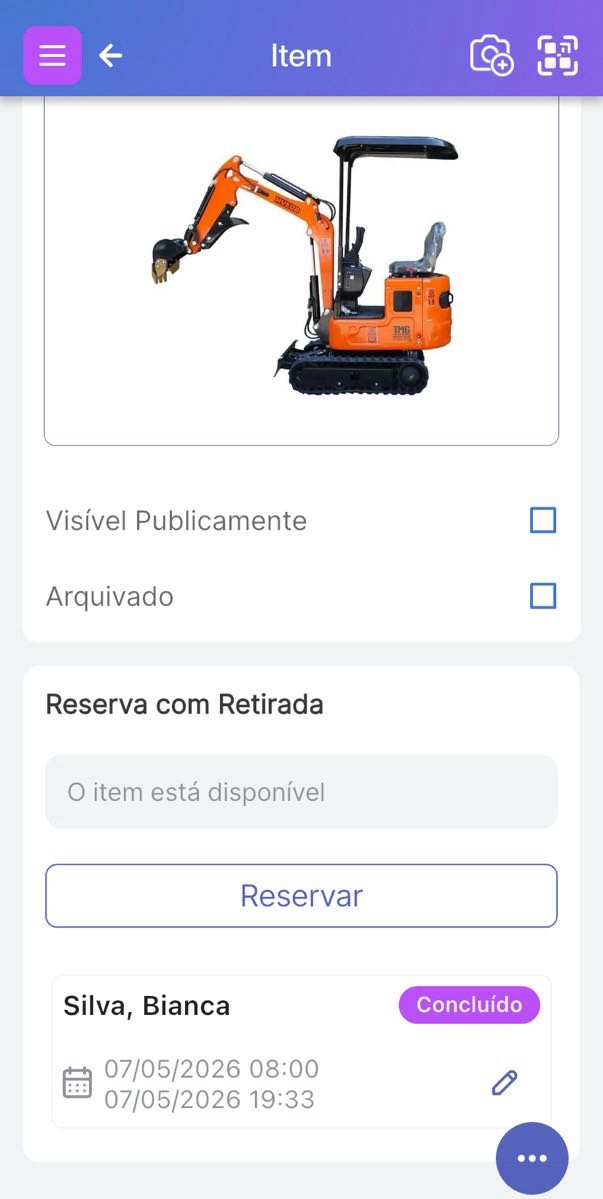
A reserva agora aparece como ‘Concluída’ e o item está disponível para novas reservas.
e. Apresentando um Contrato de Reserva e Coletando Assinaturas
O Scanlily permite que assinantes do nível Negócios apresentem um contrato de reserva aos usuários e exijam uma assinatura:
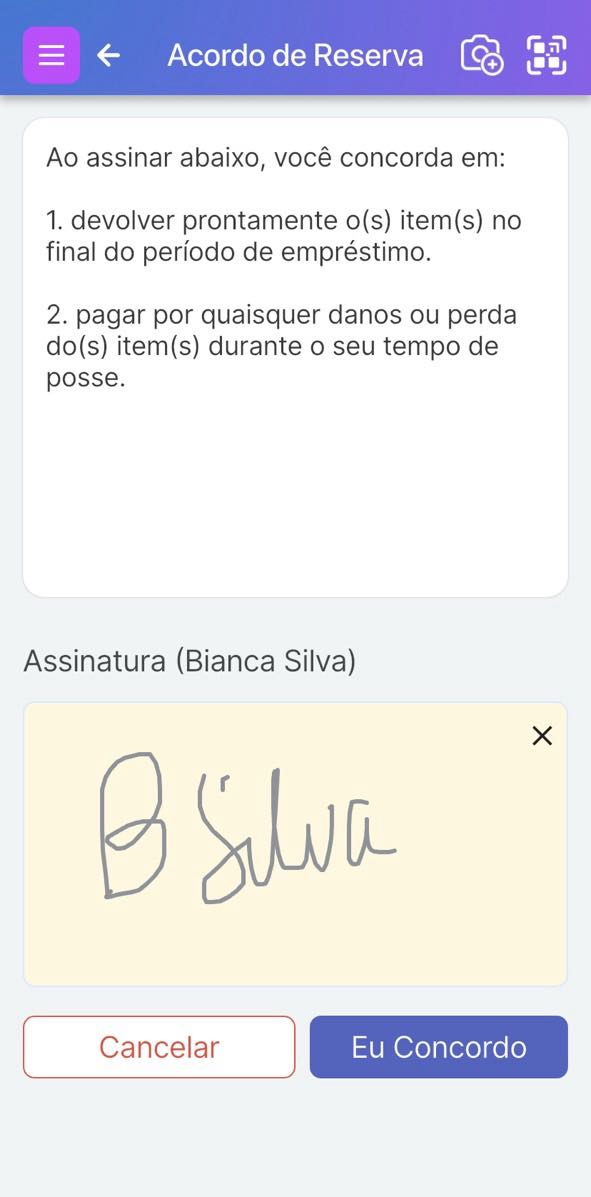
O contrato de reserva é exibido em um ponto diferente no processo de reserva, dependendo do modo:
Retiradas
Para o Modo de Retirada, os usuários são apresentados quando retiram o item.
Reservas
Para o Modo de Reserva, os usuários são apresentados quando reservam o item.
Reservas com Retiradas
Para o modo Reservas com Retiradas, os usuários não veem o prompt de assinatura quando reservam, mas sim quando vêm retirar o item (quando clicam no botão Retirada).
f. Ativando o Contrato de Reserva e o Requisito de Assinatura
Você pode ativar o recurso de assinatura no link Contrato de Reserva na página Configurações do Assinante:
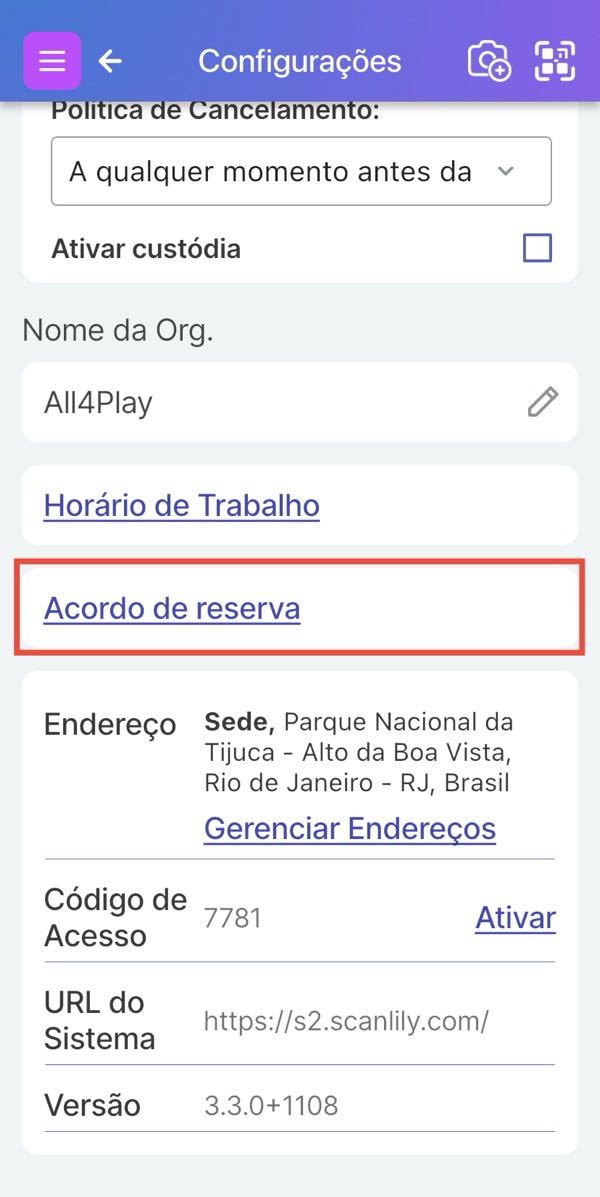
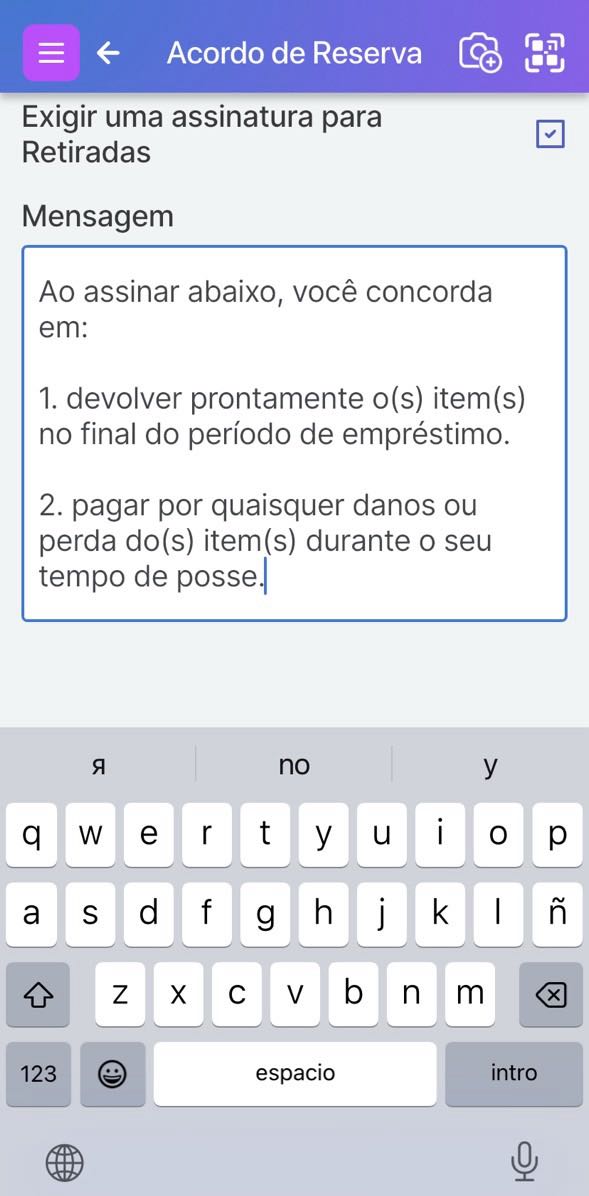
A tela resultante permite que você ative ou desative o requisito de assinatura e personalize o contrato de reserva.
g. Visualizando as Assinaturas
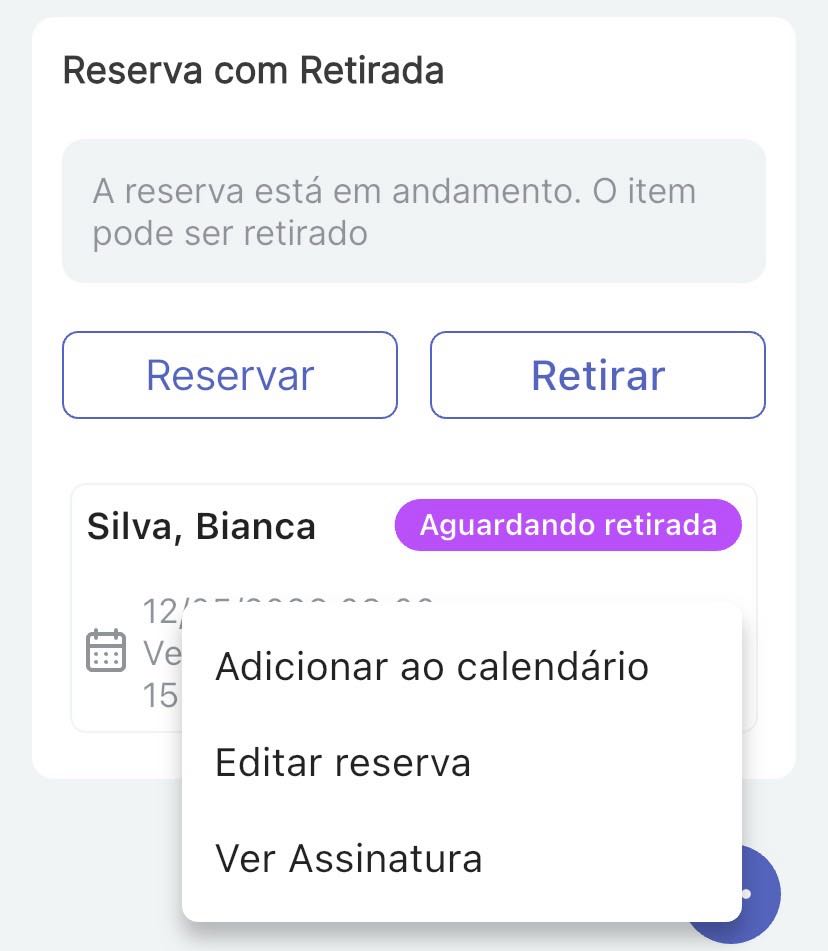
Supervisores e Administradores podem visualizar uma assinatura para uma reserva clicando no lápis de edição ao lado da reserva na Página do Item: