A Visualização de Inventário do Scanlily permite que os assinantes exibam seus ativos gerenciados pelo Scanlily em um site que qualquer pessoa pode visualizar sem precisar fazer login no Scanlily. Além disso, a aparência do site pode ser personalizada para corresponder a outros sites. Esta é uma maneira útil de conteúdo dinâmico fora do Scanlily. Por exemplo, você pode exibir itens disponíveis para reserva ou exibir informações atualizadas sobre um item. Assim que você postar novos itens no Scanlily e selecioná-los para serem visíveis publicamente, eles aparecerão nesta página da web externa. Se você atualizar a quantidade de um item, ele será atualizado instantaneamente nesta página dinâmica também.
Clientes que desejam reservar itens desta lista podem clicar em Retirar ou Reservar diretamente do seu site. Eles serão solicitados a fazer login em sua conta Scanlily para concluir o processo ou realizar um registro rápido para estabelecer uma nova conta e concluir a ação.
O recurso é acessado selecionando Meus Itens->Visualização de Inventário na navegação do Site do Usuário.
A seguir, uma visualização de inventário visualizada de dentro do Scanlily:
Visualização de Inventário:
Se você selecionar o ícone de Configurações, verá uma página que permite a personalização da visualização, incluindo a alteração de cores e a adição de um logotipo e descrição. Isso está disponível para assinantes Business.
Configurações de Inventário

A caixa de seleção, "Mostrar itens tanto em seus contêineres quanto individualmente na Página de Resumo do Item."
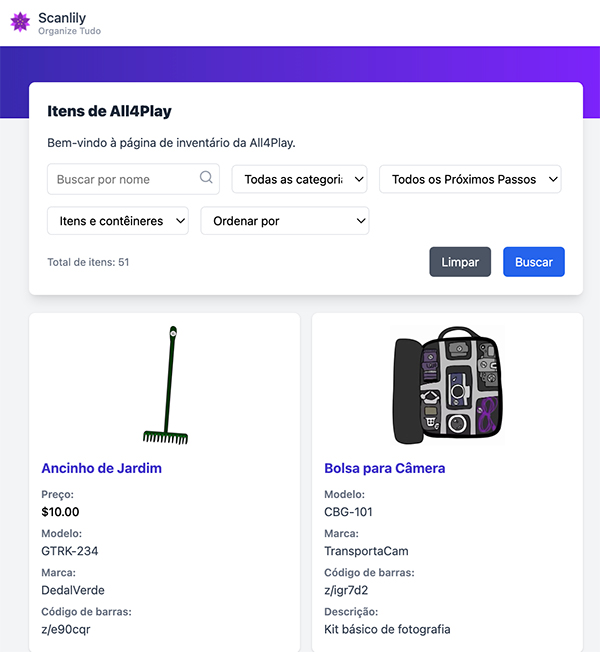
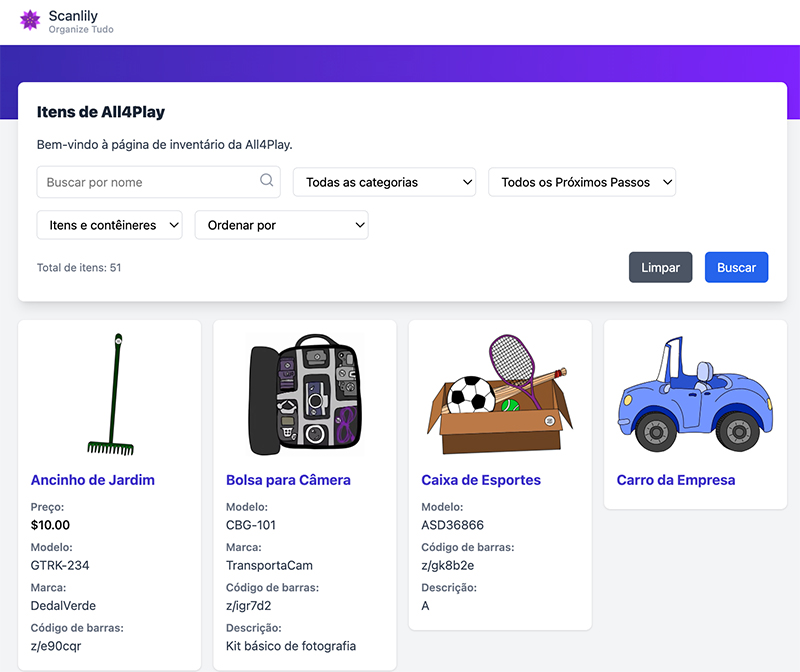
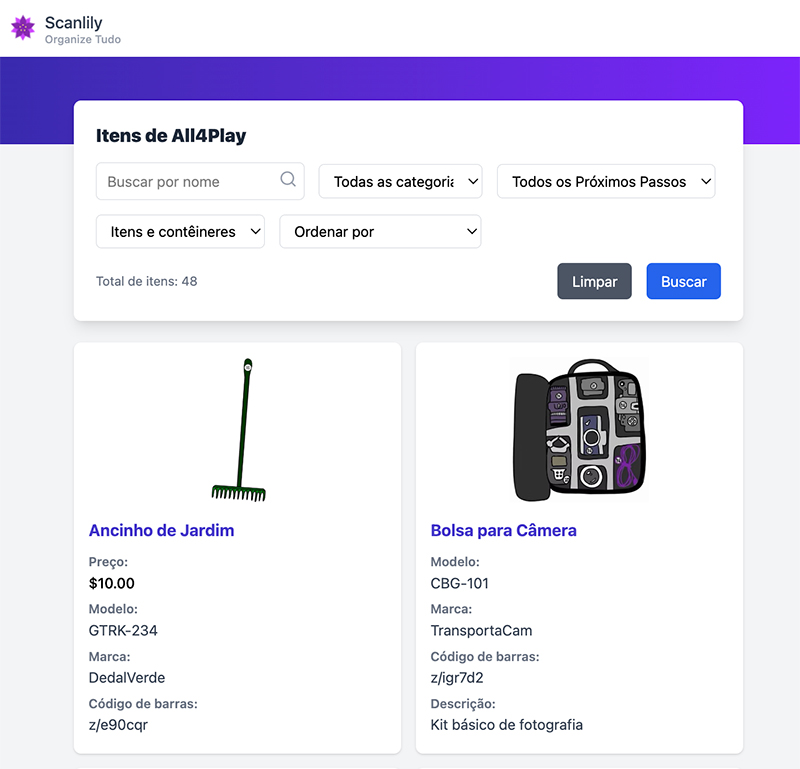
Se você selecionar "Compartilhar Inventário" na página anterior (Visualização de Inventário), obterá um URL que poderá compartilhar com outras pessoas. Um exemplo desta visualização externa com as personalizações acima aplicadas é o seguinte,
Quando um usuário clica em um item, a página Detalhes do Item será exibida junto com todas as personalizações de cor e logotipo selecionadas:
Se o usuário clicar em um item de contêiner, o contêiner aparecerá com seus itens componentes abaixo.
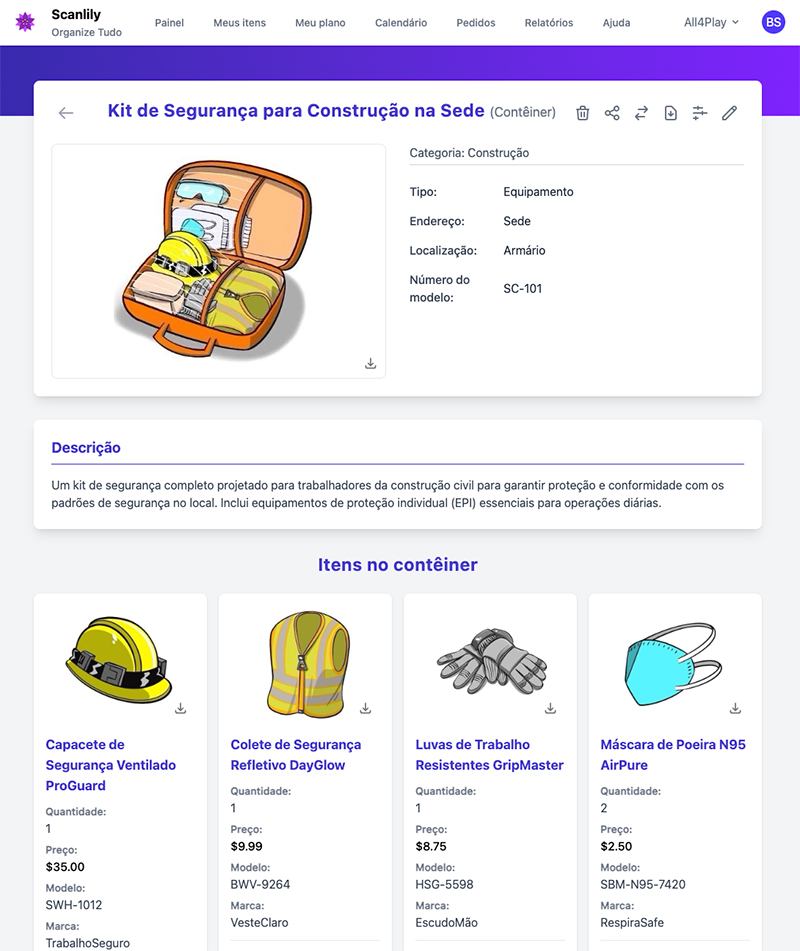
Como administrador, você pode controlar quais campos são visíveis publicamente na tela Editar Tipo de Item do aplicativo móvel:
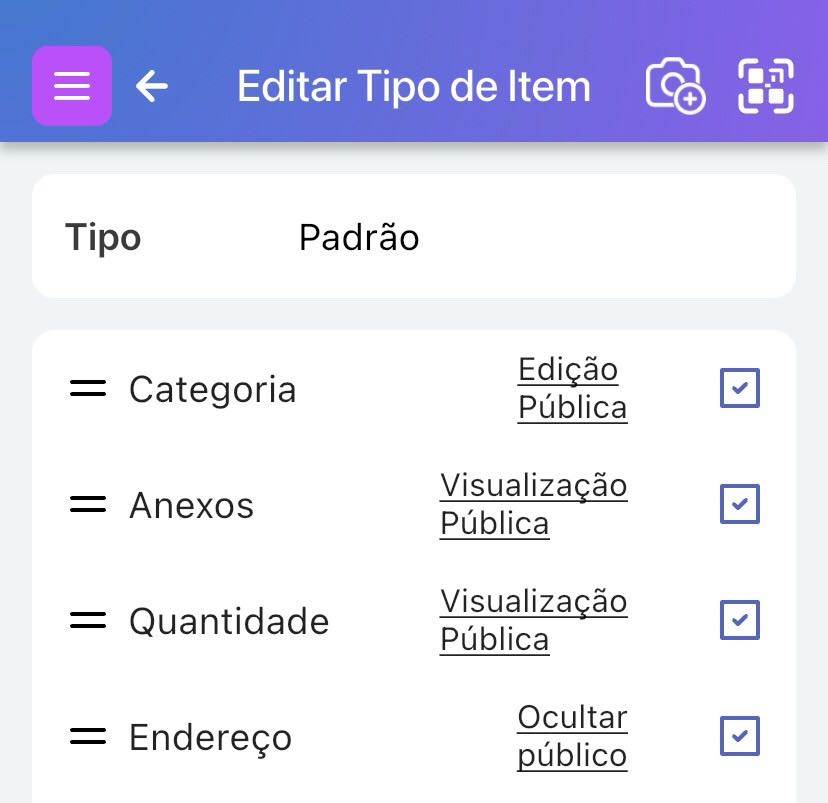
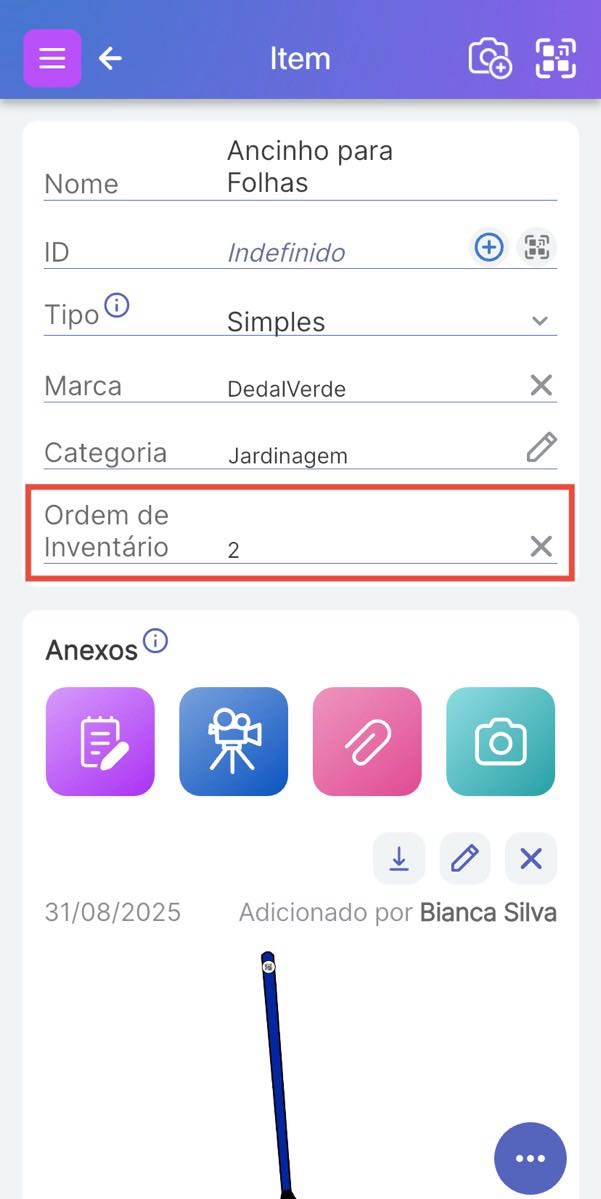
Você pode selecionar quais itens mostrar em sua lista de inventário apresentada a outras pessoas, juntamente com sua ordem padrão, atribuindo a eles uma Ordem de Inventário. Você pode gerenciar isso na página de inventário do Site do Usuário descrita acima. Você também pode fazer isso no aplicativo móvel. Adicione a Ordem de Inventário à Página do Item como qualquer atributo, atualizando o Tipo de Item. Selecione o menu inferior direito.