Nesta Página
Com a ferramenta de Reconhecimento de Imagem AI do Scanlily, você pode criar rapidamente um inventário de itens individuais ou de tudo contido em uma caixa de armazenamento ou estante de livros, tirando algumas fotos ou um ou mais vídeos de 1 minuto.
Passo 1: Comece a adicionar o(s) item(s)
Você pode começar escaneando um QR do Scanlily com o botão Scan em qualquer página:

Isso começará associando esse código QR ao item que você está prestes a criar. Este é o método mais rápido se você sabe que estará usando códigos QR.
Ou você pode selecionar o botão Câmera+:

Isso iniciará o processo sem um código QR associado ao item. Você pode então concluir a criação do item e anexar o código QR mais tarde.
Passo 2: Selecione o modo de reconhecimento AI (imagem ou vídeo). Adicionar imagem.
Após esta etapa, você terá a opção de escolher entre o modo de imagem, o modo de vídeo ou sem reconhecimento de AI:
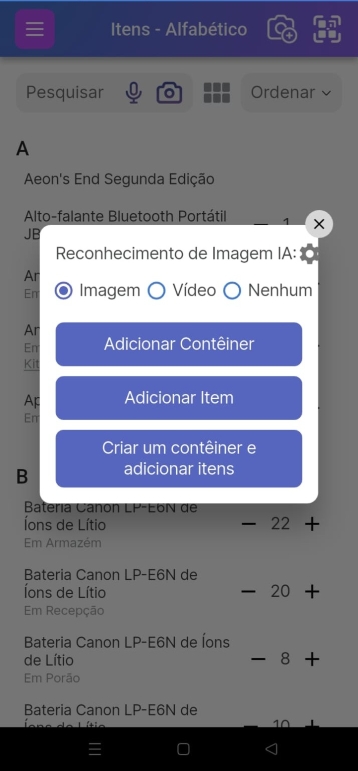
As opções de "Reconhecimento de Imagem AI" serão marcadas para Imagem por padrão. Você também pode marcar Vídeo para adicionar vários itens de uma vez, sozinhos ou a um contêiner. Marcar Nenhum o enviará para um processo manual de adição de itens e imagens.
E usando o seletor de Reconhecimento de Imagem AI, você pode criar um contêiner, adicionar um item ou adicionar vários itens.
Para o modo de imagem
Clicar em qualquer um desses botões exibirá uma tela no modo de câmera onde você pode tirar uma foto ou selecionar uma imagem da galeria do telefone. Na versão web, você pode enviar um arquivo de imagem.

Para o modo de vídeo
Se você optar por gravar um vídeo de vários itens, também pode adicionar itens ou adicionar itens diretamente a um contêiner. Depois de escolher um dos dois, um prompt aparecerá informando como usar o upload em massa de vídeo. Clique em 'OK'.
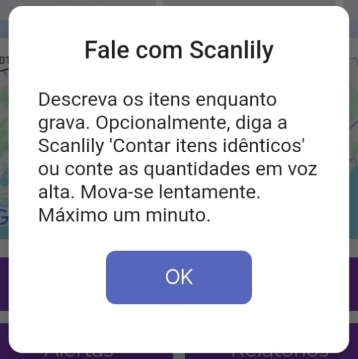
Ao gravar seu vídeo, a IA do Scanlily analisará os frames para identificar itens individuais e, em seguida, extrairá fotos nítidas e vários ângulos do item automaticamente.
A IA do Scanlily também ouvirá sua voz e converterá sua fala em texto em tempo real. Assim, para caixas contendo itens dentro, você pode dizer "há 100 Band-Aids nesta caixa", e a IA entenderá que você quer dizer a quantidade no item capturado. A IA do Scanlily também captura qualidades sentimentais e descrições como "isto foi feito pelo meu avô" e as incluirá na descrição.
Você também pode dar comandos como "catalogue estes pratos juntos como um item" para que não faça várias entradas para itens semelhantes.
Depois de gravar um vídeo de seus itens, a IA do Scanlily criará entradas de itens individuais a partir do vídeo. Para cada item, ele escreverá descrições detalhadas (incluindo quaisquer qualidades únicas sobre as quais você falou), anexará as imagens e também criará dezenas de campos para 'preço', 'local', etc.
Passo 3: Revisar rascunho
Para o modo de imagem
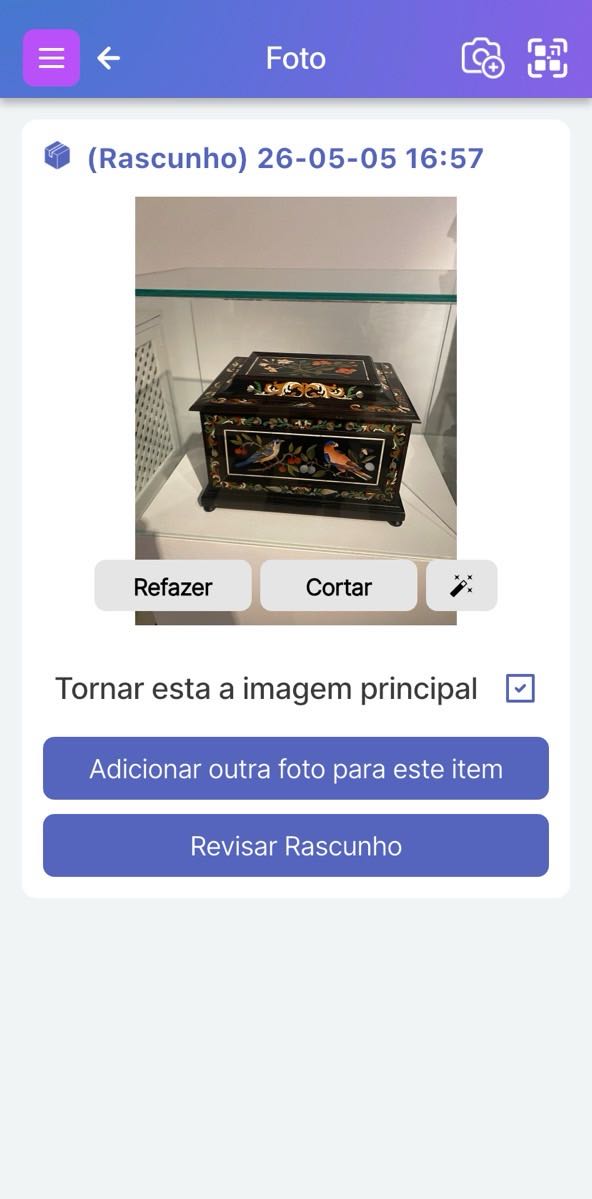
Se você estiver em mais do que uma visualização simples do sistema, depois de tirar uma foto, você será apresentado a uma tela com três opções:
Adicionar outra foto para este item -
Isso permite tirar fotos adicionais do item para enviar para a IA. Adicionar imagens pode ajudar a IA a explicá-lo melhor, embora faça um bom trabalho com uma imagem.
Adicionar um novo item -
Isso permite adicionar outro item antes de revisar os rascunhos de todos os itens. Isso pode ser útil em um ambiente de produção onde muitas fotos são tiradas por uma pessoa e são revisadas por outra mais tarde.
Revisar rascunho -
Isso o leva para a próxima etapa de digitalização da imagem pela IA, criando uma descrição de rascunho e apresentando-a para sua revisão.
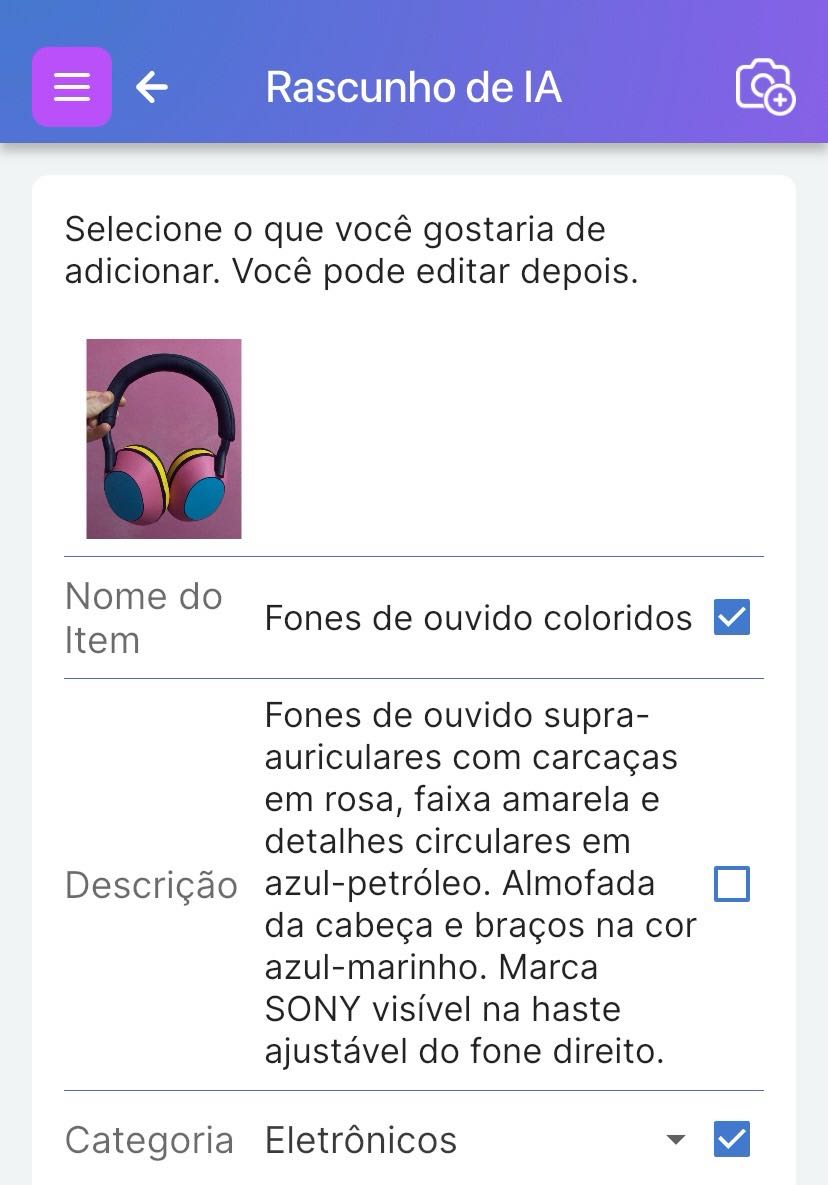
O rascunho conterá uma descrição gerada por IA, além de campos sugeridos por IA com base no tipo de item. Os campos que você já está usando serão marcados por padrão. Você pode deixar os campos com os quais está satisfeito como estão, deixando-os marcados, ou pode desmarcar quaisquer campos que gostaria de deixar de fora do seu item.
Os campos propostos pela IA que você ainda não está usando no sistema permanecerão desmarcados. Marque-os se quiser adicioná-los.
Na próxima tela, depois de clicar em "Aprovar", você terá a oportunidade de realmente fazer edições nos valores dos campos.
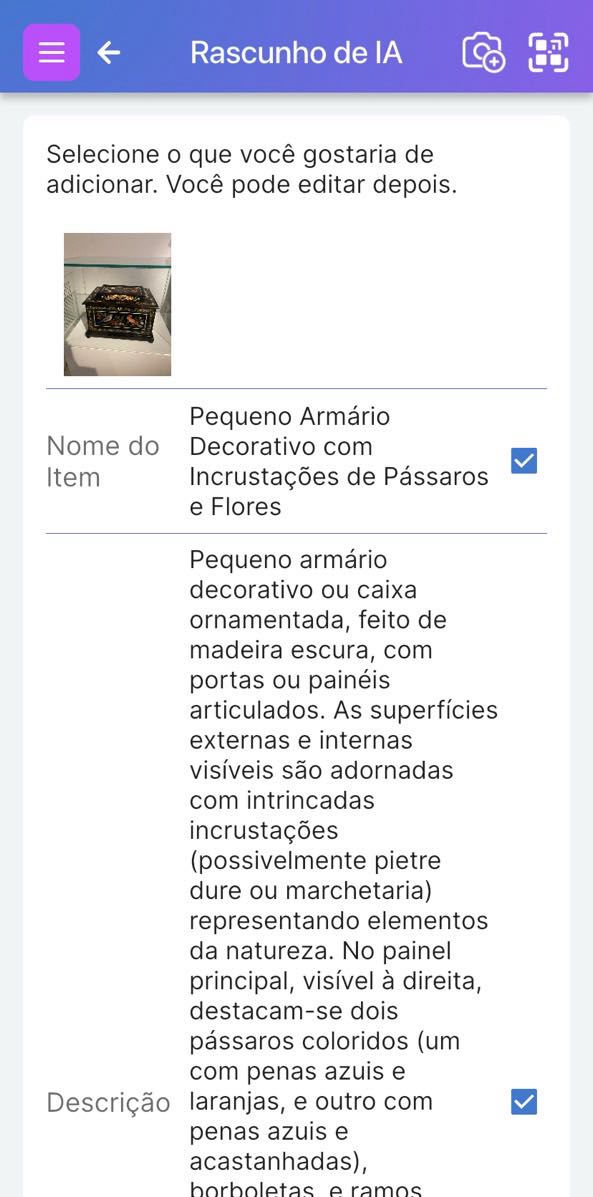
Selecione Remover para excluir o item completamente. Selecione Regenerar para que a IA proponha um novo texto ou selecione Aprovar para criar o item.
Passo 4: Visualizar e atualizar item
Você verá então a página do Item onde poderá editar e alterar o conteúdo. O código QR que você escaneou no início do processo será mostrado no campo "ID". A seção Anexos permite anexar documentos, gravações de áudio, notas, etc.
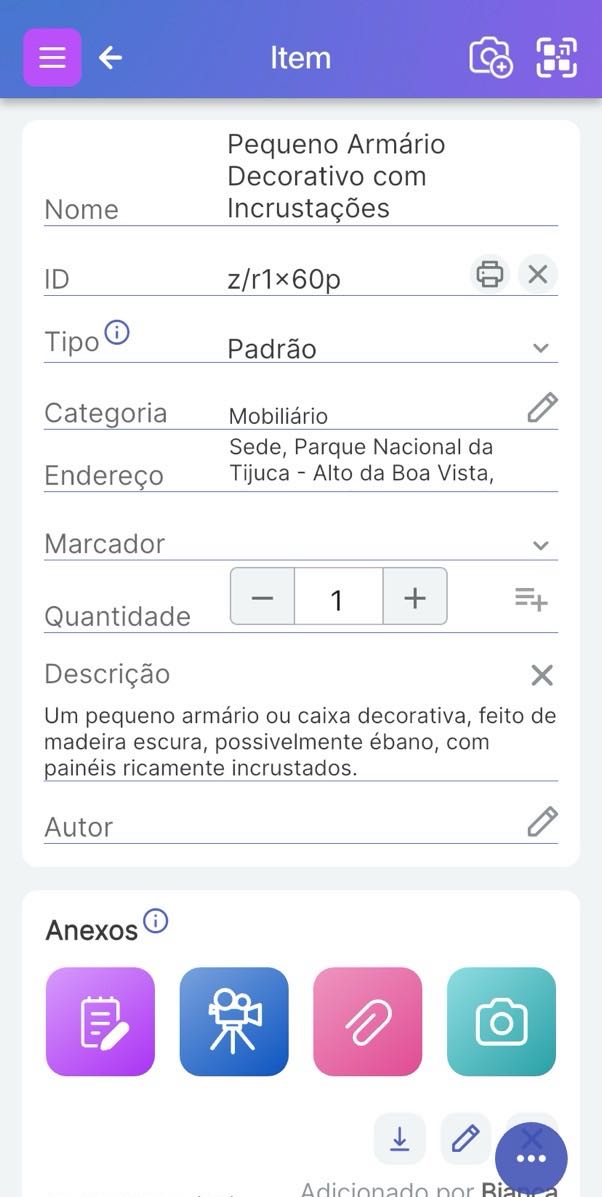
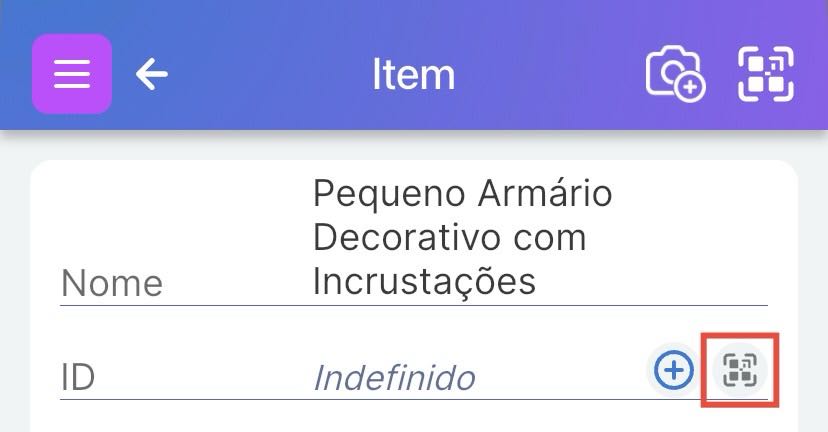
Se você não iniciou o processo escaneando um código QR, então você pode clicar no símbolo de digitalização à direita do campo ID para escanear e anexar um código QR.
Adicionando Vários Itens de Uma Imagem com AI
O Scanlily pode reconhecer vários itens em uma imagem e criar registros de itens individuais para cada item. Para fazer isso, comece o processo de criação de uma imagem selecionando o ícone Câmera+ (se você ainda não tiver seus adesivos QR) ou o ícone Scan (se você tiver seus adesivos QR do Scanlily) em qualquer página:

Você será apresentado ao popup de Reconhecimento de Imagem AI. Para usar uma imagem, marque a caixa 'Imagem' e selecione "Adicionar vários itens".
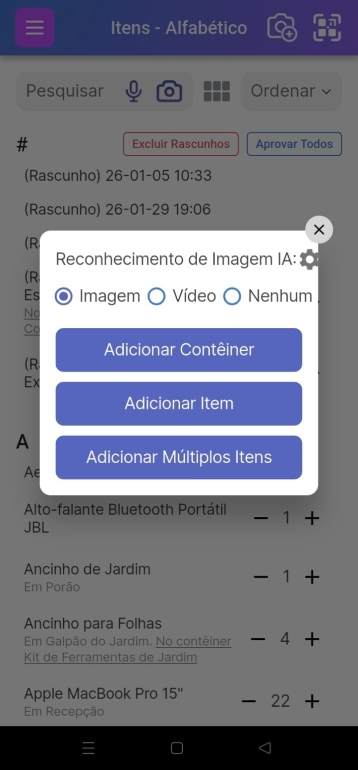
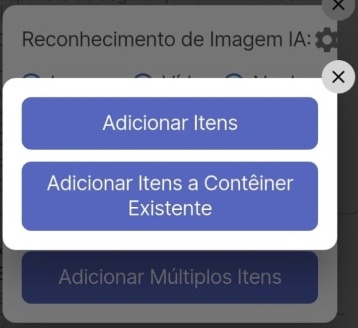
Você será então apresentado a mais opções:
Adicionar itens sem um contêiner - Isso reconhecerá vários itens da imagem e os colocará em sua lista de itens para revisão.
Adicionar itens a um contêiner existente - Isso reconhecerá vários itens e os colocará em um contêiner de sua escolha. Isso ajudará a organizá-los e ajudá-lo a revisá-los.
Criar um contêiner e adicionar itens a ele - Isso usará sua imagem inicial (uma foto que você tira ou uma imagem que você carrega), reconhecerá que tipo de contêiner é (por exemplo, uma estante de livros) e, em seguida, reconhecerá ainda mais os itens nesse contêiner e colocará os itens individuais no contêiner
Por exemplo, a seguinte imagem tirada por esses caminhos reconheceria automaticamente os livros: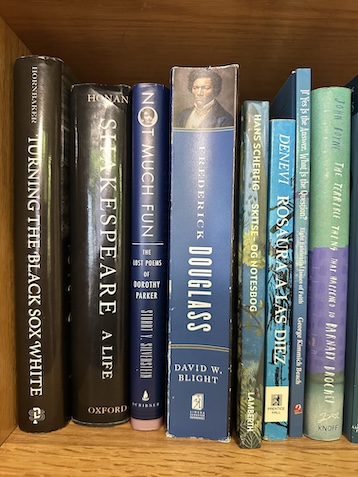
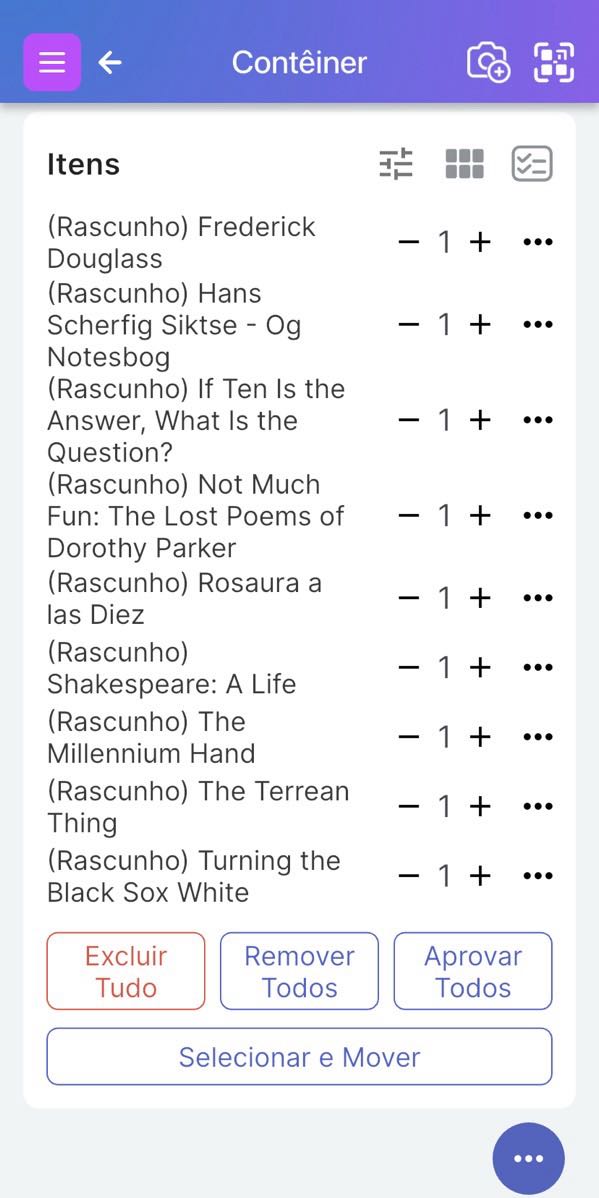
Então, ele os preencheria como rascunhos em seu contêiner ou em sua página de lista de itens. Para melhores resultados, você selecionaria cada um dos itens de rascunho um por um e aprovaria cada um individualmente. Aprovar cada um individualmente permitiria que você verificasse o trabalho da IA de forma eficiente. Alternativamente, você pode aprovar todos eles de uma vez selecionando "Aprovar Tudo".
Refinar com AI
A qualquer momento, em qualquer página de item que tenha imagens, você pode pedir à IA para recomendar alterações e atualizações.
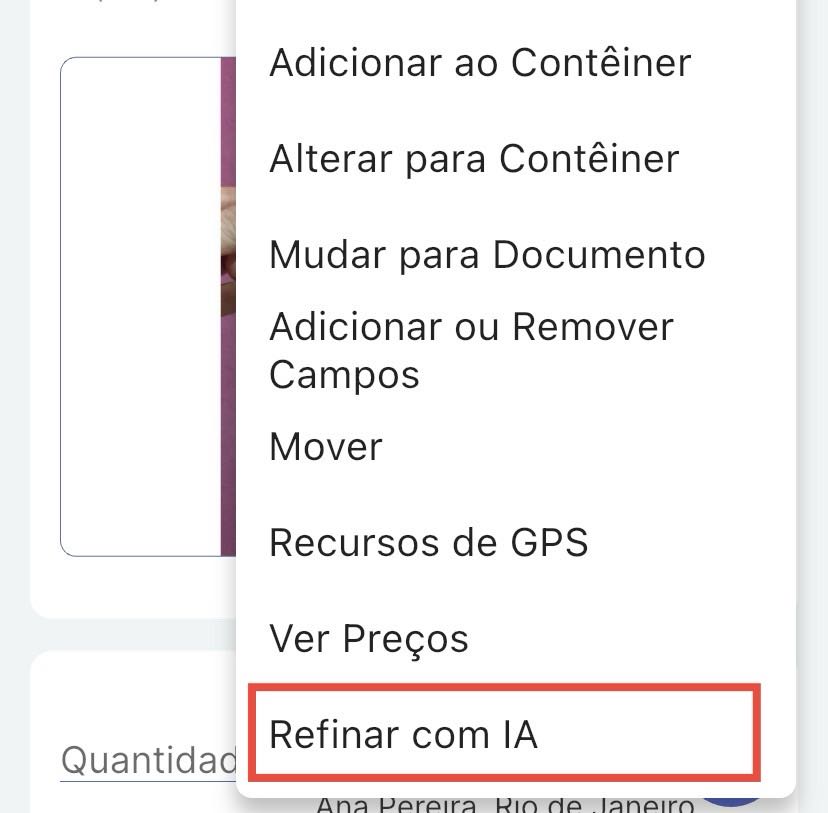
Se você quiser que a IA tente novamente sugerir conteúdo, clique no menu inferior direito e selecione "Refinar com AI".