
Sur cette Page
Avec Scanlily, il est possible de scanner les QR Scanlily ou même vos propres QR ou codes-barres. Les QR Scanlily peuvent être scannés avec ou sans l'application installée, mais l'utilisation de vos codes-barres propriétaires (non-Scanlily) nécessite l'utilisation de l'application.
a. Les méthodes de numérisation des QR Scanlily
Les QR Scanlily vous permettent de
a1. Scanner un QR à l'aide du bouton Scan de l'application
Cette approche rapide est utile lors de la numérisation de plusieurs QR Scanlily. Ouvrez l'application et cliquez sur l'icône Scan en haut à droite de chaque écran.

Si vous scannez un code QR qui est affecté à un article, l'application affichera la page d'article correspondante. Vous pouvez ensuite afficher, ajouter et modifier les informations de l'article.
Si vous scannez un code QR Scanlily qui n'est pas encore affecté à un article, l'application affichera une nouvelle page d'article vierge. Ici, vous pouvez renseigner les détails de l'article (nom, description, Gabarit, etc.) et ajouter des pièces jointes (notes, images, audio, vidéo). Les QR et codes-barres propriétaires (non-Scanlily) doivent être ajoutés manuellement conformément à la section a ci-dessous.
a2. Scanner le QR avec l'appareil photo du téléphone avec l'application installée
Si vous avez l'application Scanlily installée, les QR Scanlily peuvent être scannés avec l'appareil photo de votre téléphone. Si vous avez l'accès utilisateur approprié (linked), vous pouvez ajouter et modifier l'article. La numérisation prend un peu plus de temps qu'avec l'application, mais cela peut être plus pratique car vous n'avez pas à ouvrir l'application en premier.
a3. Scanner sans l'application !
La numérisation des QR sans que l'application soit installée ou connectée est l'une des fonctionnalités de Scanlily les plus puissantes en termes de gain de temps. Contrairement à la plupart des autres systèmes de gestion d'actifs et d'inventaire, le QR n'est pas simplement une simple chaîne de caractères, mais une URL. Par conséquent, une personne sans l'application peut scanner et afficher l'article dans le navigateur Web du téléphone.
La vue du navigateur Web est en lecture seule. Pour modifier quoi que ce soit dans votre inventaire, connectez-vous via l'application ou le système Web.
En savoir plus sur les possibilités ici.
a4. Scanner avec un lecteur de codes-barres
Scanlily a intégré la numérisation de codes-barres. Connectez un lecteur de codes-barres Bluetooth à votre appareil Android et bénéficiez de toutes les capacités de numérisation via le mode SPP. La connexion d'un lecteur de codes-barres à un appareil iOS fonctionne également, mais en utilisant le mode HID.
b. Ajout et numérisation de QR et codes-barres propriétaires
Vous devez avoir un compte Pro ou Entreprise pour ajouter vos propres codes-barres ou QR propriétaires.
Contrairement aux QR Scanlily, vous ne pouvez pas ajouter vos codes-barres ou QR propriétaires (non-Scanlily) via le bouton de numérisation en haut à droite.
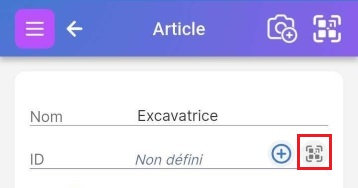
Pour ajouter un code-barres ou un QR propriétaire, accédez à la page d'article et cliquez sur le symbole QR à côté du champ ID.
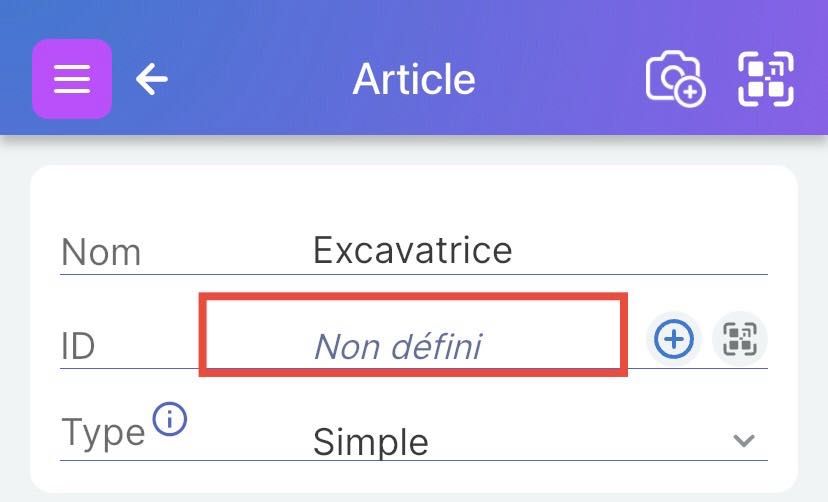
Vous pouvez également taper le code-barres dans la zone du champ ID où il est indiqué Non défini car il n'est pas encore défini :
Notez que vous pouvez ajouter des codes-barres ou des QR propriétaires en double.
Afficher un code-barres ou un QR propriétaire précédemment ajouté
Pour afficher des QR ou des codes-barres propriétaires, scannez à l'aide du bouton de numérisation en haut à droite, comme vous le faites avec les QR Scanlily. Si le code-barres a été ajouté au système sous votre compte, il sera affiché. Si vous avez plusieurs articles avec le même code-barres ou QR, vous pouvez choisir dans une liste de ceux-ci.