
Sur cette Page
Les articles publics sont rendus visibles à ceux qui n'utilisent pas l'application ou aux personnes ayant des comptes Scanlily différents. Tout utilisateur disposant des autorisations de Utilisateur Avancé, Administrateur ou Super-utilisateur, peut rendre les articles publics.
La case à cocher « Visible publiquement » sur la page de l'article est cochée par défaut. Mais si ce n'est pas le cas, cliquez dessus pour la rendre publique.
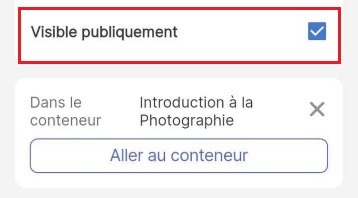
Pour les versions simples de Scanlily, telles que « Inventaire Simple » ou « ShelfLily », cette case à cocher est masquée et supposée cochée.
Lorsqu'un article est visible publiquement, cela signifie que n'importe qui peut scanner le QR et voir les informations jointes, même ceux qui n'ont pas de compte sur le système et/ou n'ont pas l'application installée. Ils peuvent le faire en scannant l'étiquette QR Scanlily de l'article avec l'appareil photo de leur téléphone. Cela affichera une page web avec les champs spécifiés mis à leur disposition.
Il est également possible pour vous de Partager l'article de plusieurs façons dans l'application et sur le site mobile. Vous pouvez partager le lien vers la page web de l'article par e-mail, Whatsapp, Slack, Facebook Messenger et d'autres plateformes avec d'autres personnes sans compte pour consulter une page web de l'article.
Vous pouvez également partager votre inventaire d'articles via les fonctionnalités d'inventaire partageable de Scanlily.
Rendre les attributs visibles publiquement
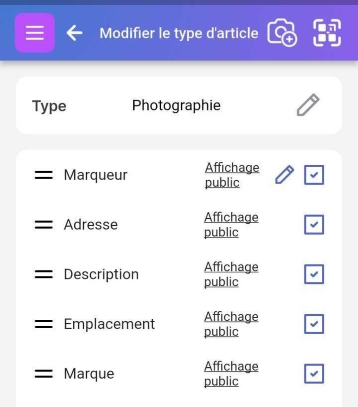
Lorsqu'un article est visible publiquement, cela signifie que n'importe qui peut y accéder, même ceux qui n'ont pas de compte sur le système et/ou n'ont pas l'application installée. Ils peuvent le faire en scannant l'étiquette QR Scanlily de l'article avec l'appareil photo de leur téléphone. Cela affichera une page web avec les champs spécifiés mis à leur disposition. Il est également possible pour vous de Partager l'article de plusieurs façons dans l'application et sur le site mobile.
Un abonné payant Super-utilisateur ou Administrateur peut personnaliser les attributs de l'article qui sont publiquement visibles et ceux qui ne le sont pas en cliquant sur les liens Affichage public de la page Modifier le gabarit d'article et en basculant entre les options. Dans l'exemple ci-dessus, les spectateurs publics verront le nom de l'article (supposé), la description et la catégorie. Ils pourront modifier la quantité car la Modification publique est activée. Peut-être que le spectateur est un travailleur qui ne met à jour que les quantités dans un entrepôt. Dans cet exemple, les attributs Coût et Adresse sont masqués.
Codes d'accès pour consulter les articles publics
Scanlily comprend une option qui présentera par défaut un code d'accès que vous demanderez à vos utilisateurs de saisir pour consulter cet article ou tout autre article public sur votre compte sans l'application.
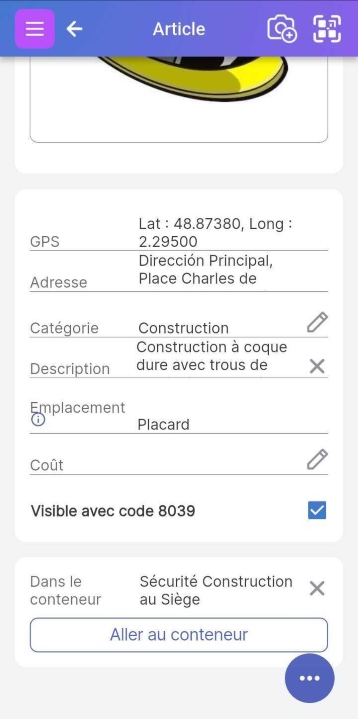
Vos utilisateurs (ou vous) peuvent ensuite scanner en dehors de l'application avec l'appareil photo du téléphone. Une page web demande le code d'accès :
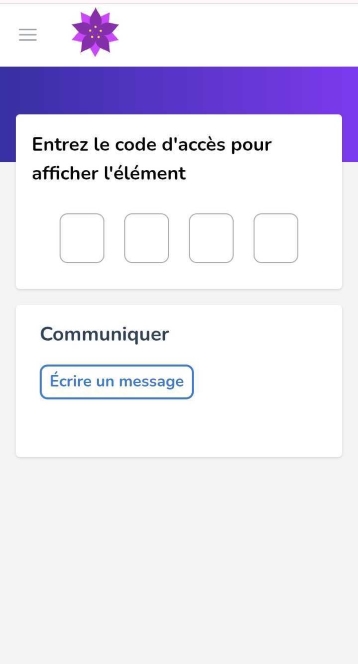
Une fois qu'un utilisateur a saisi le code d'accès, il peut consulter votre article. Le code d'accès sera stocké dans un cookie, ce qui signifie que la prochaine fois que l'utilisateur scannera cet article public ou un autre sur votre compte, un mot de passe ne sera généralement pas requis. L'exception est si l'utilisateur a désactivé le suivi intersite pour son navigateur mobile. Dans ce cas, il devrait le saisir à nouveau à chaque fois. Vous pouvez accéder aux paramètres de votre navigateur pour désactiver le suivi intersite pour votre navigateur.
Par défaut, la fonctionnalité de code d'accès de Scanlily est désactivée. Vous pouvez l'activer ou la désactiver via l'écran Paramètres->Profil d'abonné. Cliquez sur Générer dans le champ Code d'accès :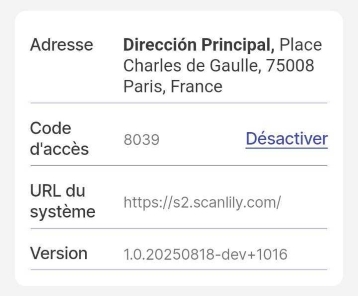
Dans ce cas, Scanlily effectuera un geofencing lorsqu'un article public est scanné par une personne extérieure à votre abonnement. Si la personne est très éloignée de votre article, les résultats ne seront pas affichés. Cela empêche l'accès non autorisé à vos articles publics, par exemple, empêchant quelqu'un de l'autre côté du monde d'accéder à vos informations.
Raisons de ne pas voir la fonctionnalité Visible publiquement
Pour rendre les articles publics, votre rôle d'utilisateur doit être Super-utilisateur, Administrateur ou Utilisateur Avancé. La fonctionnalité n'est pas disponible pour les utilisateurs de niveau inférieur. De plus, la fonctionnalité n'est pas disponible en mode « Inventaire Simple ou Stockage » ou dans les versions plus simples de l'application telles que ShelfLily.