Sur cette Page
Alertes - Résumé
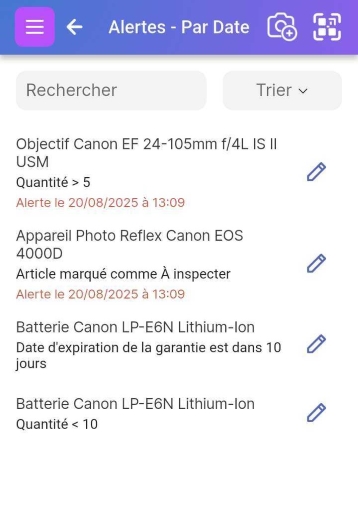
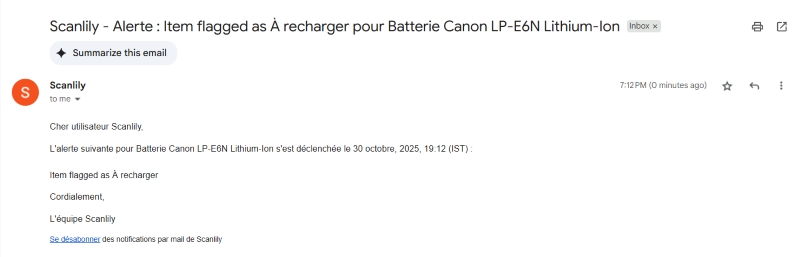
Scanlily vous permet de définir des alertes lorsque les attributs atteignent ou dépassent les valeurs que vous avez définies. Elles sont visibles sur le tableau de bord et vous sont également envoyées par e-mail et notifications push. Voici des exemples d'alertes :
Alertes de quantité :
- Vous pouvez définir une alerte de quantité lorsque la quantité de cet article tombe en dessous d'un certain niveau.
Alertes de date :
- Vous pouvez spécifier une alerte pour un certain nombre de jours avant la date d'expiration d'un article (la date d'expiration est un attribut/champ de l'article).
Alertes de prix :
- Vous pouvez recevoir une alerte si le coût, le prix ou la valeur de votre article tombe en dessous ou au-dessus d'une valeur définie.
Alertes de marqueur :
- Vous pouvez recevoir une alerte lorsqu'un article est marqué par quelqu'un comme cassé ou nécessitant un entretien. Nous décrirons les marqueurs plus en détail ci-dessous.
Alertes - Comment les définir
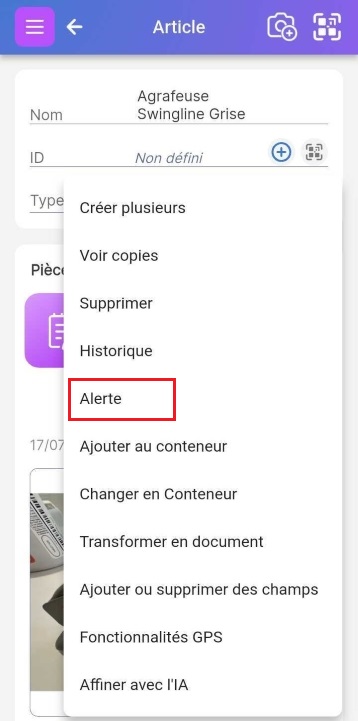
Définissez des alertes sur la page Article via le bouton bleu avec trois points en bas à droite de l'écran :

Cliquez dessus et sélectionnez Alerte
Cela vous mènera à la page Liste des alertes. Si vous avez des alertes existantes, vous pouvez les voir ici :
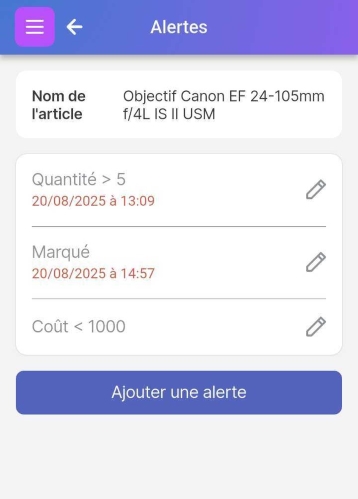
<img src="/help/images/06alertlist.jpg" alt="Page Liste des alertes avec des alertes pour Marqué, Expiration dans 10 jours et Quantité
Ce qui suit décrit la définition d'une alerte de marqueur sur la page Alerte, mais vous pouvez également choisir d'autres types d'alertes ici :
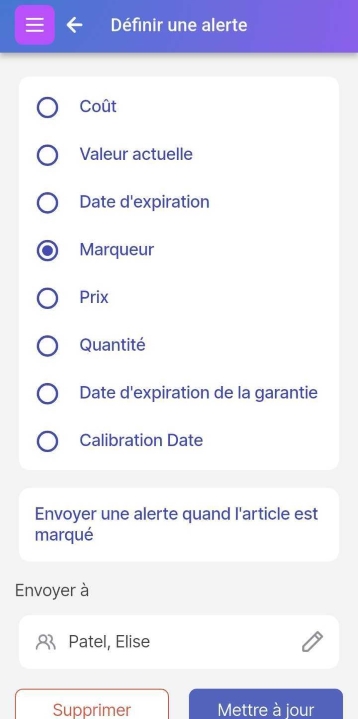
L'alerte sera envoyée à l'utilisateur connecté par défaut, mais si vous êtes un utilisateur Avancé, un Administrateur ou un Super-utilisateur, vous pouvez également choisir une autre équipe d'utilisateurs pour recevoir tous l'alerte à partir d'ici.
En d'autres termes, vous pouvez sélectionner quel utilisateur individuel ou quel groupe d'utilisateurs (Équipe d'action partagée) recevra l'alerte. Lisez comment configurer les équipes ici.
Marqueurs
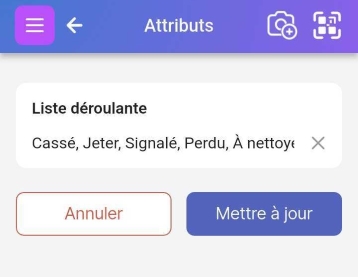
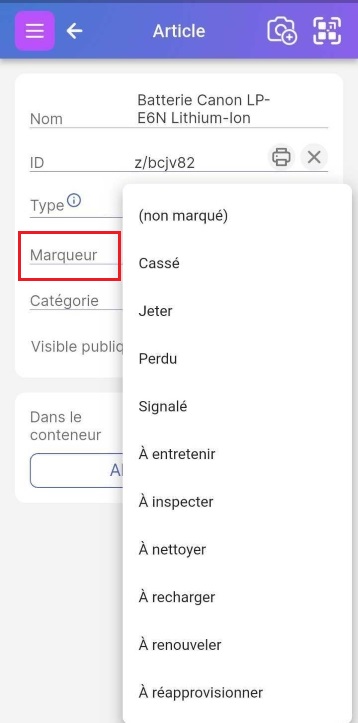
Un marqueur est un type spécial d'attribut qui a une liste déroulante de valeurs que vous pouvez définir pour votre article :
L'attribut Marqueur ne fait pas partie des attributs par défaut affichés sur le gabarit standard de votre page Article, mais vous pouvez l'ajouter. En savoir plus sur les gabarits ici. Mais, en bref, dans le menu bleu en bas à droite, sélectionnez "Ajouter ou supprimer des champs", puis sélectionnez Marqueur parmi les champs disponibles pour ajouter l'attribut de marqueur au type de votre article :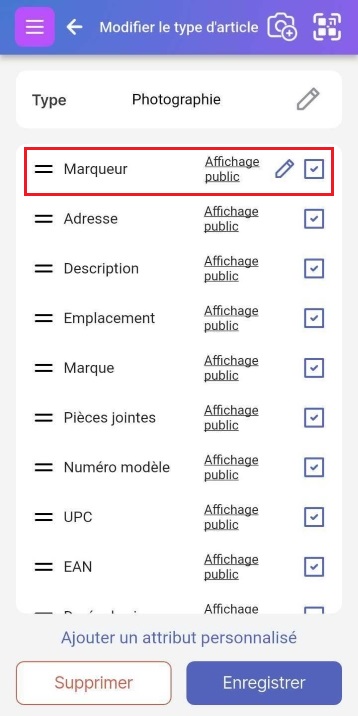
Vous pouvez modifier la liste des valeurs de marqueur que les utilisateurs peuvent choisir dans la liste déroulante des marqueurs. Cliquez sur le crayon à côté de Marqueur pour modifier et réorganiser les valeurs via une liste délimitée par des virgules (séparez chaque valeur que vous souhaitez que l'attribut Marqueur ait avec une virgule) :