Sur cette Page
Bien que vous ne soyez pas obligé de catégoriser vos articles, l'utilisation de l'attribut Catégorie peut vous aider à mieux organiser vos articles dans tout le système et à les retrouver plus rapidement. Si vous vous connectez au site web de l'utilisateur, vous verrez que la plupart des rapports vous permettent de regrouper par catégorie.
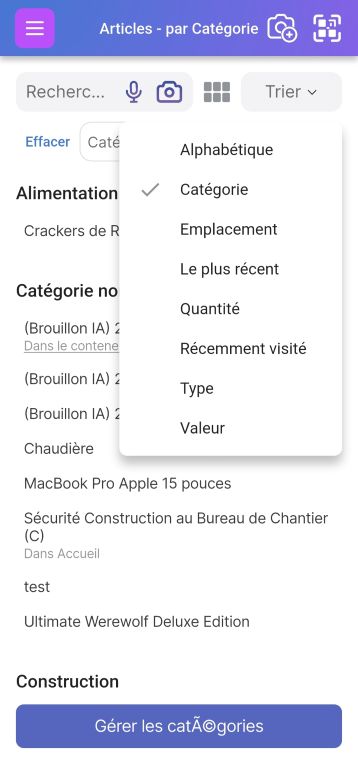
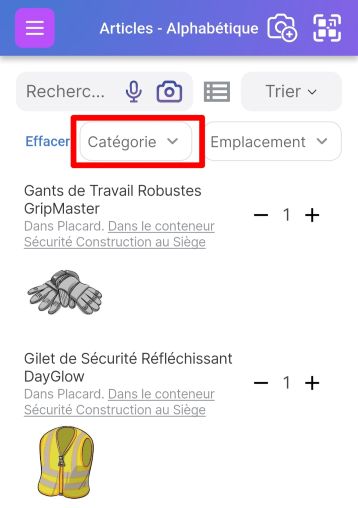
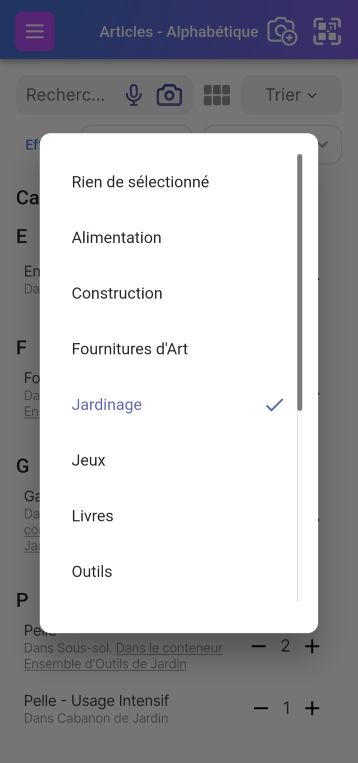
Vous pouvez filtrer les résultats de votre liste d'articles ou de votre liste de conteneurs pour ne les appliquer qu'à certaines catégories. Pour ce faire, cliquez sur le champ de recherche.
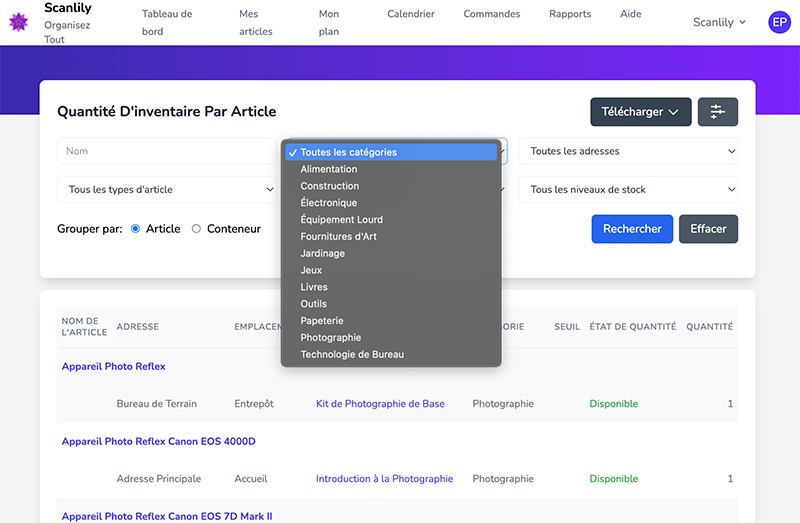
Ce qui suit montre comment un rapport peut être filtré par catégorie.
a. Catégorie vs. Gabarit
Outre les catégories, les articles ont également un Gabarit (affiché comme Gabarit sur la page Article).
Le gabarit et la catégorie ont des objectifs différents. Le gabarit indique la collection d'attributs utilisés pour ce type d'article. Voici quelques scénarios d'utilisation du gabarit et de la catégorie :
1. Il existe un gabarit, mais de nombreuses catégories
Scanlily fournit un gabarit par défaut appelé « Standard », que vous pouvez personnaliser. Dans de nombreux cas, c'est tout ce qui est nécessaire pour tous les articles. Par exemple, si vos actifs sont tous des livres, votre gabarit peut inclure des attributs tels que « Coût », « Nombre de pages » et « Éditeur ». Vos catégories peuvent être « Mystère », « Romance », « Enfants », etc.
2. Il existe plusieurs gabarits et catégories, et ils ont le même nom
Vos actifs peuvent inclure des véhicules et des appareils électroménagers. Dans ce cas, vous pouvez créer un gabarit nommé « Véhicule » et une catégorie appelée « Véhicule ». Votre gabarit Véhicule spécifie les attributs de « Roues », « Puissance », « Autonomie », etc. Ensuite, votre gabarit « Appareil électroménager » peut avoir des attributs de « Tension » et « Poids », et ces articles se trouvent également dans une catégorie appelée « Appareil électroménager ».
3. Vous avez un mélange
Certains articles ont le même nom de gabarit et de catégorie, et d'autres articles partagent un gabarit mais se trouvent dans une catégorie différente. Scanlily est conçu de manière flexible pour permettre cela. Par exemple, si nous ajoutions des livres à notre scénario n° 2 ci-dessus, nous voudrions toujours avoir les catégories « Mystère », « Romance », etc., mais avec ces articles partageant tous le gabarit « Livre ». Cependant, tous les véhicules auraient à la fois le gabarit Véhicule et seraient dans la catégorie Véhicule.
b. Comment ajouter ou mettre à jour des catégories.
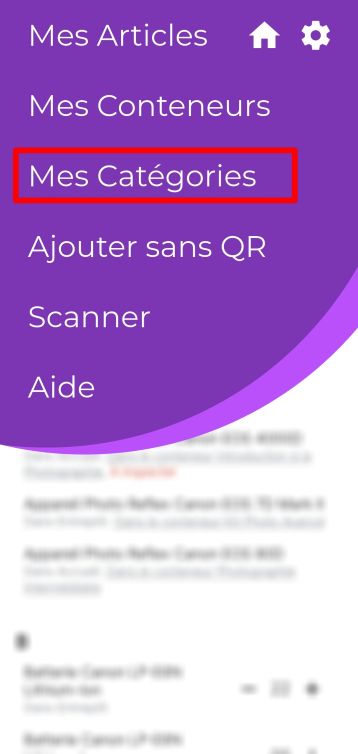
Vous pouvez sélectionner ou ajouter de nouvelles catégories ou les gérer en sélectionnant Mes catégories dans le menu :
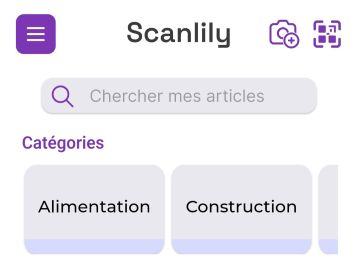
Ou vous pouvez accéder à la page d'accueil et sélectionner une catégorie ou cliquer sur Ajouter nouveau sous la section Catégorie :

Tapez le nouveau nom de catégorie, puis cliquez sur Ajouter. Vous pouvez également accéder à la liste des catégories pour modifier, supprimer et ajouter de nouvelles catégories :
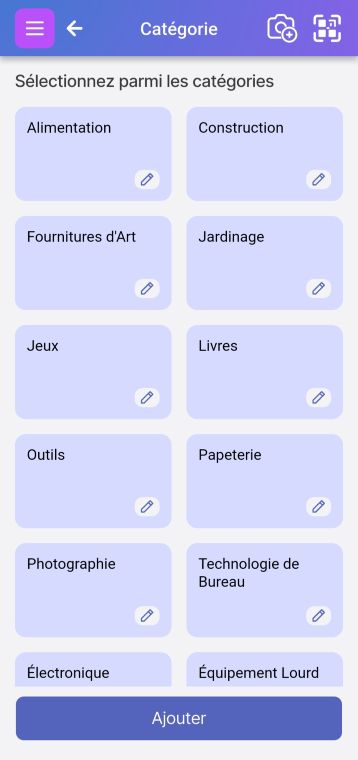
Vous pouvez également renommer ou supprimer des catégories sur la page principale des catégories. Cliquez sur le menu à trois barres en haut à gauche, puis cliquez sur Mes catégories.
Ensuite, sur la page Gérer les catégories, vous pouvez cliquer sur un crayon pour renommer ou supprimer une catégorie. Cliquez sur Ajouter nouveau pour en créer une nouvelle.
c. Tri et filtrage par catégories.
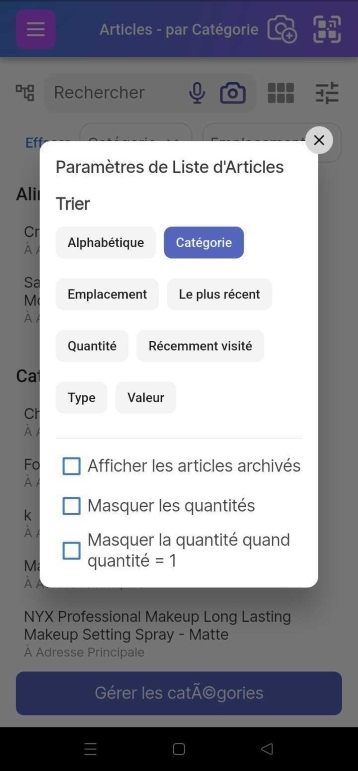
Sur la page Liste d'articles, sélectionnez Trier par • Catégorie pour regrouper vos articles par catégorie.
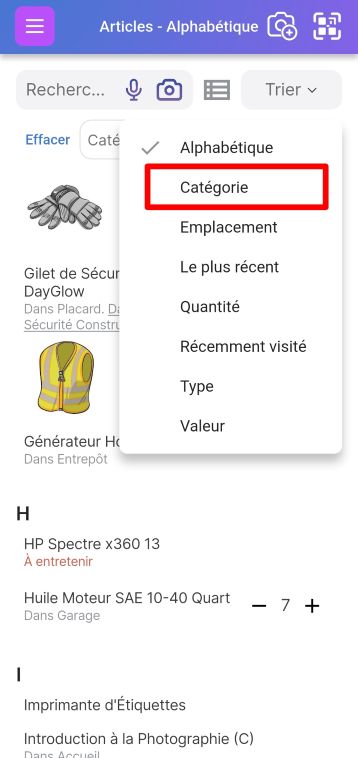
Ou vous pouvez filtrer les articles dans vos résultats par catégorie en cliquant d'abord sur la barre de recherche, puis en sélectionnant le filtre de catégorie :