
Sur cette Page
Le site Web utilisateur de Scanlily est une interface Web de Scanlily qui vous permet d'exécuter l'application (en vue Web), d'exécuter des rapports, de gérer les articles dans une vue de feuille de calcul, et de gérer et d'administrer les utilisateurs et leurs droits d'accès, entre autres.
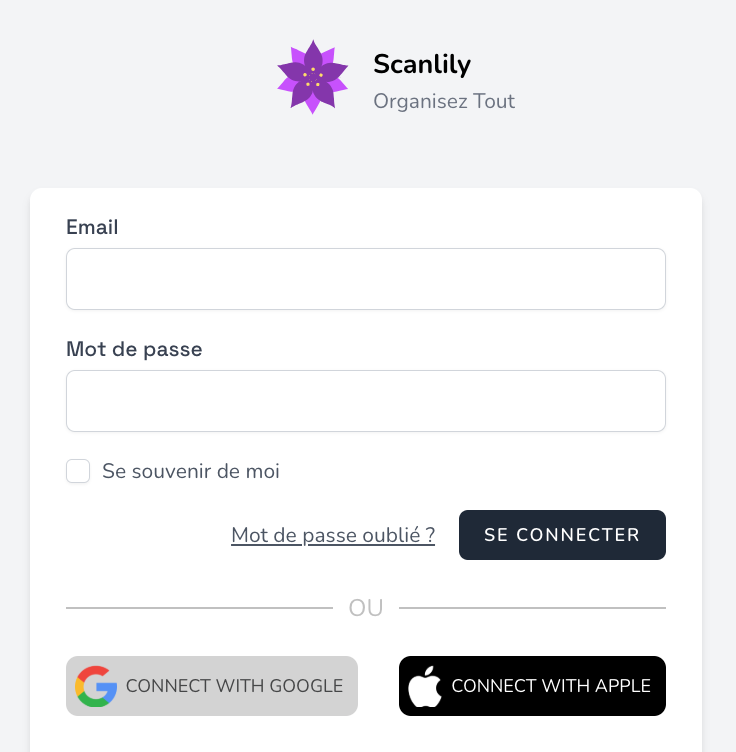
Pour accéder au site Web utilisateur, accédez au site Web public de Scanlily à l'adresse https://www.scanlily.com, puis cliquez sur « Connexion » dans le coin supérieur droit. Connectez-vous avec la même adresse e-mail et le mot de passe que vous avez créé lors de votre inscription à l'application.

Vous pouvez également accéder directement à https://s.scanlily.com/login à l'adresse https://s.scanlily.com/login
Une fois que vous êtes connecté à https://s.scanlily.com/login, le menu principal d'aide s'affiche.
Le menu et les options de sous-menu que vous voyez dépendront de votre niveau de produit (Gratuit, Pro ou Entreprise) et de votre rôle d'utilisateur :
a. Rapports
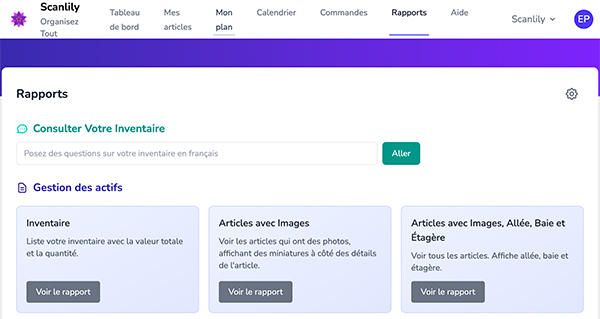
Tous les abonnés au niveau Entreprise peuvent accéder aux rapports sur leur inventaire.
Cliquez ici here
pour en savoir plus.
b. Mes articles
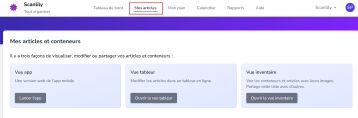
La sélection de « Mes articles » dans le menu de navigation vous présentera trois options pour afficher et mettre à jour vos articles :
de
1. Vue de l'application
Disponible pour tous les niveaux d'abonnement.
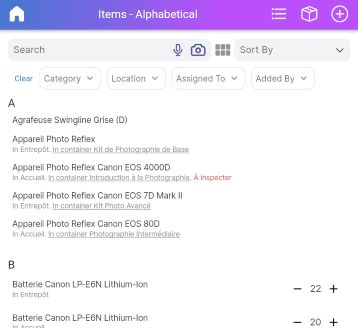
Ceci présente une version Web de la même application qui fonctionne sur Android et iOS. Elle n'a pas les capacités de numérisation, mais elle est utile pour pouvoir afficher dans une vue large et taper sur votre clavier plutôt que sur un appareil mobile.
2. Vue de feuille de calcul
Disponible pour tous les niveaux d'abonnement.
Fournit la possibilité d'afficher et de manipuler vos données dans une feuille de calcul. En savoir plus ici..
3. Vue d'inventaire
Fournit une vue des conteneurs et des articles ainsi que de leurs images. Cette vue peut être partagée avec d'autres en tant que page Web externe. En savoir plus ici.
c. Calendrier
Disponible pour les abonnés Pro et Entreprise pour une utilisation avec le système de réservations. En savoir plus ici.
d. Aide
Disponible pour tous les niveaux d'abonnement.
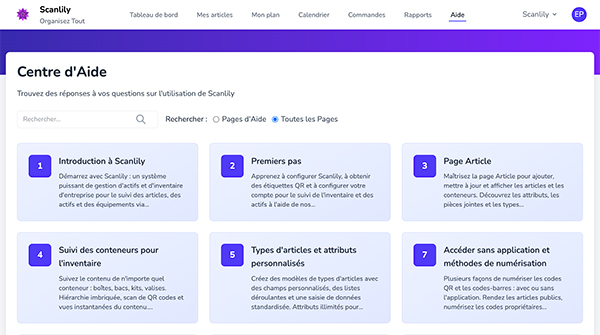
Comprend de nombreuses pages d'aide pour tous les aspects du système.
e. Sélecteur d'abonnement
Disponible pour tous les niveaux d'abonnement.
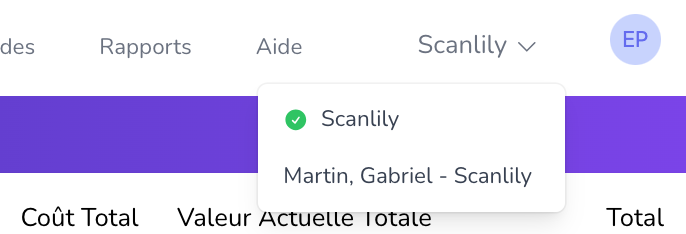
Si votre profil d'utilisateur fait partie de plusieurs abonnements, vous pouvez sélectionner l'abonnement à afficher sur le site Web utilisateur. Par exemple, ci-dessous, l'utilisateur Hazel peut choisir entre ses deux abonnements :
f. Menu supérieur droit
Paramètres, gérer les utilisateurs et contrôle d'accès
Cliquez sur le menu supérieur droit (l'icône de profil) pour accéder à diverses autres fonctionnalités du site Web utilisateur.
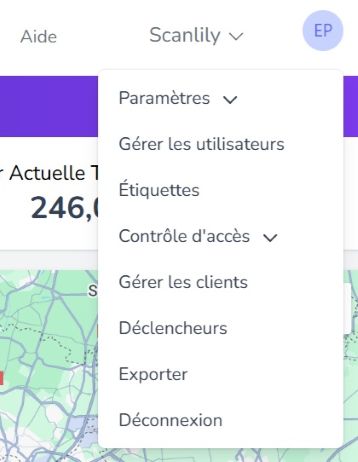
Les options présentées dépendront de votre niveau d'abonnement ainsi que de votre rôle d'utilisateur. Les options incluent
1. Paramètres->Profil utilisateur
- pour mettre à jour vos préférences utilisateur et votre mot de passe.
2. Paramètres• Paramètres de l'abonné
- Si vous êtes un super-utilisateur, vous pouvez définir des paramètres à l'échelle du système ici. Notez qu'il existe plus d'options sur l'application qui ne sont pas disponibles sur la version web. Accédez-y en ouvrant l'application mobile ou en cliquant sur « Lancer l'application », puis en sélectionnant Paramètres->Profil de l'abonné.
3. Gérer les utilisateurs
- Visible si vous avez un compte Entreprise et que vous êtes un super-utilisateur ou un administrateur.
- Permet d'inviter et d'ajouter des utilisateurs.
- Gérer les rôles des utilisateurs sur votre compte.
- En savoir plus ici.
4. Étiquettes
Permet aux utilisateurs Business de générer des étiquettes QR Scanlily dans différentes tailles, y compris des étiquettes avec des personnalisations. En savoir plus ici.
5. Contrôle d'accès • Groupes d'utilisateurs
Permet de définir et de gérer les groupes d'utilisateurs. Cela comprend l'octroi d'autorisations de groupe d'utilisateurs aux catégories d'articles. En savoir plus ici.
6. Contrôle d'accès • Équipes d'action partagées
Les équipes d'action partagées sont un type de groupe d'utilisateurs dont les utilisateurs effectuent des actions ensemble et reçoivent des notifications ensemble. Tous les membres de l'équipe peuvent réserver, récupérer, emprunter et retourner des articles. Tous reçoivent simultanément des notifications relatives aux réservations. En savoir plus ici.
7. Contrôle d'accès • Catégories
Cette section permet de gérer les détails des catégories. Cela comprend l'attribution d'une couleur pour représenter la catégorie, et également de définir des autorisations par catégorie pour différents groupes d'utilisateurs (vous pouvez attribuer un contrôle d'accès par catégorie aux groupes d'utilisateurs et aux équipes d'action partagées.
8. Gérer les clients
Cette section permet de créer des comptes clients. Ce sont des abonnements Scanlily pour lesquels vous et votre client avez un accès conjoint. Vous pouvez sélectionner un compte à partir de ce site Web utilisateur pour le consulter et le mettre à jour. Pour accéder à un compte client depuis votre appareil mobile, déconnectez-vous de Scanlily, puis choisissez ce compte sur https://s.scanlily.com/login. En savoir plus ici.
9. Déclencheurs
Ceci gère les déclencheurs qu'un abonné Business peut configurer pour le compte. Les déclencheurs sont des conditions qui mettront automatiquement à jour les champs lorsqu'ils sont déclenchés. Par exemple, si le champ x change sa valeur pour être supérieure à un certain montant, alors le champ y se mettra automatiquement à jour vers un statut spécifié. En savoir plus ici.
10. Exporter
Cet outil vous permet de télécharger l'intégralité de votre inventaire, y compris toutes les images et pièces jointes. Vous recevrez un fichier JSON et une collection de fichiers HTML, image et autres que vous pourrez consulter hors ligne. En savoir plus ici.