
Sur cette Page
a. Activation du GPS
L'activation du GPS pour Scanlily débloque plusieurs fonctionnalités utiles. Avec le GPS activé, vous pourrez voir vos articles sur une carte. De plus, comme Scanlily utilise le geofencing à des fins de sécurité, autoriser Scanlily à ajouter des coordonnées GPS à vos articles vous permettra de partager vos étiquettes QR en tant que publiques sans code d'accès avec les personnes qui ne sont pas sur votre compte Scanlily.
Vous pouvez activer le GPS en acceptant l'invite d'Android ou d'iPhone lors de la première installation de l'application. Par défaut, le paramètre « Collecter les coordonnées GPS pour les articles » sera activé dans Paramètres->Profil utilisateur :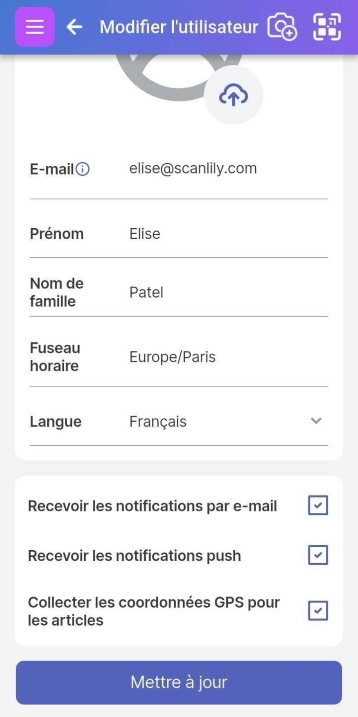
Vous pouvez désactiver la collecte des coordonnées GPS en décochant cette case.
b. Ajout et mise à jour de la latitude et de la longitude pour les articles
Si les services de localisation de votre téléphone sont activés et que vous autorisez l'application à y accéder, vos articles sont géolocalisés au fur et à mesure que vous les ajoutez. C'est le cas, que vous choisissiez ou non d'afficher l'attribut GPS pour le Gabarit. Si vous déplacez physiquement l'article vers un nouvel emplacement, cliquez sur l'attribut GPS pour modifier sa latitude et sa longitude ou rescanner le QR.
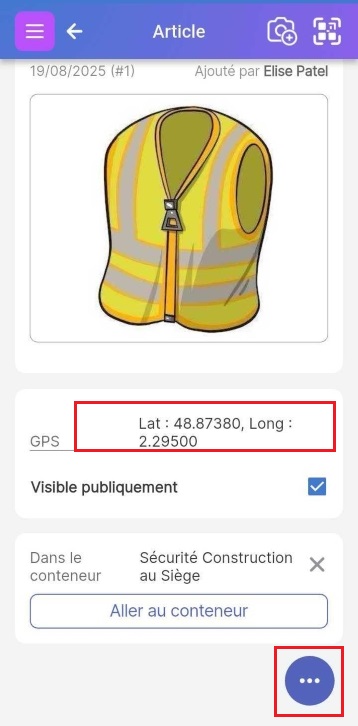
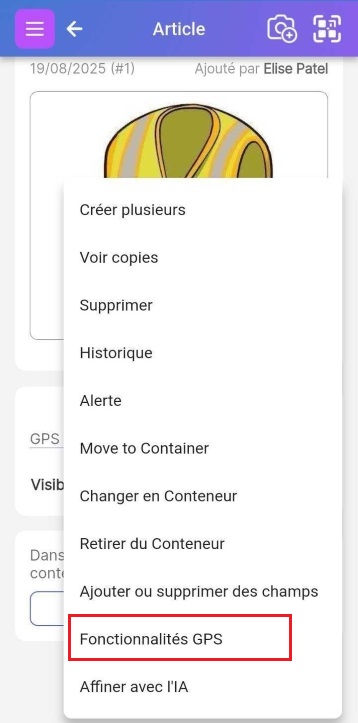
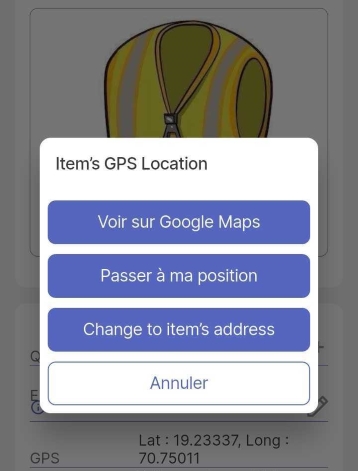
Voir les articles géolocalisés sur une carte.
Pour voir vos articles sur la carte, cliquez sur le menu à trois points en bas à droite de la page de l'article et cliquez sur Fonctionnalités GPS. Sélectionner Afficher sur Google Maps ou Afficher sur Maps (Apple) affichera l'emplacement actuel de l'article sur une carte. Si vous accédez d'abord au tableau de bord (via le bouton Accueil du menu supérieur), vous pouvez voir tous les articles sur la carte.
Pour augmenter la sécurité, il n'est actuellement pas possible de saisir manuellement une nouvelle latitude et longitude. Vous devrez cliquer sur l'attribut GPS pour mettre à jour l'emplacement dans le système.
Cliquer dessus ouvre une carte plus grande ; vous pouvez zoomer et dézoomer pour voir les détails. Vous verrez des épingles pour vos articles et des chiffres indiquant le nombre d'articles à cet emplacement. Cliquez sur cette épingle pour voir une liste des noms d'articles, puis cliquez sur ces noms d'articles pour accéder à leurs pages d'articles respectives. La liste est actuellement limitée aux 100 articles les plus récemment mis à jour. Cette limite vise à éviter un défilement excessif à partir de la carte. Si vous avez besoin de voir une liste plus longue d'articles, une meilleure façon est de définir plusieurs adresses et d'attribuer des adresses aux articles. Ensuite, recherchez par adresse et emplacement sur l'écran Liste d'articles.
Modifier l'emplacement GPS d'un article
Selon les circonstances, un ou deux boutons supplémentaires peuvent apparaître sur la fenêtre contextuelle GPS pour "Changer à l'emplacement actuel" ou "Changer à l'adresse de l'article". Ceux-ci créent l'effet décrit.
Changer un article à l'emplacement de l'adresse la plus proche
Si vous scannez le QR d'un article et qu'il s'est rapproché d'une adresse différente, le système vous demandera si vous souhaitez mettre à jour son adresse à cet emplacement :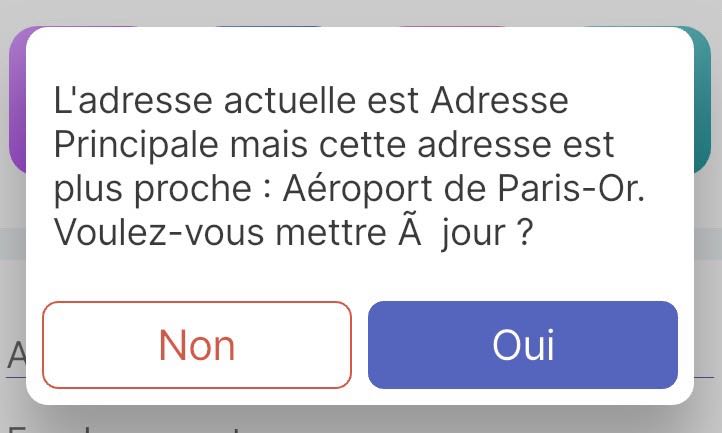
Il s'agit d'une fonctionnalité utile pour déplacer des articles d'un emplacement à un autre. Vos collègues peuvent simplement être chargés de scanner le QR de l'article déplacé une fois qu'il est arrivé à destination. Cela mettra à jour son emplacement à la nouvelle adresse.