
Sur cette Page
a. Adresses
Lorsque vous configurez Scanlily pour la première fois, il vous est demandé de saisir une adresse pour votre compte. Il s'agira de l'adresse physique principale où vous prévoyez que la plupart de vos articles se trouvent, et elle deviendra la valeur par défaut sur laquelle la carte se concentre. Vous pouvez ajouter des adresses supplémentaires si vous avez un compte Pro ou Entreprise.
Vous pouvez afficher et mettre à jour les adresses en cliquant sur le bouton Paramètres, en allant dans « Profil d'abonné » et en faisant défiler vers le bas pour voir l'adresse actuelle. Avec un compte Free ne comportant qu'une seule adresse, les Paramètres affichent directement cette adresse. Cliquez dessus pour mettre à jour l'adresse postale et le point GPS, et cliquez sur Gérer les emplacements en dessous pour ajouter ou modifier des emplacements.
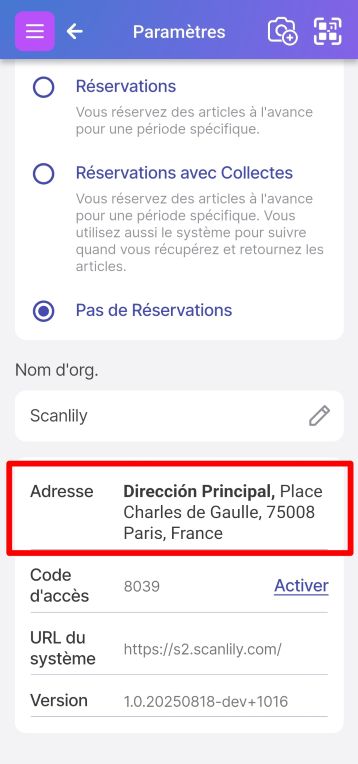
La sélection de cette option vous mènera à la page d'adresse :
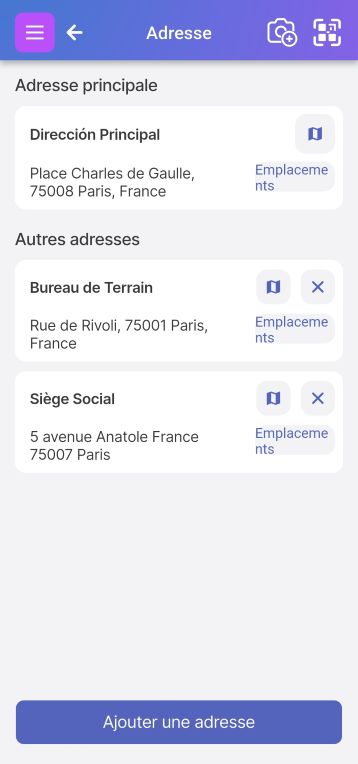
Notez que pour toute adresse, vous pouvez sélectionner le bouton Emplacements pour ajouter ou mettre à jour les emplacements de cette adresse.
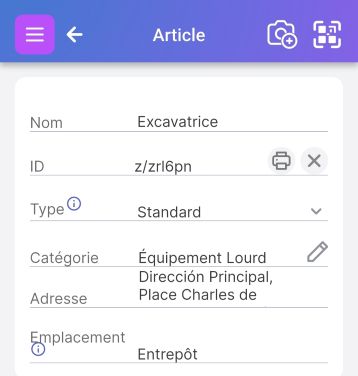
Si vous n'avez qu'une seule adresse pour tous vos articles, l'adresse ne s'affichera même pas sur la page Article. Mais si vous avez plus d'une adresse, vous pouvez choisir de l'afficher comme un attribut :
b. Emplacements
Pour Scanlily, un Emplacement est un espace physique à une Adresse. Chaque adresse peut avoir plus d'un emplacement. Par exemple, une adresse peut avoir des emplacements tels que « Sous-sol » ou « Réserve 1 ».
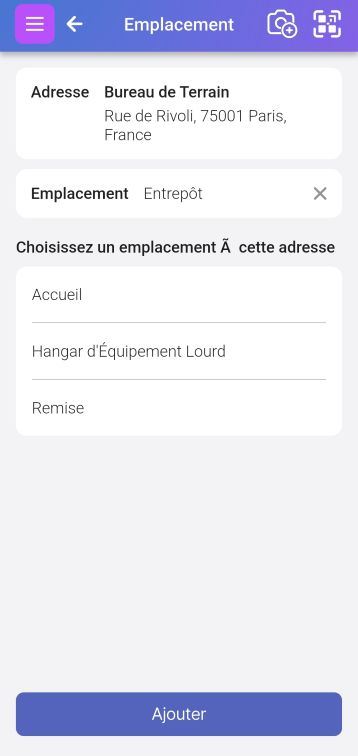
Mettez à jour les emplacements à partir de la page de l'article en cliquant sur Adresse, puis sur Emplacements. De là, vous pouvez ajouter, supprimer ou renommer des emplacements. Avec un compte Free ne comportant qu'une seule adresse, cliquez sur Gérer les emplacements sous l'adresse dans les Paramètres.
c. Emplacements vs. Conteneurs vs. Pièces jointes
Ce qu'il faut considérer comme un Emplacement par rapport à ce qu'il faut considérer comme un Conteneur dépend de la façon dont vous voulez utiliser le système.
Par exemple, vous pourriez faire de « Allée 21 » un emplacement s'il contient des conteneurs avec des articles. Mais un Conteneur stocke plus d'informations et vous préféreriez peut-être en faire un conteneur si vous y mettez un code QR et que vous devez pouvoir le scanner, le réserver ou l'emprunter. Comme un Article, un conteneur peut avoir de nombreux champs et vous pouvez utiliser des Pièces jointes pour représenter vos biens.
Voici quatre exemples de niveaux d'imbrication utilisant ces concepts Scanlily :
1. Avec Conteneur
Adresse (une adresse postale) • Emplacement (comme « Réserve ») • Conteneur (comme « Allée 21 ») • Article (comme « Raquette de tennis »)
2. Avec un conteneur à l'intérieur d'un autre conteneur
Adresse (une adresse postale) • Emplacement (comme « Réserve ») • Conteneur (comme « Allée 21 ») • Conteneur (comme « Boîte de sport ») • Article (comme « Raquette de tennis »)
3. Sans Conteneur
Adresse (une adresse postale) • Emplacement (comme « Réserve Allée 21 ») • Article (comme « Raquette de tennis »)
4. Sans Conteneur
Adresse (une adresse postale) • Article (comme « Réserve Allée 21 ») • Pièces jointes à l'article, y compris une photo de « Raquette de tennis »
Les éléments à prendre en compte pour choisir l'un plutôt que l'autre sont les suivants :
- Les emplacements n'ont pas de code QR et n'ont pas d'attribut
- Les conteneurs ont des codes QR et peuvent donc être scannés
- Les conteneurs peuvent être réservés et traités comme un article. Les emplacements ne peuvent pas être réservés.
- Les conteneurs ne peuvent pas contenir d'autres conteneurs (du moins pas dans la version actuelle du système)
- Les pièces jointes peuvent inclure une image et un nom et peuvent être vues dans l'article. Elles sont rapides à ajouter et à consulter, mais n'apparaissent pas sur la page de la liste des articles.
- Les conteneurs peuvent être imbriqués. En d'autres termes, vous pouvez avoir un nombre quelconque de conteneurs les uns dans les autres.
- Parce que les conteneurs peuvent être imbriqués, ils peuvent être considérés comme des dossiers. Cependant, le champ Catégorie est également comme un dossier à un seul niveau. Vous pouvez choisir ce qui convient le mieux à votre situation.
d. Allée, travée et étagère
Pour un suivi plus précis de l'emplacement, Scanlily fournit trois champs de détail facultatifs : Allée, Travée et Étagère. Ceux-ci étendent la hiérarchie des emplacements :
Adresse → Emplacement → Allée → Travée → Étagère
Les trois niveaux sont entièrement facultatifs. Vous pouvez utiliser n'importe quelle combinaison qui correspond à votre organisation physique — par exemple, juste Allée et Étagère sans Travée, ou seulement Étagère seule. Si vous n'avez pas besoin de ce niveau de détail, laissez-les simplement vides.
Ces champs sont en texte libre, vous pouvez donc nommer vos allées, travées et étagères comme vous le souhaitez (par exemple, « A1 », « Aile nord », « Étagère supérieure »). Ils apparaissent sous forme de listes déroulantes de filtres sur la page de la liste des articles, ce qui facilite la réduction des articles par emplacement physique. Lors de la création d'articles en séquence, Scanlily se souvient des dernières valeurs que vous avez utilisées afin que vous n'ayez pas à les saisir à chaque fois.
Les articles créés à l'intérieur d'un conteneur héritent automatiquement des valeurs d'allée, de travée et d'étagère du conteneur.