
Sur cette Page
Les notifications sont envoyées pour les rappels que vous avez définis pour vous-même ou pour vous rappeler une action que vous devez entreprendre. Par exemple, vous pourriez recevoir une notification si vous avez réservé un article et que vous ne l’avez pas retourné à sa date d’échéance.
a. Comment activer ou désactiver les notifications
Vous pouvez choisir d'activer ou de désactiver les notifications par e-mail et push via la page Paramètres->Profil utilisateur
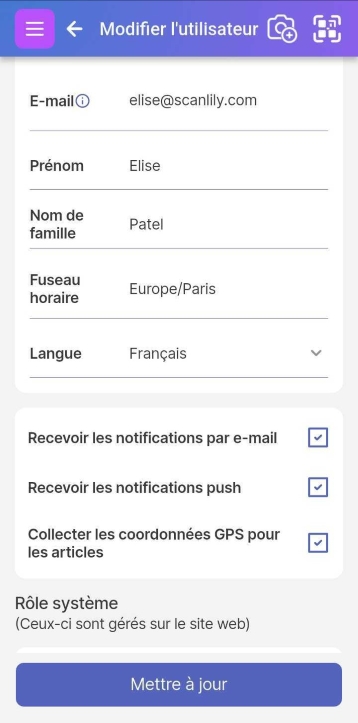
Profil utilisateur avec les paramètres d'activation/désactivation des notifications" data-id="0197" />
Les notifications push sont le type qui apparaîtra sur votre appareil mobile, que l'application Scanlily soit actuellement au premier plan ou non. Pour qu'elles apparaissent, vous devrez les activer dans Scanlily->Paramètres utilisateur et également via votre page de paramètres iOS ou Android pour l'application. En utilisant ces paramètres d'appareil, vous pouvez également choisir la sonnerie que vous souhaitez recevoir.
b. Notifications de rappel
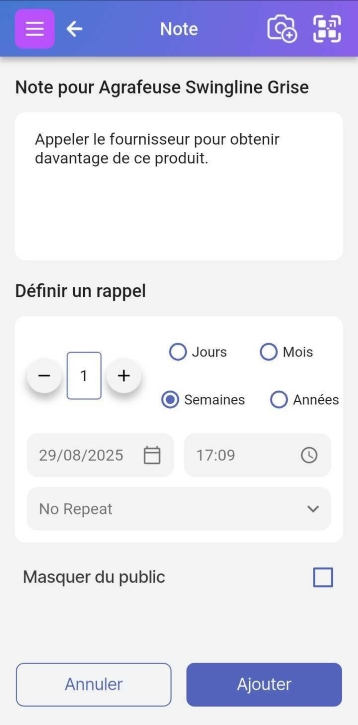
Le type de pièce jointe appelé Notes a une fonctionnalité pour définir un rappel. Joignez un rappel à n'importe quel article et recevez un e-mail ou une notification d'appareil avec ce message pour une heure définie dans le futur.
c. Notifications de réservation
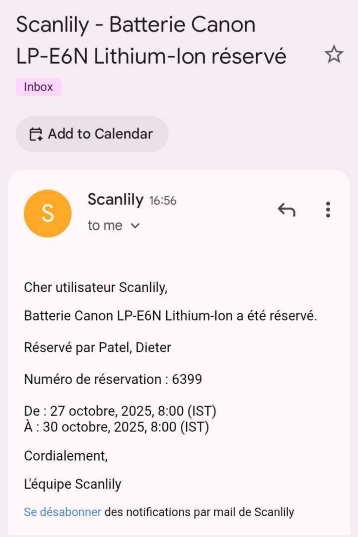
Voici les notifications envoyées en fonction du Mode de réservation que vous avez sélectionné pour votre compte.
Voici un exemple de notification envoyée par e-mail :
d. Personnalisation des notifications
L'éditeur de notifications est une fonctionnalité pour les comptes payants qui vous permet de personnaliser le libellé des notifications que les utilisateurs reçoivent. Ceci est utile si vous avez plusieurs utilisateurs et que vous souhaitez personnaliser le message que reçoivent vos utilisateurs qui réservent des articles. Retrouvez-le sous Menu principal->Paramètres puis cliquez sur Notifications de réservation.
L'éditeur de notifications permet de personnaliser exactement le libellé des notifications reçues.
La liste des notifications permet de sélectionner les notifications à recevoir par e-mail et celles à recevoir via des notifications push sur l'application, ou les deux. Cliquez sur la case pour basculer entre les modes. Une coche indique les deux méthodes. “e” indique uniquement l'e-mail. “t” indique uniquement les notifications push.
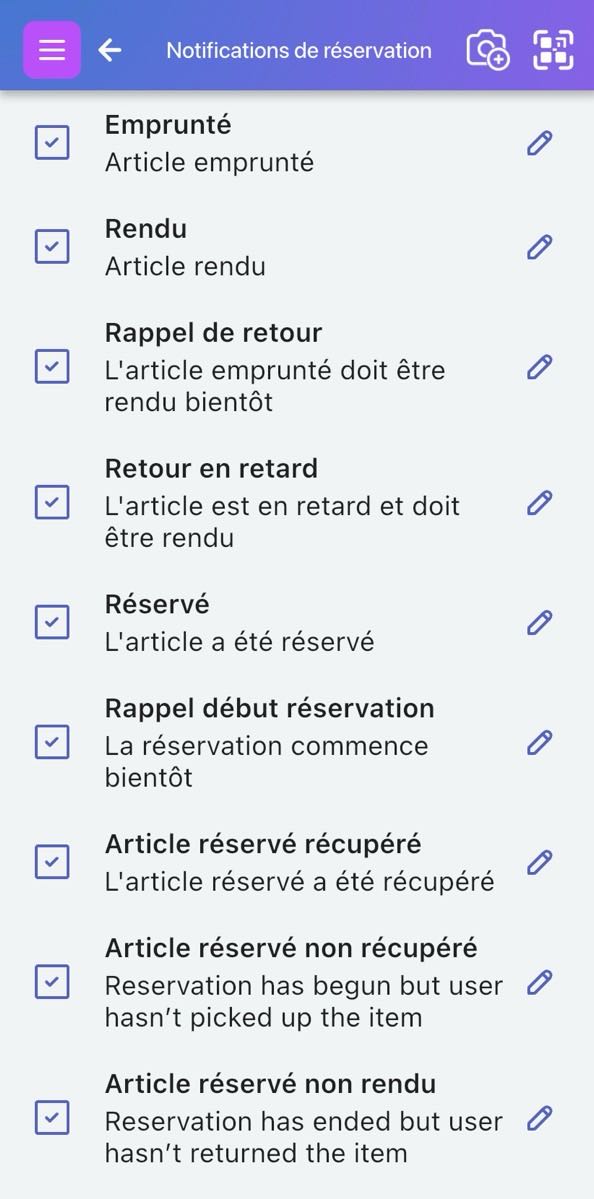
Il est possible de personnaliser les notifications par e-mail pour votre organisation. Pour ce faire, cliquez sur le crayon à côté de la notification que vous souhaitez modifier.
Cela fera apparaître l'éditeur suivant, où vous pourrez modifier la langue selon les besoins de votre organisation.
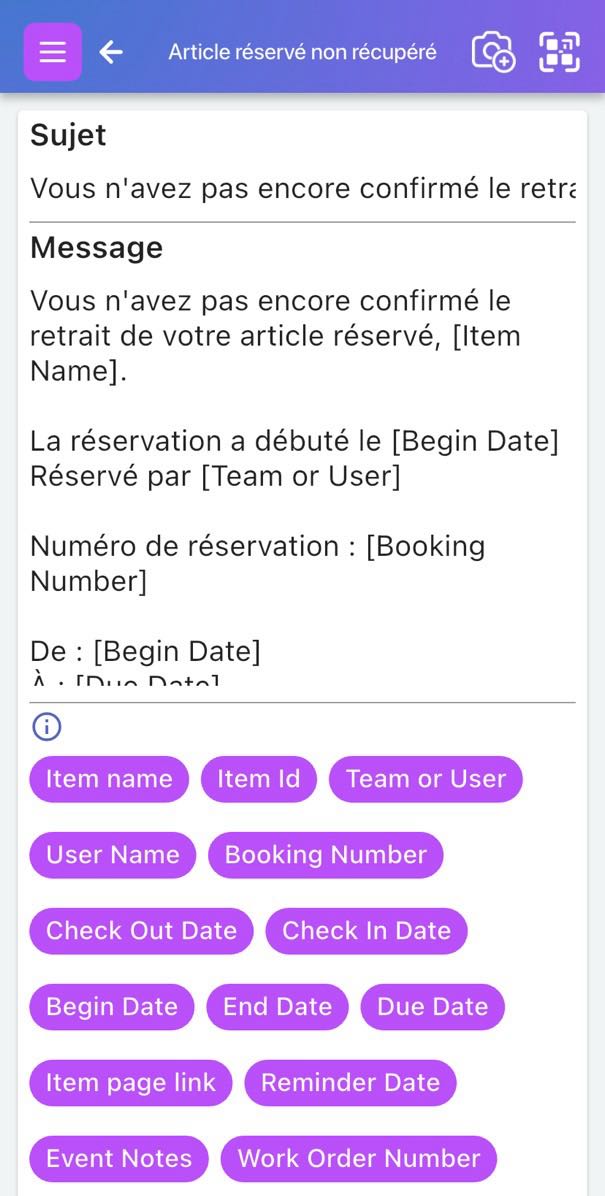
Vous pouvez faire glisser les puces (champs) dans l'éditeur et les placer où vous le souhaitez et modifier le libellé.
Comme alternative à l'approche du glisser-déposer de puce, vous pouvez utiliser le même libellé dans la puce et l'entourer de crochets. Par exemple, faire glisser la puce « User Name » dans l'éditeur revient à taper « » directement dans l'éditeur.