Sur cette Page
Avec Scanlily, vous pouvez rendre vos articles disponibles en ligne pour les emprunts et les réservations.
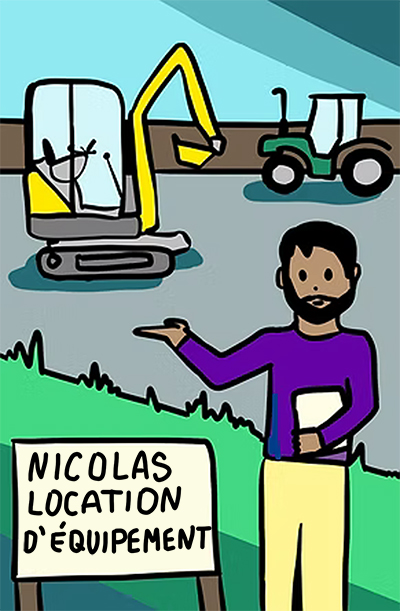
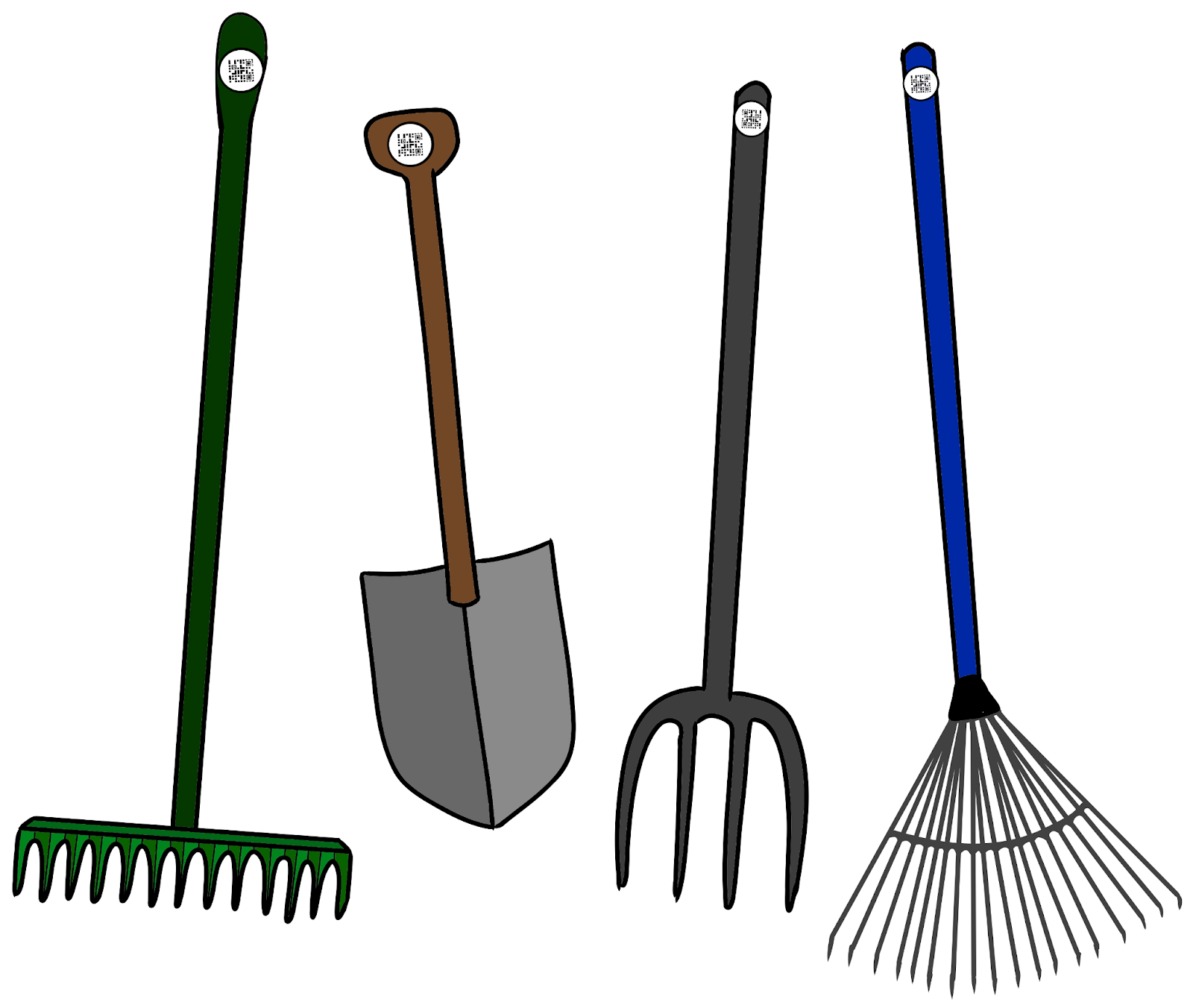
Scanlily vous permet de créer facilement un système de réservation pour tout ce sur quoi vous pouvez coller un autocollant QR. Voici quelques exemples :
Équipement
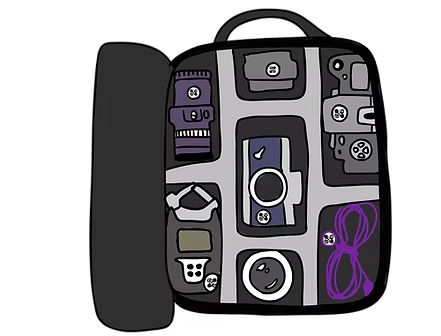
Outils
a. Modes de réservation - Résumé et diagrammes d'état
Il existe trois modes de réservation : Mode d'emprunt, Mode de réservation et Mode de réservation avec récupération.
Nous vous encourageons à commencer par le mode le plus simple qui correspond le mieux à votre cas d'utilisation. Le mode le plus complexe, Réservation avec récupération, possède des aspects des deux autres modes intégrés, il devrait donc couvrir les cas d'utilisation les plus sophistiqués.
a1. Résumé du mode d'emprunt
Le mode d'emprunt s'apparente à l'emprunt de livres dans une bibliothèque. Les états de vos articles sont Disponible et Emprunté. Vous pouvez voir qui a emprunté quel article.
Voici un diagramme d'état pour le mode d'emprunt et l'état affiché aux utilisateurs.

a2. Résumé du mode de réservation
Le mode de réservation fonctionne comme la réservation d'une salle de réunion. Les utilisateurs réservent un article sur le calendrier.
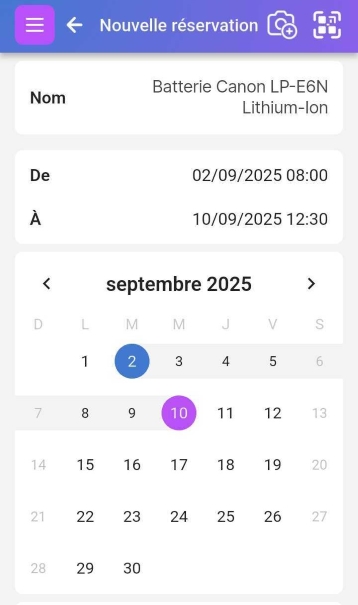
Ils reçoivent un rappel par e-mail lorsque la réservation est sur le point de commencer. Les autres utilisateurs du système peuvent voir un calendrier des réservations futures.
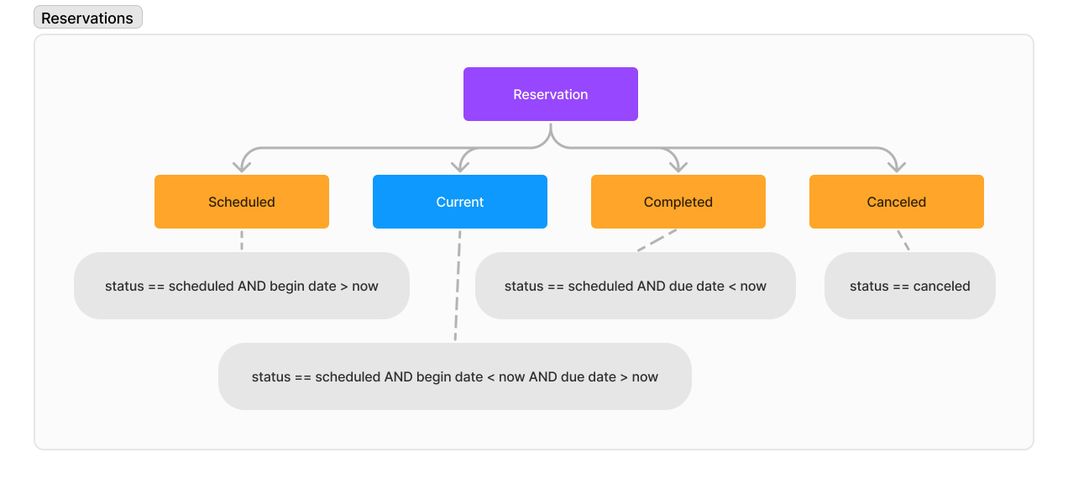
Voici un diagramme d'état pour le mode de réservation et l'état affiché aux utilisateurs.
a3. Résumé du mode de réservation avec récupération
Les utilisateurs réservent l'article sur un calendrier. Lorsqu'ils viennent récupérer l'article, ils peuvent le scanner et le récupérer dans le système. Lorsque les utilisateurs (espérons-le) retournent l'article avant son échéance, ils peuvent le scanner pour le retourner. Le mode de récupération comporte diverses notifications, comme un rappel pour retourner l'article ou une notification pour alerter le réservataire et vous si les articles sont en retard.
Voici un diagramme d'état pour le mode de réservation avec récupération et l'état affiché aux utilisateurs.
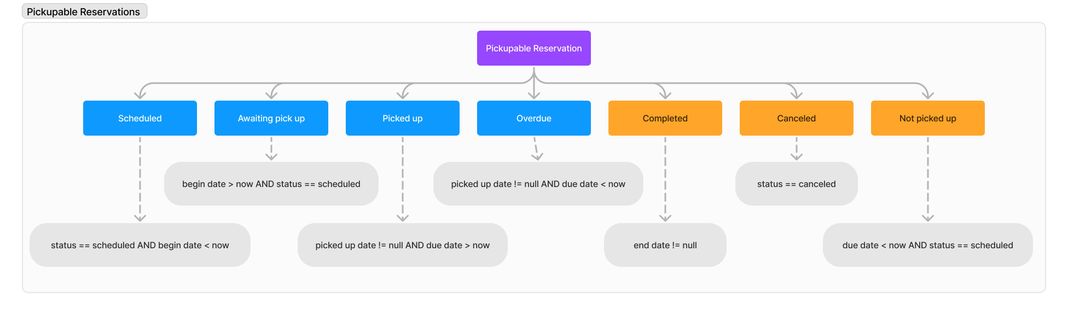
Voici un diagramme d'état pour le mode de réservation avec récupération et l'état affiché aux utilisateurs.
a4. Changement de mode :
Il est possible de changer de mode en cours de route si nécessaire.
Il n'est pas possible d'avoir deux modes à la fois sur un seul compte, mais vous pouvez avoir plus d'un compte. Il existe des possibilités avancées de deux comptes partageant les mêmes articles. Contactez-nous si c'est quelque chose dont vous avez besoin. Une remarque sur le changement de mode lorsque vous avez des réservations futures : ces réservations futures seront masquées jusqu'à ce que vous reveniez à ce mode. Par conséquent, si vous changez de mode, prenez note des réservations ouvertes que vous pourriez avoir. Fermez-les si possible avant de changer. Utilisez l'écran Paramètres->Abonné pour modifier le mode de réservation.
b. Mode d'emprunt
En mode d'emprunt, les emprunteurs reçoivent des dates d'échéance auxquelles ils doivent réenregistrer leurs articles. Les utilisateurs peuvent scanner le QR sur l'article lorsqu'ils l'empruntent et le scanner à nouveau lorsqu'ils le réenregistrent. Ils peuvent également modifier l'état de l'emprunt sans scanner en visitant la page de l'article. En tant qu'administrateur des réservations, vous saurez toujours qui a vos articles. Les participants seront avertis lorsque la date limite de leur article approche et seront avertis s'ils sont en retard.
Vous pouvez utiliser le mode d'emprunt lorsque vous souhaitez suivre qui a emprunté quel article, mais que vous ne voulez pas imposer aux utilisateurs de réserver à l'avance.
En utilisant notre exemple d'outils de jardin, disons que nous voulons emprunter un râteau de jardin.
Depuis la page de l'article, cliquez sur le bouton Emprunter.
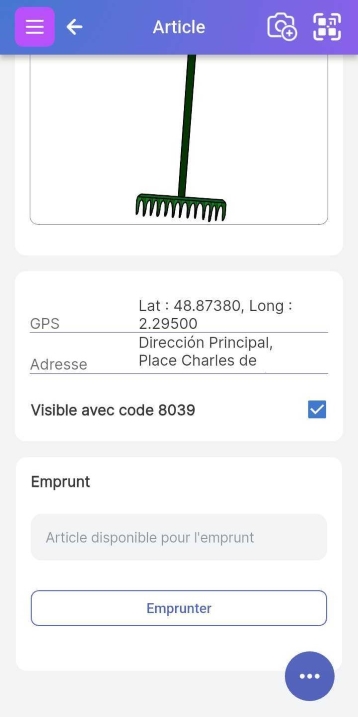
Sur l'écran suivant, il vous suffit de cliquer sur Emprunter :
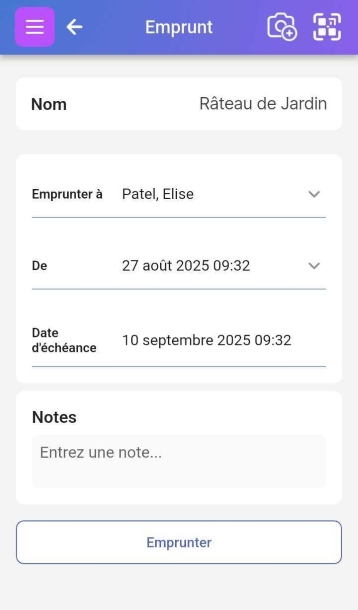
Vous pouvez voir le numéro de réservation sur cette page et la date d'échéance de l'article.
Un super utilisateur ou un administrateur d'un abonnement Pro ou Entreprise peut également emprunter l'article au nom d'un autre membre de l'équipe.
Lorsque vous êtes prêt à retourner l'article, cliquez simplement sur Enregistrer sur la page de l'article.
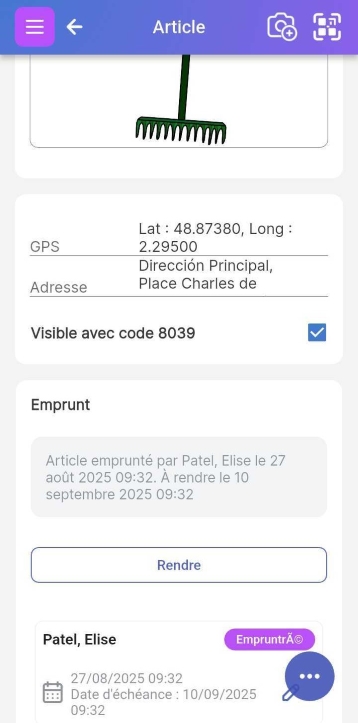
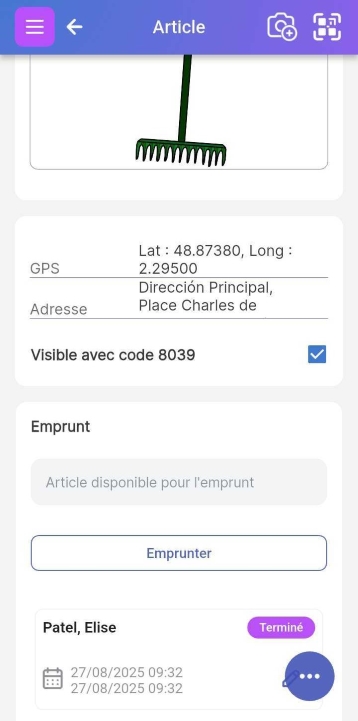
Après cela, l'article sera à nouveau disponible pour l'emprunt :
Pour voir la liste des articles actuellement empruntés, sélectionnez le menu Accueil en haut à gauche pour accéder au tableau de bord :
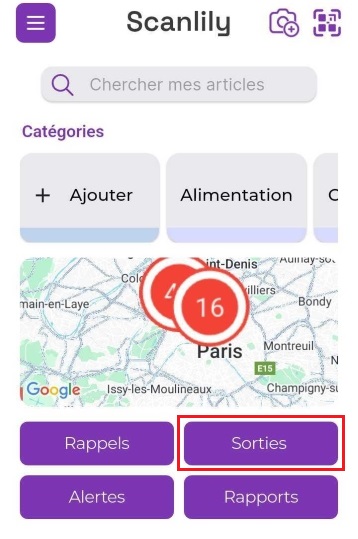
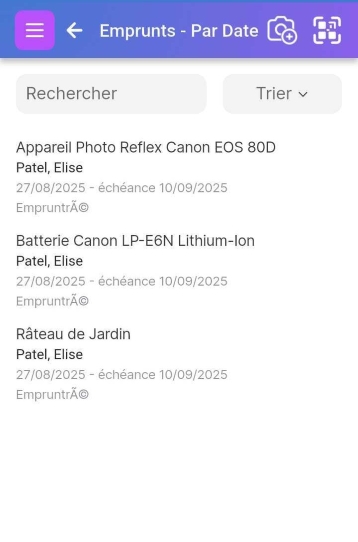
Pour voir la liste de vos emprunts, cliquez sur Emprunts dans le menu de la page d'accueil.
c. Mode de réservation
Si vous devez réserver un article pour une période spécifique, mais que vous ne voulez pas obliger vos utilisateurs à scanner lorsqu'ils récupèrent ou déposent des articles, utilisez le mode de réservation.
Les réservations sur Scanlily fonctionnent comme une réservation de salle de conférence. Les utilisateurs peuvent réserver un article à l'avance.
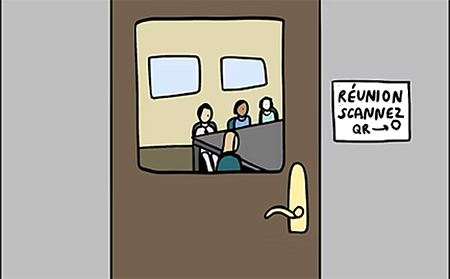
Le mode de réservation est utile lorsque vous avez des articles que d'autres personnes viennent chercher, et que vous voulez éviter la complexité du suivi de l'enlèvement et du dépôt des articles.
Vous pouvez demander à vos utilisateurs de réserver eux-mêmes du matériel en ligne via l'application ou le site web Scanlily, ou les utilisateurs vous contactent, et vous le réservez pour eux.
Si un article est disponible pour la réservation, cela sera indiqué au bas de la page de l'article. Cliquez sur Réserver :
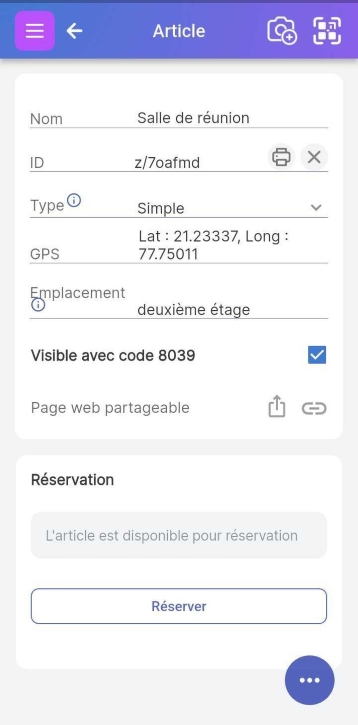
Un calendrier vous sera présenté. Choisissez la date de début. Facultativement, cliquez sur l'heure de début.
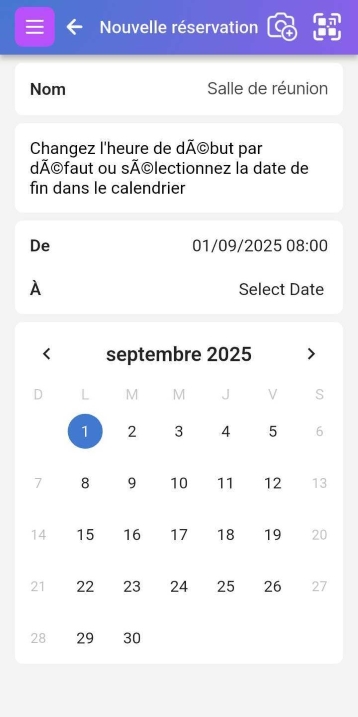
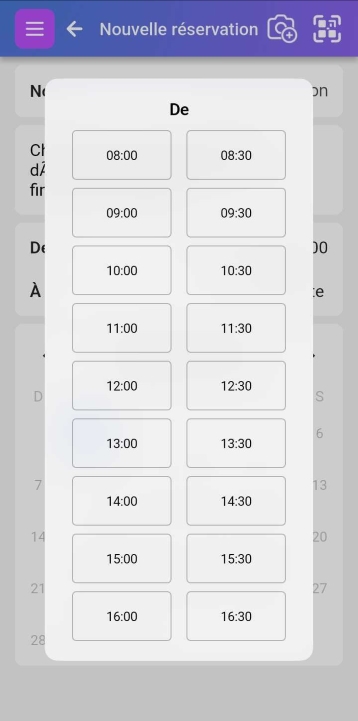
La sélection de l'heure vous présentera les heures de début disponibles pour ce jour :
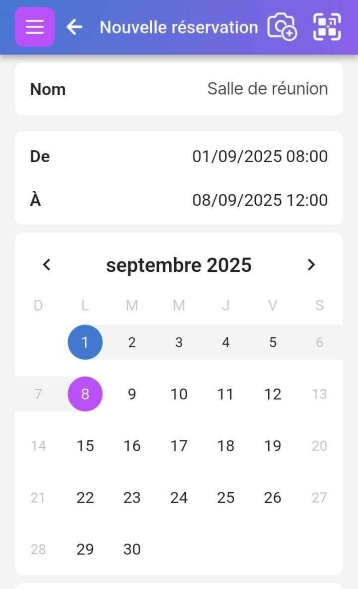
Sélectionnez ensuite la fin de la période de réservation et sélectionnez Réserver.
Il vous sera demandé les créneaux horaires de la journée :
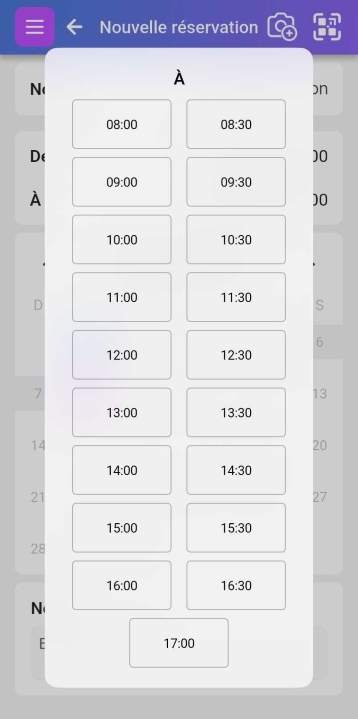
L'article restera disponible à la réservation pour les heures en dehors de la période de réservation. Vous recevrez des notifications par e-mail lorsque la réservation est sur le point de commencer et également lorsqu'elle est sur le point de se terminer.
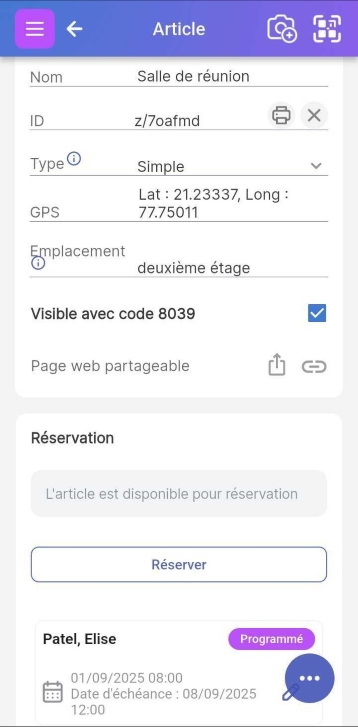
d. Réservation avec mode de ramassage
Réservations avec mode de ramassage - réservation et suivi de l'emprunt et du retour de l'article
Comme dans les autres modes de réservation, les utilisateurs réservent du matériel en ligne. Lorsqu'ils arrivent pour récupérer le matériel, vous ou eux scannez le code QR sur l'article pour confirmer le ramassage. Le code QR de l'article est scanné à nouveau pour confirmer le retour lorsqu'ils reviennent.
Si votre entreprise tourne autour de la réservation et de l'emprunt de matériel de valeur, alors le mode de ramassage est fait pour vous. Bien qu'il comporte plus d'étapes que les deux autres modes, il réduit la charge administrative car il automatise les tracas liés au suivi de qui a ramassé ou retourné un article.
Commencez le processus en sélectionnant Réserver depuis la page de l'article :
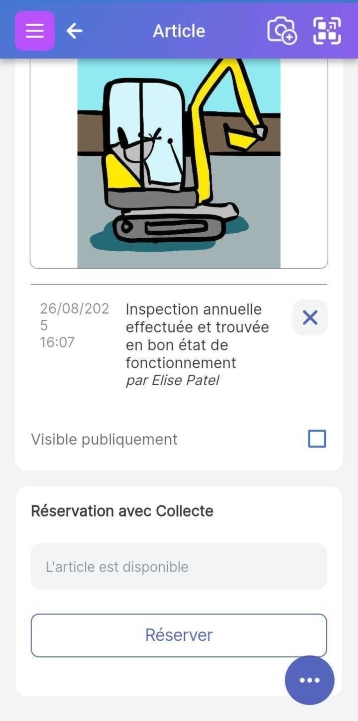
Cliquez ensuite sur le calendrier ci-dessous pour sélectionner une date de début de réservation. Notez que vous ne pouvez choisir qu'une date future.
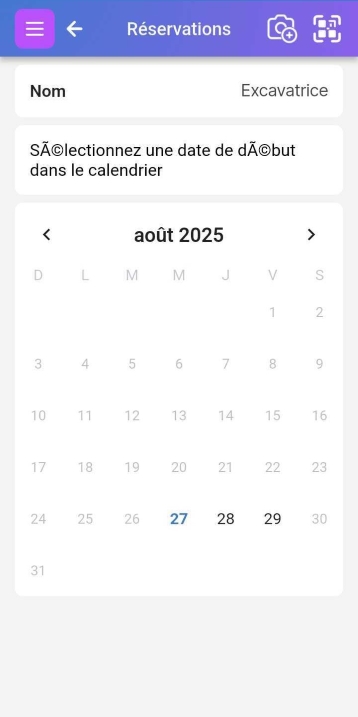
Facultativement, vous pouvez ajuster l'heure de début de la journée en cliquant sur le texte De l'heure.
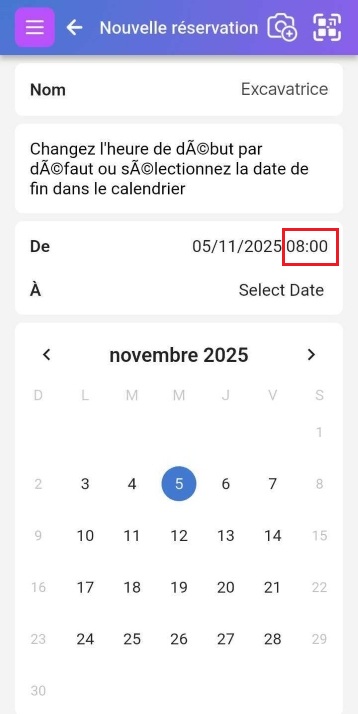
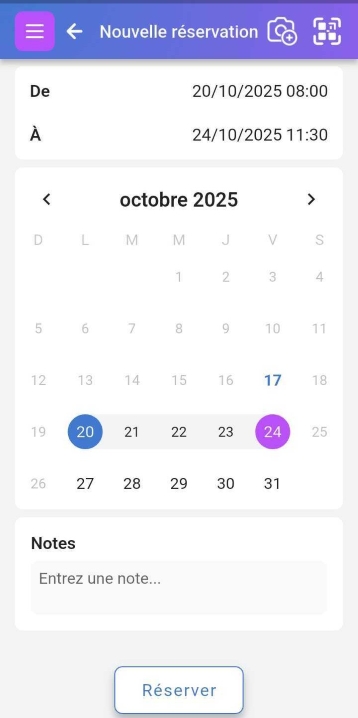
L'étape suivante consiste à choisir une date et une heure de fin. Cliquez ensuite sur Réserver :
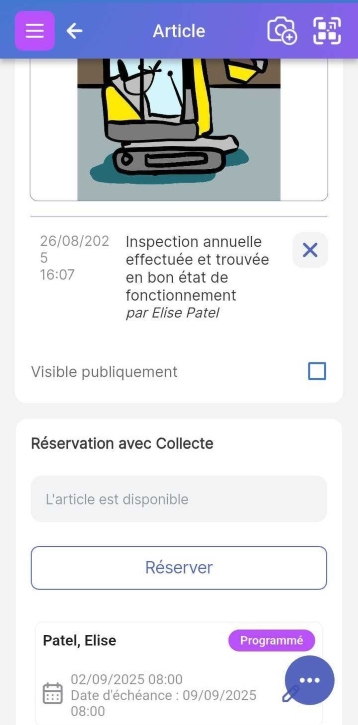
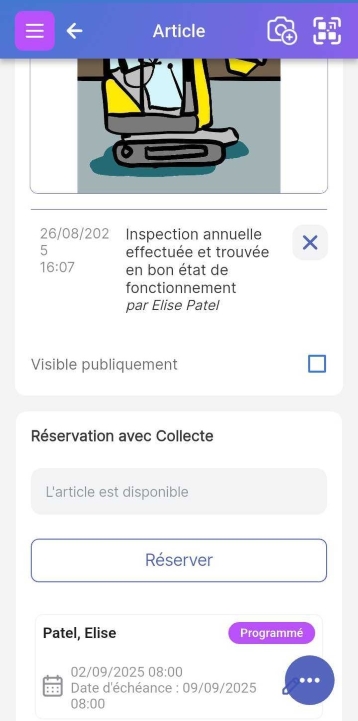
Si votre réservation n'a pas encore commencé, vous ou d'autres pouvez continuer à réserver avant et après cette réservation. C'est pourquoi l'article peut apparaître comme disponible :
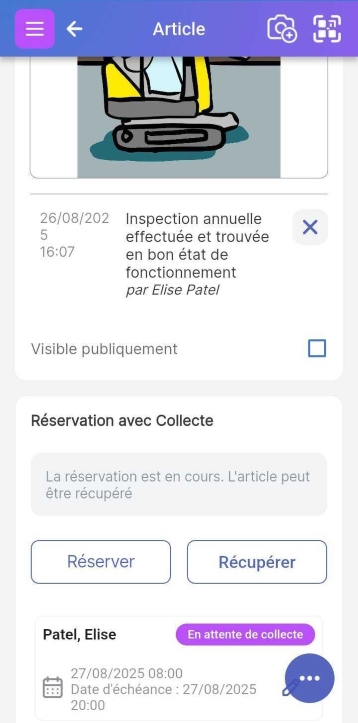
Une fois votre réservation commencée, cliquez sur Ramasser pour indiquer que vous avez l'article. Vous recevrez un rappel par e-mail à l'approche de la fin de votre réservation. Vous ou d'autres pouvez également le réserver pendant un certain temps en dehors de votre réservation.
Il est maintenant temps de retourner l'article, alors cliquez sur Retourner.
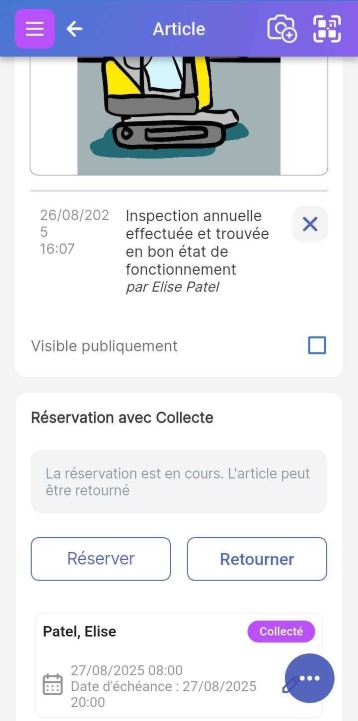
La réservation apparaît maintenant comme ‘Terminée,’ et l'article est disponible pour de nouvelles réservations.
e. Présentation d'un accord de réservation et collecte des signatures
Scanlily permet aux abonnés de niveau Entreprise de présenter un accord de réservation aux utilisateurs et d'exiger une signature :
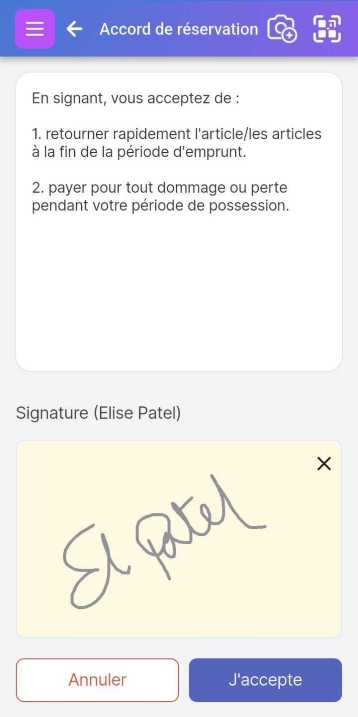
L'accord de réservation est affiché à un moment différent du processus de réservation selon le mode :
Emprunts
Pour le mode Emprunt, les utilisateurs sont présentés lorsqu'ils empruntent l'article.
Réservations
Pour le mode Réservation, les utilisateurs sont présentés lorsqu'ils réservent l'article.
Réservations avec ramassages
Pour le mode Réservations avec ramassages, les utilisateurs ne voient pas l'invite de signature lorsqu'ils réservent, mais plutôt ils la reçoivent lorsqu'ils viennent ramasser l'article (lorsqu'ils cliquent sur le bouton Ramasser).
f. Activation de l'accord de réservation et de l'exigence de signature
Vous pouvez activer la fonctionnalité de signature à partir du lien Accord de réservation sur la page Paramètres de l'abonné :
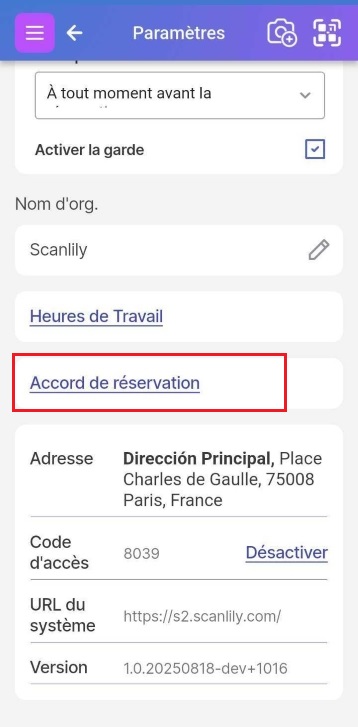
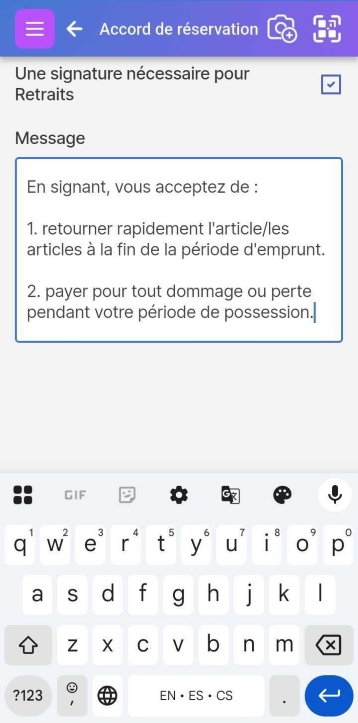
L'écran résultant vous permet d'activer ou de désactiver l'exigence de signature et de personnaliser l'accord de réservation.
g. Visualisation des signatures
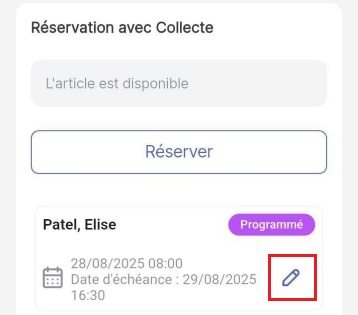
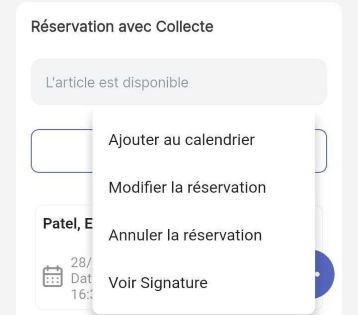
Les superviseurs et les administrateurs peuvent visualiser une signature pour une réservation en cliquant sur le crayon d'édition à côté de la réservation sur la page de l'article :