Sur cette Page
Découvrez comment ajouter des articles via les étiquettes fournies par Scanlily et la reconnaissance d'images par IA, ajouter des articles à des conteneurs et importer un inventaire à partir d'une feuille de calcul !
a. Ajouter des articles à votre inventaire en commençant par la reconnaissance d'images par IA
Vous pouvez ajouter un article en utilisant la reconnaissance d'images par IA de Scanlily avec ou sans étiquettes QR Scanlily en quatre étapes simples :
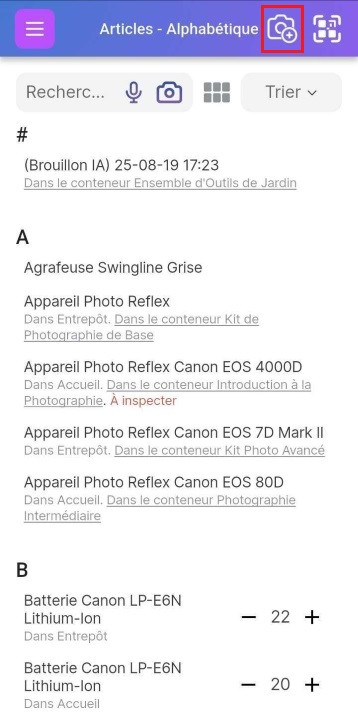
1) Ouvrez l'application sur votre téléphone ou votre tablette et appuyez sur le bouton plus de la caméra
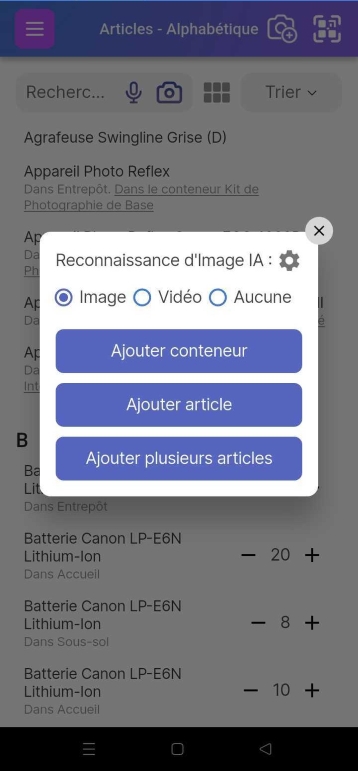
2) Cliquez sur Ajouter article.
3) Prenez une photo de votre article et recadrez l'image pour qu'elle s'adapte. Cliquez sur « Terminé » pour envoyer l'image au scanner IA pour traitement. Cliquez sur « Ajouter une autre photo pour cet article » pour ajouter d'autres photos de votre article sous d'autres angles.
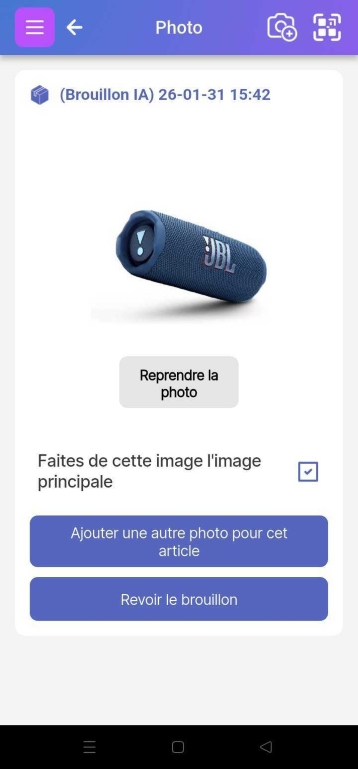
Lorsque vous avez terminé d'ajouter des photos, cliquez sur « examiner le brouillon ».
4) Approuver ou rejeter le brouillon
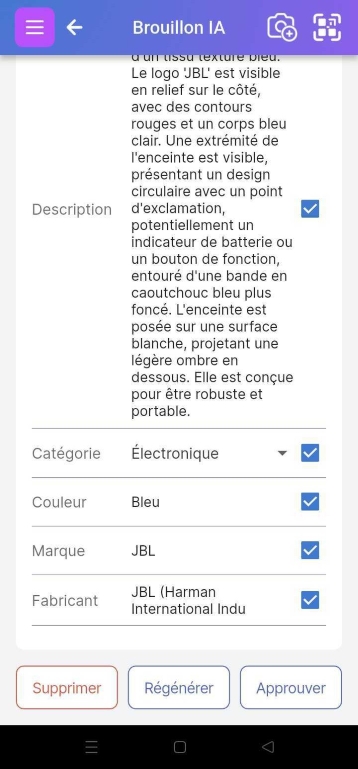
En mode brouillon, vous pouvez cocher ou décocher les champs suggérés par l'IA. Cliquez sur « Approuver » pour enregistrer la description de l'article - ne vous inquiétez pas, vous pouvez modifier manuellement la description de votre article par l'IA. dans l'étape suivante. , vous pouvez cocher ou décocher les champs suggérés par l'IA. Modifiez manuellement la description de votre article par l'IA.
Si vous le souhaitez, vous pouvez lier la page de votre article à un autocollant de code QR Scanlily en cliquant sur l'icône de numérisation en haut à droite dans le champ ID, puis en numérisant l'étiquette QR. Dans la barre « Pièces jointes », vous pouvez joindre des notes, des enregistrements vocaux, des photos ou d'autres pièces jointes à votre autocollant QR Scanlily.
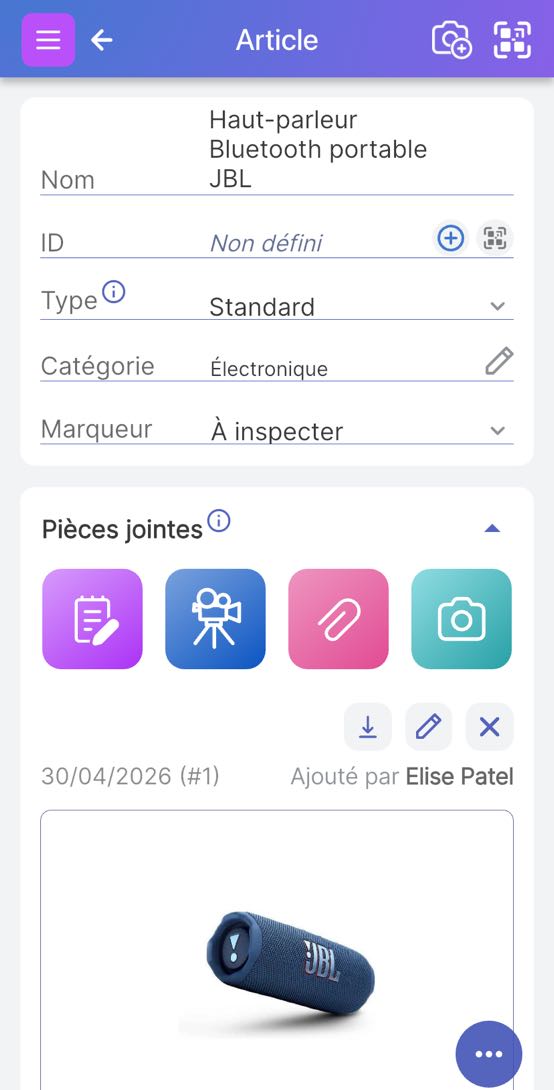
En savoir plus sur les pièces jointes ici.
b. Ajouter des articles à votre inventaire en commençant par les autocollants QR
Si vous avez déjà les étiquettes QR Scanlily sous la main, un moyen plus rapide d'ajouter des articles consiste à scanner d'abord les QR.
Les étiquettes QR de Scanlily facilitent le suivi de vos articles, le partage d'informations sur les articles, la création de réservations et la création rapide de votre inventaire. Les étiquettes QR de Scanlily sont disponibles à l'achat sur le site Web de Scanlily ou dans les boutiques en ligne telles qu'Amazon ou Walmart. Si vous souhaitez évaluer Scanlily avant d'acheter des étiquettes, vous pouvez également scanner ou imprimer des étiquettes de test gratuites à partir de cette page Web. Celles-ci expirent après deux semaines, mais vous pouvez les utiliser pour tester le système pendant que vous attendez votre commande de Scanlily, Amazon, Walmart ou tout autre magasin.
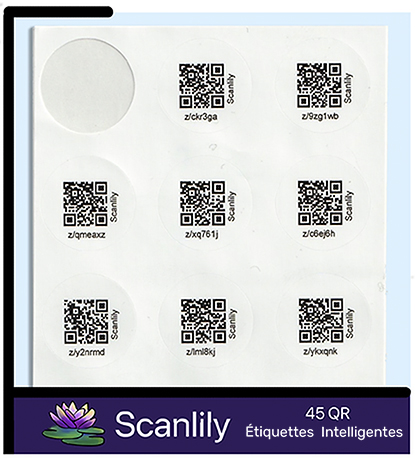
1. Pour commencer, collez un autocollant QR Scanlily sur votre article
2. Ouvrez votre application Scanlily
3. Cliquez sur le bouton de code QR en haut à droite de n'importe quelle page et scannez le code QR de l'article.

4. Si vous laissez la case de reconnaissance de l'IA cochée, vous pouvez cocher la case de reconnaissance d'image de l'IA et prendre des photos de votre article pour
le système pour écrire un brouillon que vous pourrez examiner. Sinon, vous pouvez décocher la case, cliquer sur Ajouter article et saisir manuellement les
informations sur votre article.
- Sur Image, vous pouvez prendre des photos de votre article et l'IA numérisera et écrira automatiquement un
brouillon de description de l'article que vous pourrez examiner.
- Sur Vidéo, vous pouvez prendre une ou plusieurs vidéos d'une minute de vos articles et le système
les regroupera automatiquement dans un conteneur Scanlily reflétant le conteneur physique contenant les articles.
- Et si vous souhaitez saisir manuellement les informations sur votre article, vous pouvez sélectionner Aucun pour
désactiver la reconnaissance d'image de l'IA.
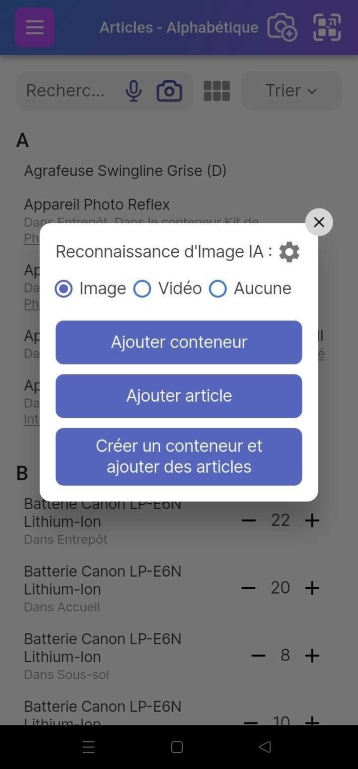
5. Dans la barre des pièces jointes, vous pouvez ajouter des notes, des enregistrements vocaux, des photos ou d'autres pièces jointes.
6. Lorsque vous scannez à nouveau le QR de l'article, l'application vous ramène à la page de l'article. Vous pouvez définir des réservations et des rappels à partir de cette page.
c. Mettre à jour un article
Après avoir créé l'article, que ce soit via l'IA ou non, vous pouvez ensuite modifier les champs de l'article :
Voici un exemple d'article avec plusieurs champs disponibles
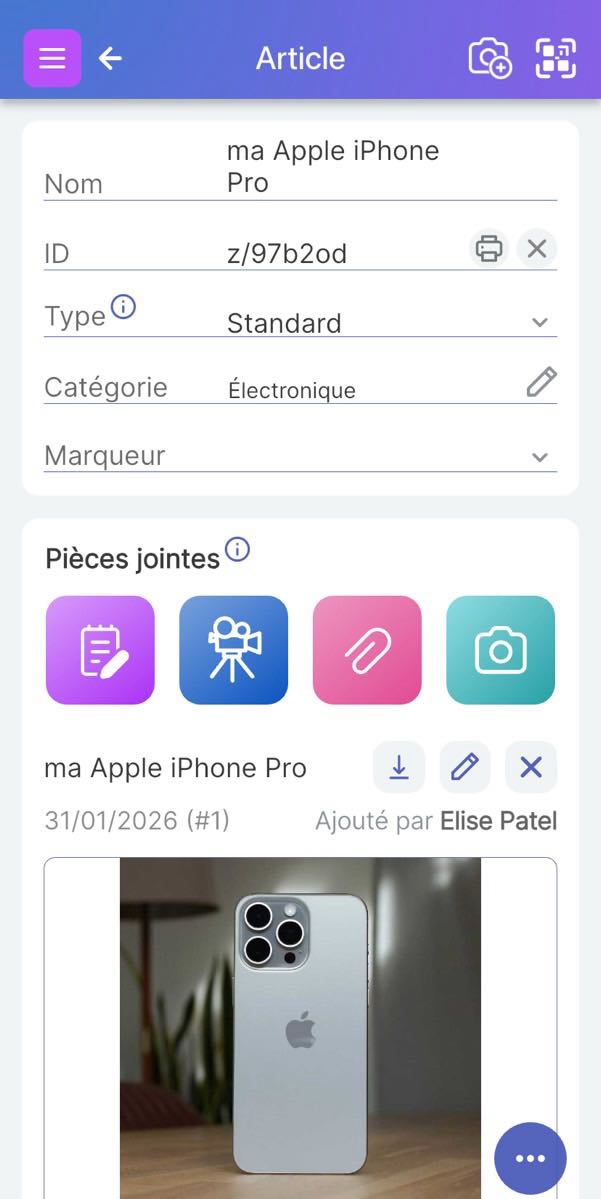
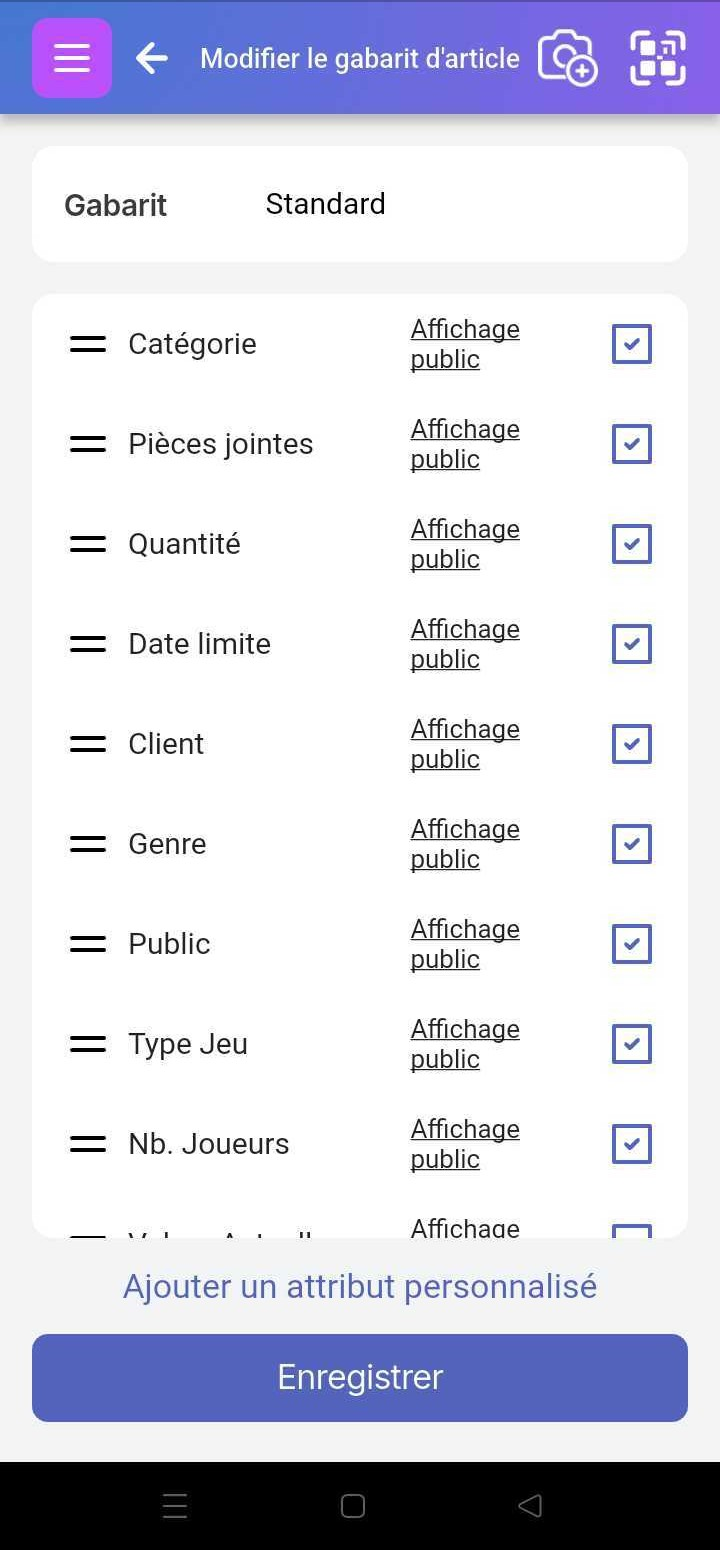
Différents gabarits peuvent avoir différents attributs. La section d'aide Gabarits montre comment personnaliser ces attributs.
Cliquez simplement sur le menu à trois points en bas, puis sur « Ajouter ou supprimer des attributs » pour modifier ces champs d'article :
d. N'importe qui peut ensuite scanner le QR pour voir les informations sur l'article
Vous pouvez accéder aux détails attachés à l'article via les autocollants QR Scanlily de trois manières :
1. Scannez le QR à l'aide du bouton Scan de l'application.
2. Scannez le QR avec l'appareil photo du téléphone avec l'application installée. Cela ouvrira l'application à cet article.
3. Scannez l'étiquette QR avec l'appareil photo de votre téléphone, sans l'application, et une page Web s'ouvrira avec les détails de l'article.
N'importe qui peut scanner les étiquettes QR et consulter les détails de votre article public sans avoir besoin de télécharger l'application ! Ils peuvent scanner un QR avec l'appareil photo d'un téléphone, et les informations de l'article apparaîtront dans une page Web sur leur navigateur. Les détails de l'article sur la page Web sont en lecture seule. Si vous souhaitez modifier quoi que ce soit concernant l'article ou ajouter des articles, connectez-vous via l'application mobile ou l'application Web.
e. Comment rechercher dans votre inventaire dans Scanlily
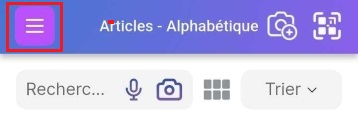
Cliquez sur le bouton de menu à trois barres en haut à gauche et sélectionnez Conteneurs ou Articles pour afficher des listes de vos articles. Vous pouvez rechercher un article en tapant son nom dans la barre de recherche.
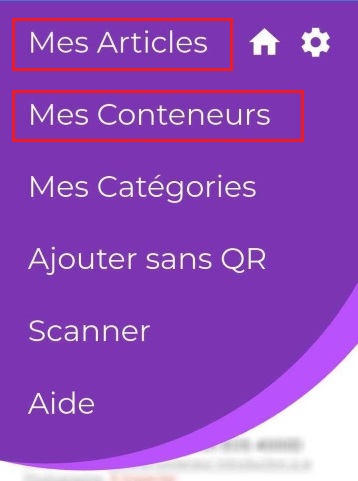
Vous pouvez utiliser le moteur de recherche IA de Scanlily pour trouver des articles dans votre inventaire en posant des questions. Tapez votre question dans la barre de recherche, et l'IA affichera les articles les plus pertinents que vous avez.

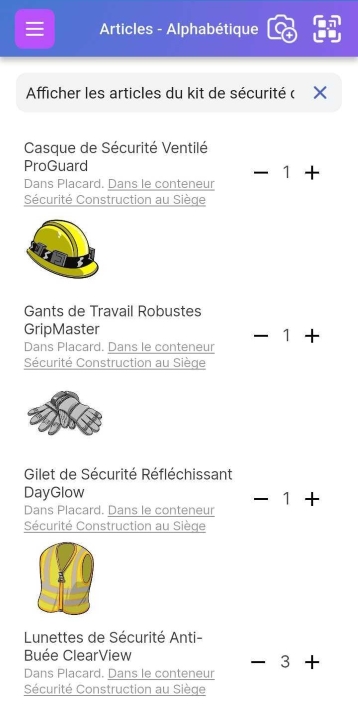
Vous pouvez également rechercher en téléchargeant une photo d'un article. La reconnaissance d'image IA de Scanlily affichera les articles de votre inventaire qui ressemblent à votre photo. Ceci est utile si vous souhaitez afficher les informations d'un objet dans un inventaire dont vous ne vous souvenez pas du nom.
En haut de la page des articles, et à côté du moteur de recherche, cliquez sur l'icône de l'appareil photo pour prendre et télécharger une image. En haut de la page des articles, et à côté du moteur de recherche, cliquez sur l'icône de l'appareil photo pour prendre et télécharger une image.

f. Recherchez l'article en effectuant une recherche dans l'application
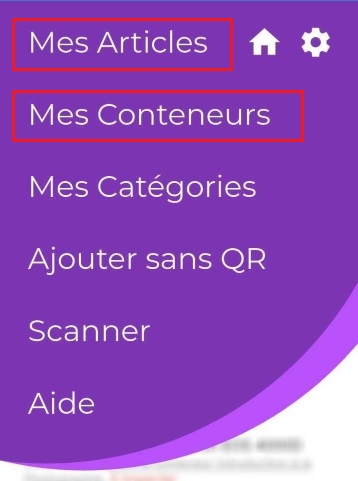
Cliquez sur le bouton de menu à trois barres en haut à gauche de l'écran et cliquez sur « Mes conteneurs » ou « Mes articles » pour afficher des listes de vos articles.
Voici un exemple de liste de conteneurs
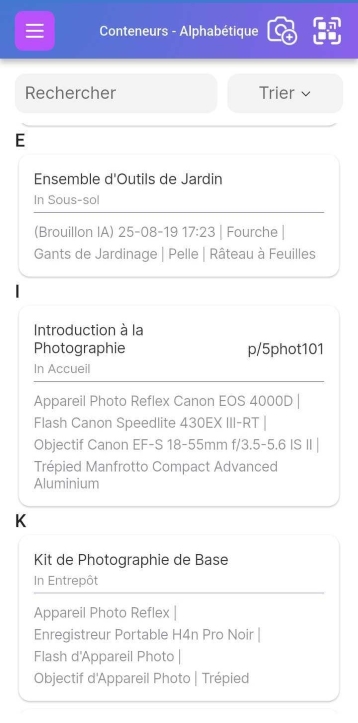
Voici un exemple de page d'article montrant les options de tri pour la recherche et le regroupement des articles de différentes manières :
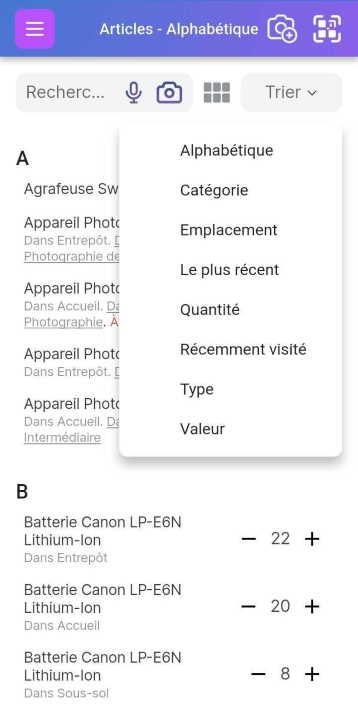
Les noms d'articles avec « (C) » devant sont des conteneurs.
g. Consultez les rapports de vos articles.
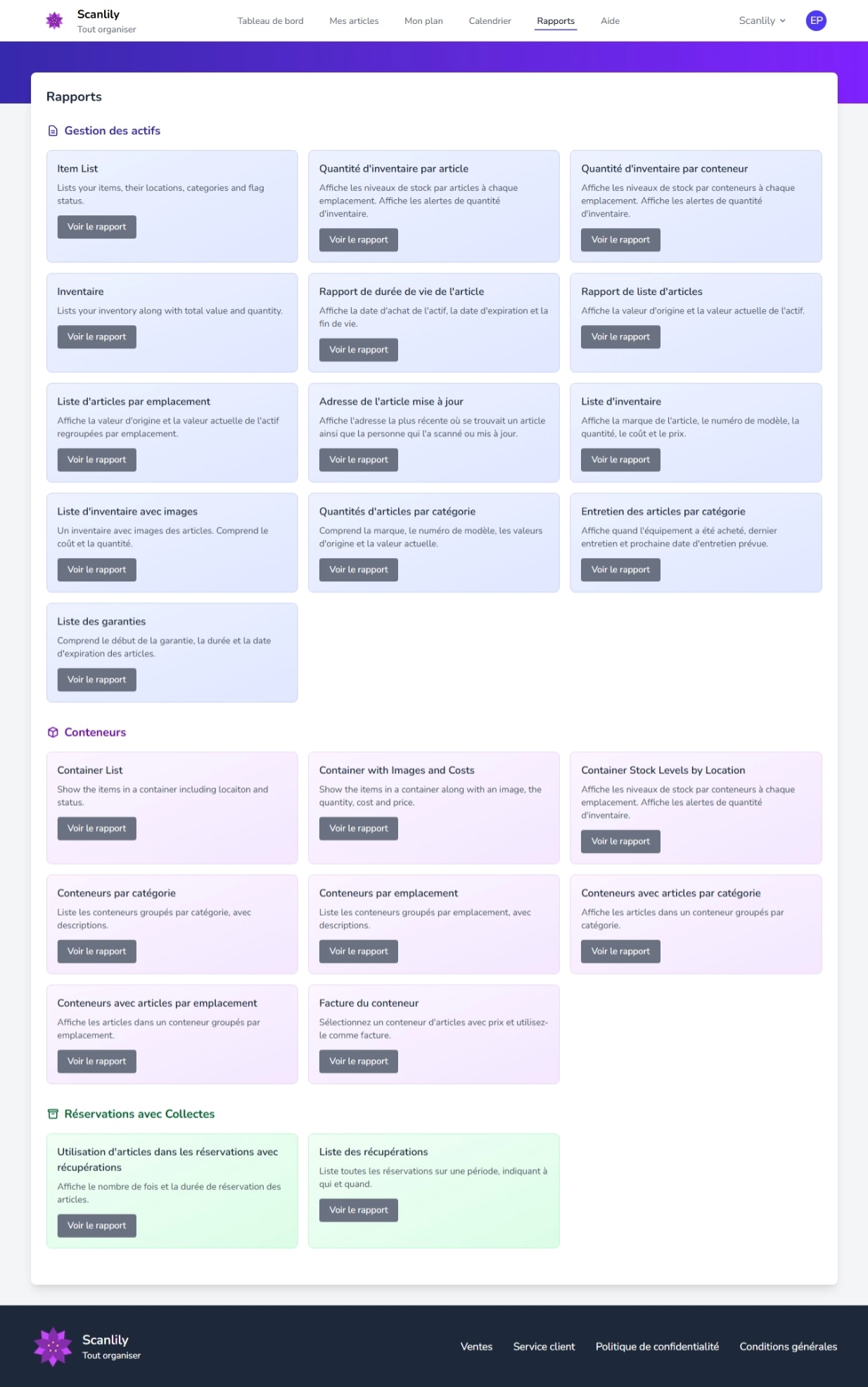
Vous pouvez consulter une grande variété de rapports sur vos articles sur le site Web utilisateur de Scanlily ! Accédez à https://www.scanlily.com/, cliquez sur le bouton « Se connecter » dans le menu principal et connectez-vous avec les mêmes informations d'identification que celles que vous utilisez pour vous connecter à l'application. Cliquez ensuite sur le bouton « Rapports » dans le menu supérieur.