L’une des fonctionnalités les plus puissantes de Scanlily est la possibilité d’afficher et de mettre à jour les informations de vos actifs dans une feuille de calcul. Cette fonctionnalité est accessible aux utilisateurs des versions Free, Pro et Business en se connectant au site web de l’utilisateur.
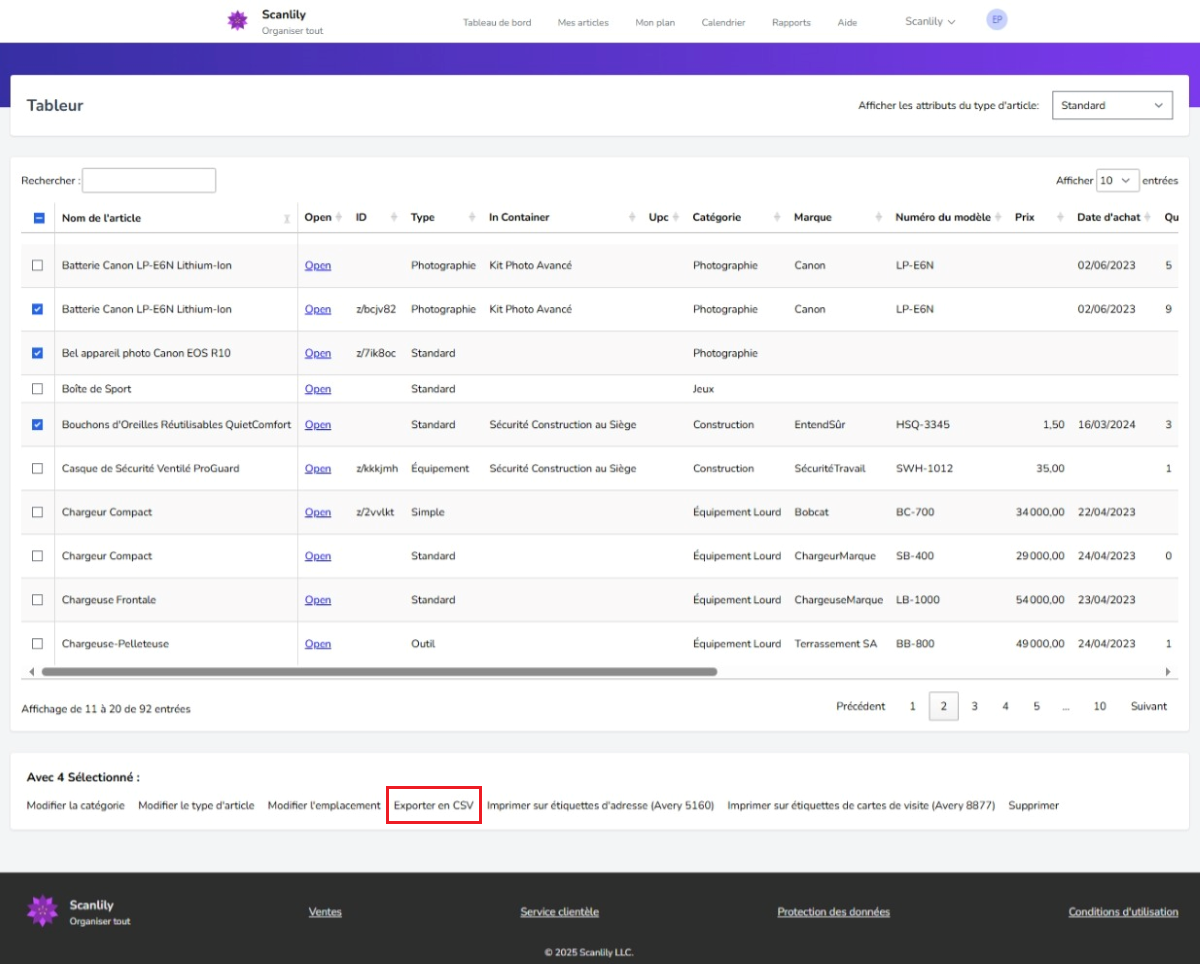
Voici un exemple de feuille de calcul avec des lignes sélectionnées pour effectuer une action. Par exemple, si vous choisissez « Exporter au format CSV », un fichier CSV téléchargeable peut être créé. Sélectionnez la case à cocher supérieure gauche pour exporter toutes les lignes. L’exportation est accessible aux abonnements Free, Pro et Business.
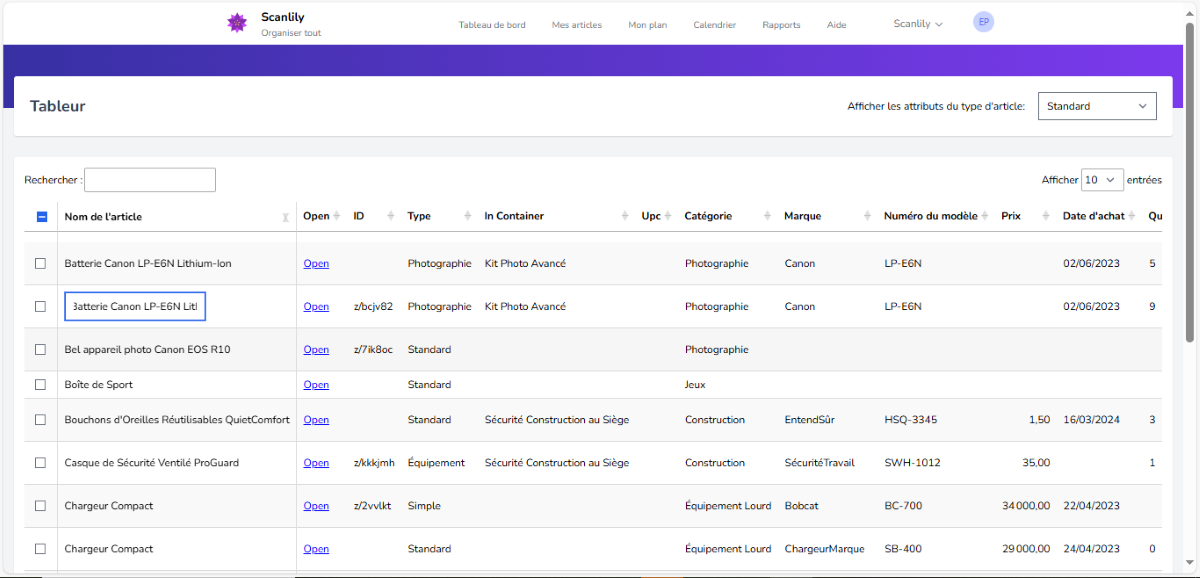
Voici un exemple de feuille de calcul avec le champ de nom en cours de modification.
Le format large de la feuille de calcul vous permet de visualiser davantage de vos données ensemble que l’application. Si vous avez un grand écran, vous pouvez élargir la fenêtre de votre navigateur et voir de nombreux champs.
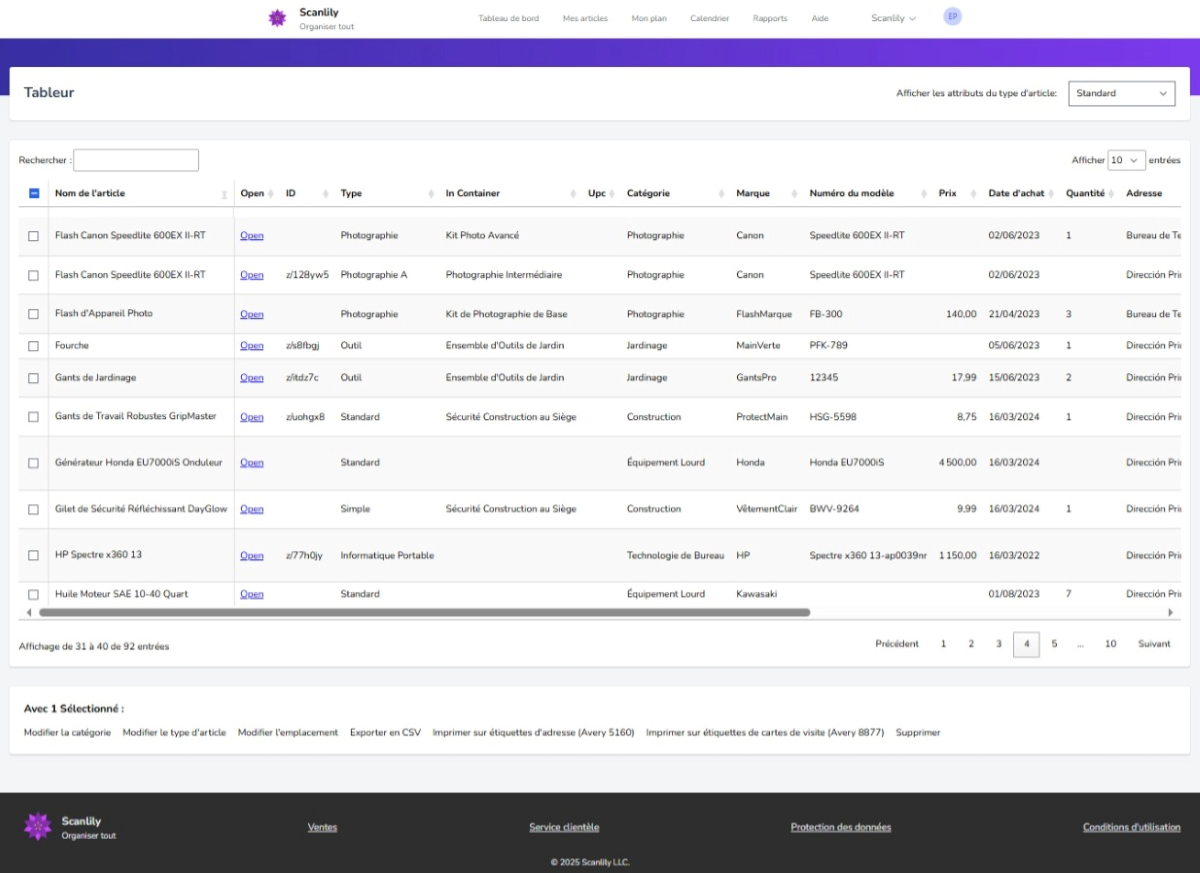
Si tous les champs ne tiennent pas sur votre écran, vous pouvez faire défiler vers la droite. Le nom de l’article restera en place, ce qui vous permettra de voir plus de champs à droite.
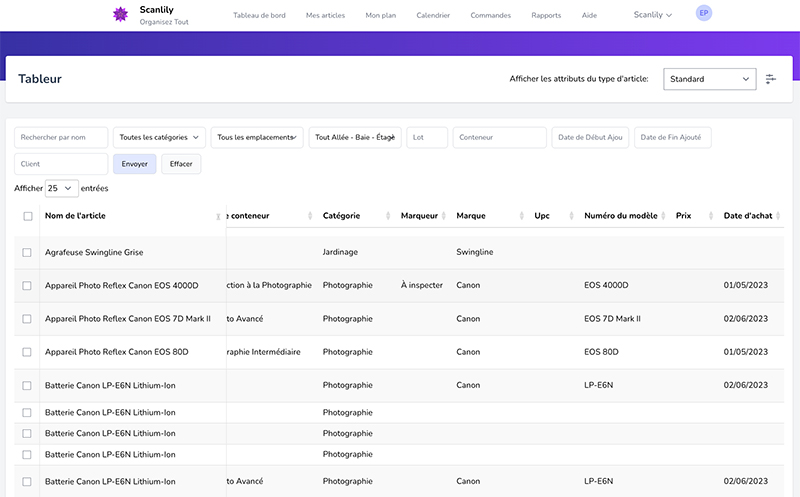
Vous pouvez également spécifier les attributs à afficher sur la feuille de calcul en sélectionnant l’un des gabarits que vous avez définis dans l’application.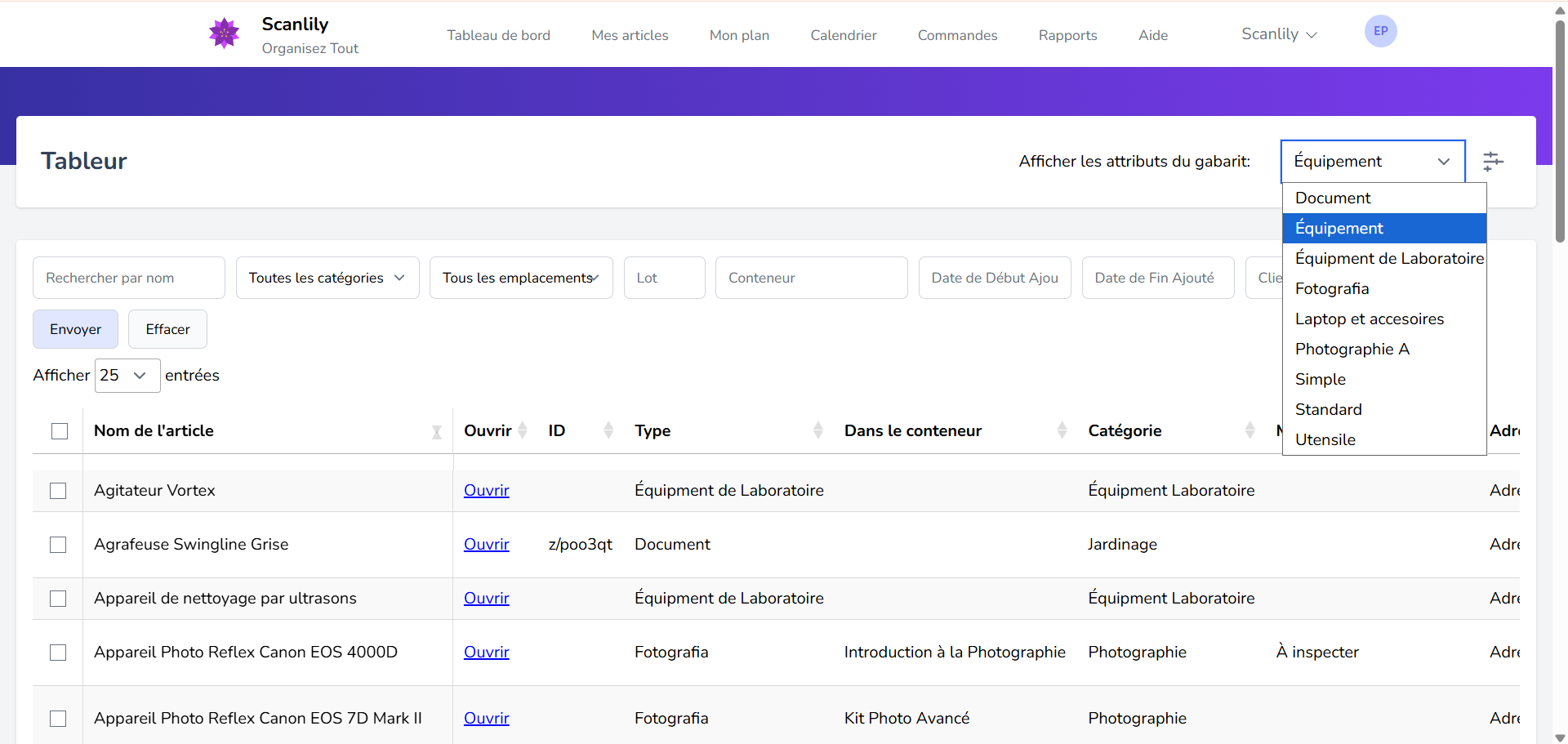
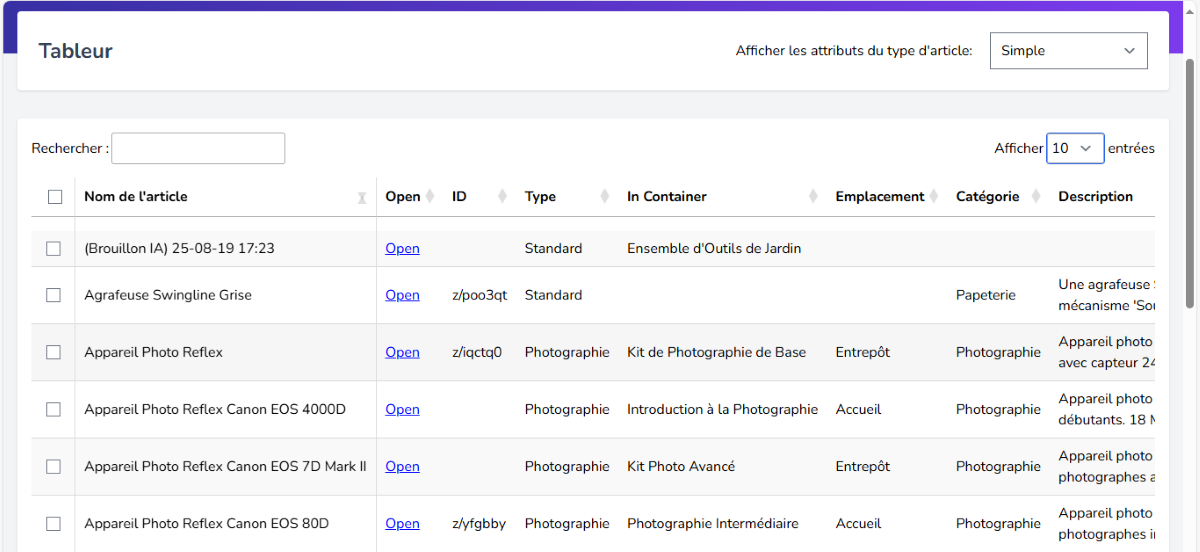
Par exemple, la vue « Simple » ci-dessous (qui est standard dans Scanlily) affiche moins d’attributs.
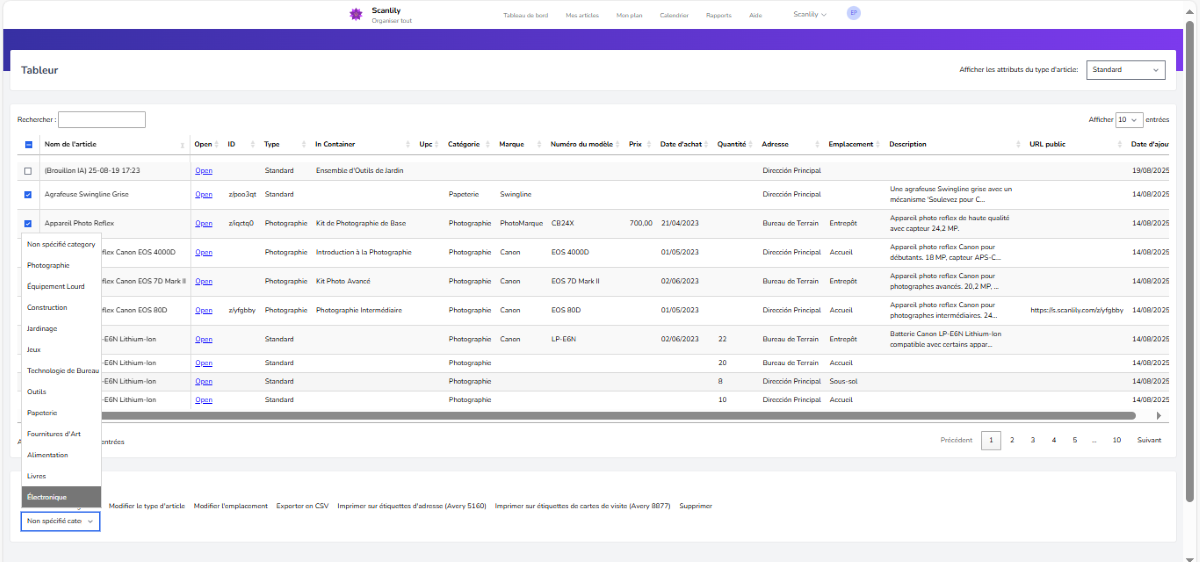
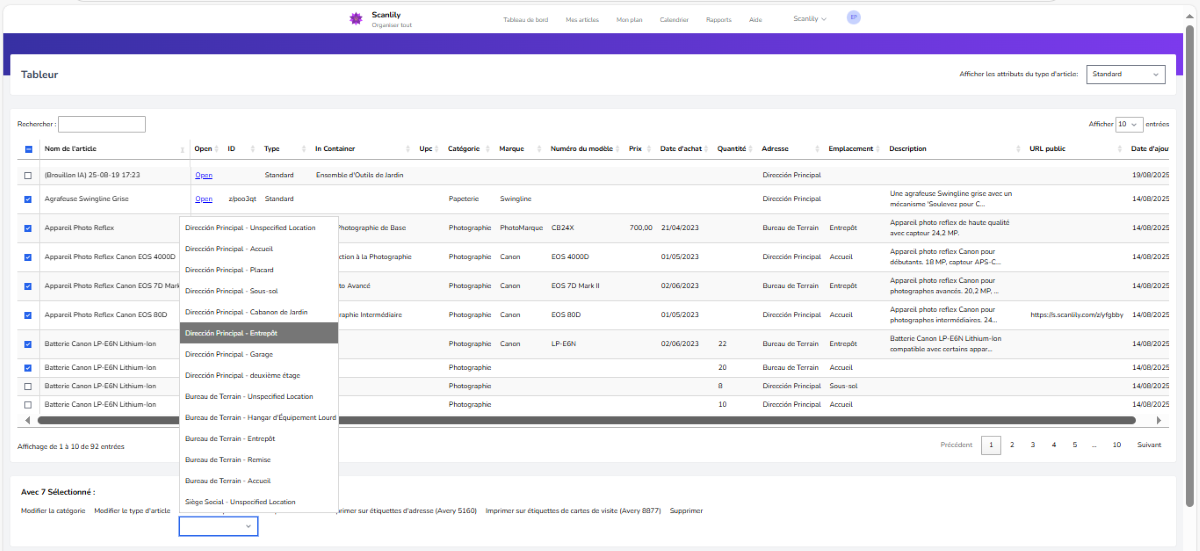
La feuille de calcul Scanlily vous permet de sélectionner des lignes et d’effectuer des actions en bloc. Par exemple, vous pouvez mettre à jour la catégorie de plusieurs articles à la fois comme ci-dessous.
Les utilisateurs des versions Pro et Business peuvent définir plusieurs adresses. Par conséquent, le menu déroulant Emplacement vous permettra de sélectionner l’emplacement parmi chacune de vos adresses.
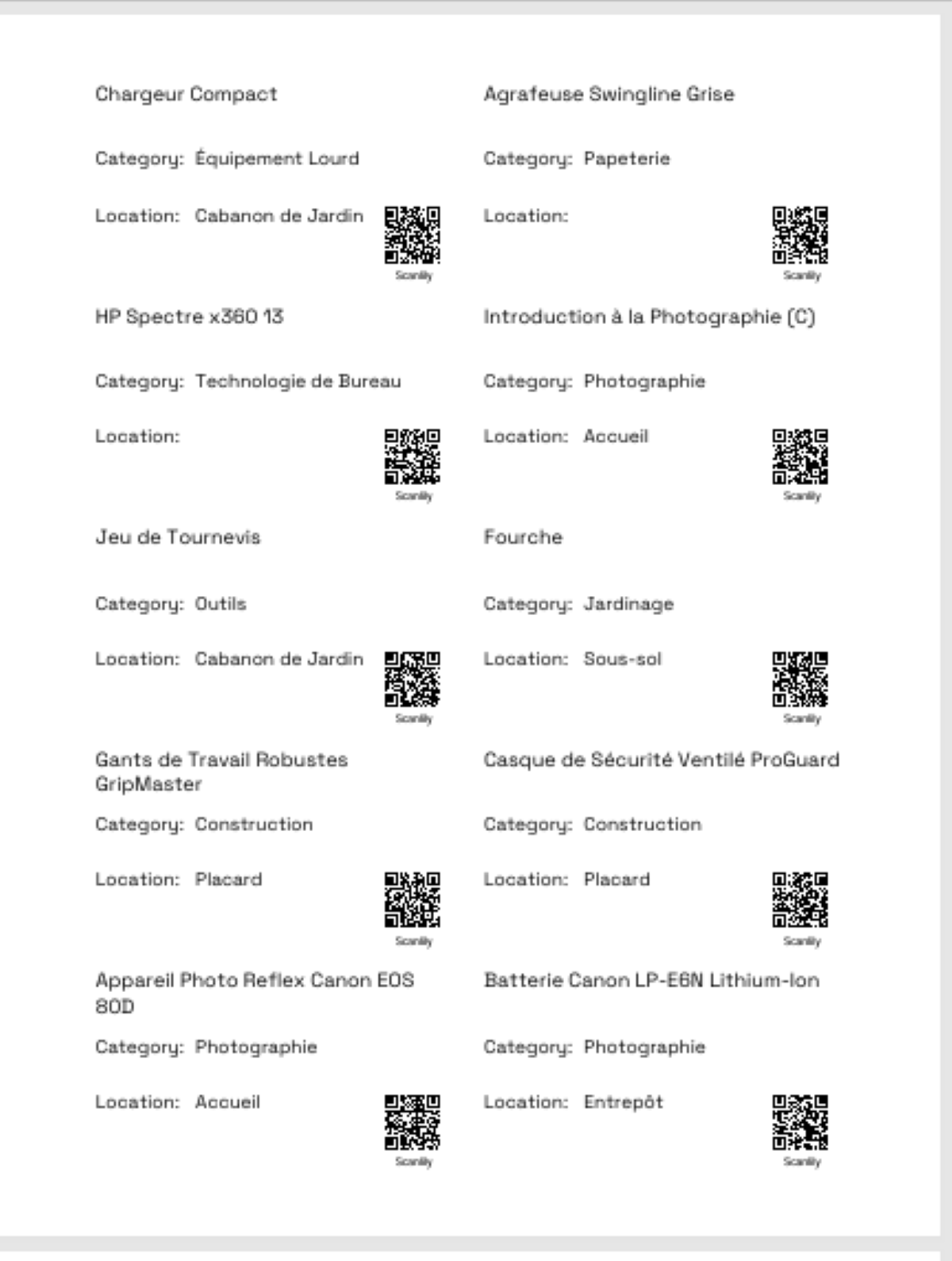
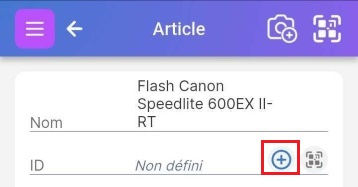
Utilisé en combinaison avec le symbole + que les abonnés Pro et Business peuvent utiliser pour générer des codes QR dans l’application, vous pouvez créer et imprimer de nouvelles étiquettes QR de cette manière sans avoir à acheter des étiquettes QR Scanlily physiques à l’avance.
La taille de l’étiquette d’adresse s’imprime sur des étiquettes d’adresse standard de 1 ” x 2 ⅝ ” (Avery 5160 et autres formats de même taille).
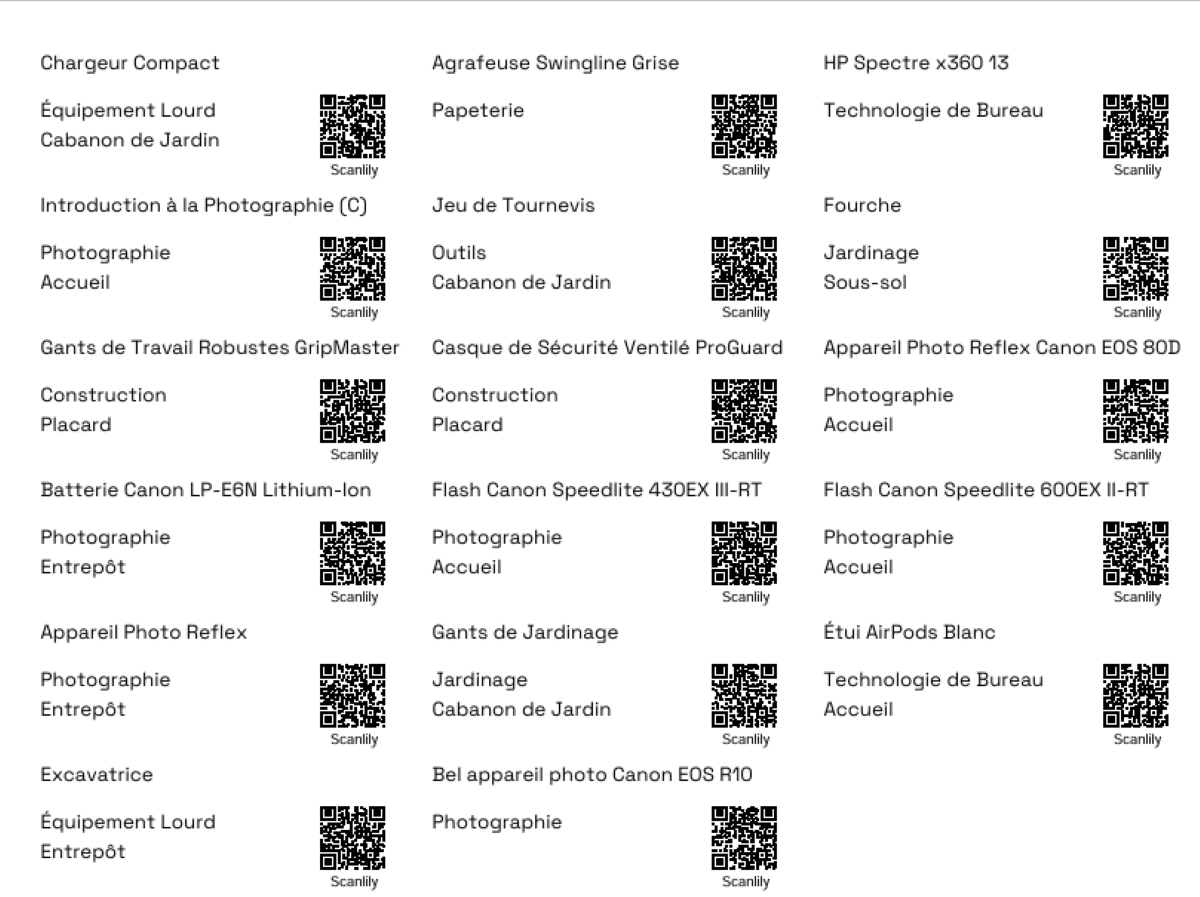
Les étiquettes de carte de visite s’impriment sur des étiquettes standard de 2 ” x 3,5 ” (Avery 8877). Elles sont plus grandes et donc encore plus lisibles pour le placement sur les conteneurs de stockage.