
Sur cette Page
a. Se connecter au système web pour inviter et gérer les utilisateurs
Vous pouvez inviter des utilisateurs et définir des rôles d'utilisateur via le système web. Ces fonctionnalités ne sont pas disponibles sur l'application.

Commencez par vous connecter au site web utilisateur avec l'adresse e-mail et le mot de passe que vous avez créés sur l'application pour définir le compte. Une fois connecté, l'utilisateur administrateur du compte Entreprise peut cliquer sur l'icône en haut à droite et sélectionner Gérer les utilisateurs.
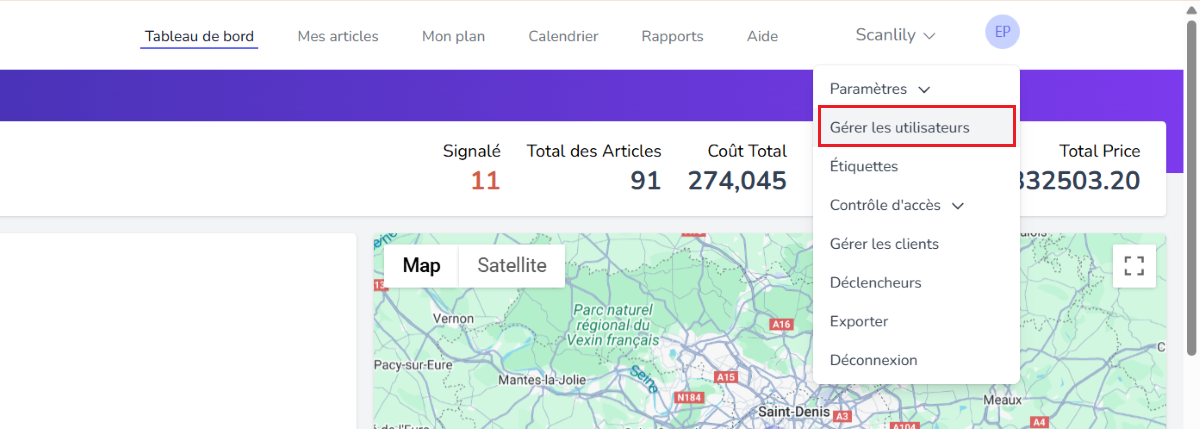
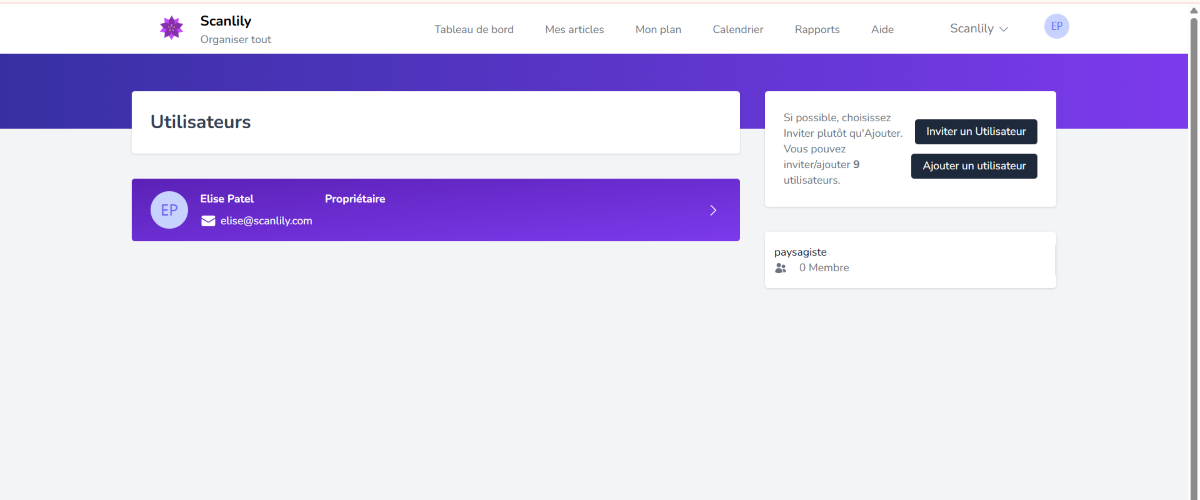
Sur la page Gérer les utilisateurs qui s'affiche, vous pouvez voir une liste d'utilisateurs et sélectionner Inviter un utilisateur ou Ajouter un utilisateur.
b. Inviter des utilisateurs
Sélectionnez Inviter un utilisateur pour spécifier un e-mail pour un nouvel utilisateur pour le compte. Ils recevront un e-mail de confirmation et des instructions pour installer et s'inscrire à l'application. S'ils n'ont pas déjà de compte Scanlily, il est préférable qu'ils acceptent d'abord cette invitation avant de s'inscrire sur l'application. Sinon, l'utilisateur pourrait initialement créer un compte Gratuit. Si cela se produit, l'utilisateur devra se déconnecter puis se reconnecter pour choisir entre ce compte gratuit initial et le compte auquel vous l'avez invité.
c. Ajouter des utilisateurs
Choisir Ajouter un utilisateur vous permet d'ajouter un utilisateur sans qu'il ne soit notifié. Vous recevrez un e-mail avec un mot de passe temporaire que vous pourrez ensuite envoyer par e-mail à l'utilisateur pour qu'il se connecte et le modifie. Cette méthode nécessite une étape supplémentaire, mais peut être utilisée pour ajouter des utilisateurs que vous ne prévoyez pas de connecter au système. Par exemple, vous pouvez utiliser le champ "Assigné à" de Scanlily pour affecter des articles à des personnes qui ne se connectent pas au système. Ou vous pouvez utiliser le système de réservation de Scanlily pour réserver des articles au nom de personnes qui ne se connectent pas au système.
d. Rôles d'utilisateur
Voici les rôles d'utilisateur que vous pouvez sélectionner pour vos utilisateurs invités :
Super-utilisateur
Les utilisateurs avec ce rôle ont un accès complet au compte, y compris aux informations de facturation et aux paramètres du système. Ils peuvent également exercer les rôles d'un Administrateur.
Administrateur
Les utilisateurs avec ce rôle peuvent gérer les utilisateurs et les équipes, configurer des adresses et définir des gabarits. Ils peuvent également exercer le rôle de Planificateur.
Planificateur
Les utilisateurs avec ce rôle peuvent créer et modifier des actions pour d'autres utilisateurs, telles que des emprunts, des réservations et des ordres de travail. Ils peuvent également exercer les fonctions d'un utilisateur Avancé.
Utilisateur Avancé
Les utilisateurs avec ce rôle peuvent modifier les informations d'article pour n'importe quel article et créer des listes. Ils peuvent également effectuer et modifier des actions pour leurs équipes et d'autres rôles d'un utilisateur Standard.
Utilisateur Standard
Les utilisateurs avec ce rôle peuvent ajouter des commentaires et des photos aux articles et peuvent effectuer des actions pour leurs équipes. Cela comprend la création et la modification d'ordres de travail, d'emprunts et de réservations.
Utilisateur Limité
Les utilisateurs avec ce rôle peuvent voir tous les articles pour leurs comptes et peuvent effectuer des réservations. Ils peuvent également joindre des commentaires, des photos et des clips audio aux articles.
Observateur
Les utilisateurs avec ce rôle peuvent voir tous les articles pour leur compte.
e. Rôle d'accès requis pour modifier les attributs et les gabarits
Vous devez être un Super-utilisateur ou Administrateur pour modifier les attributs et en créer de nouveaux. Si vous avez un compte Gratuit ou Pro, vous êtes, par défaut, un Super-utilisateur. Si vous avez un compte Entreprise, vous pouvez utiliser le site web pour donner à différents utilisateurs des autorisations autres que celles de super-utilisateur.