
Sur cette Page
Scanlily est optimisé pour une utilisation avec les codes QR Scanlily. Ceux-ci peuvent être achetés en paquets d'étiquettes sur le site Web de Scanlily et chez des détaillants en ligne tels qu'Amazon ou Walmart. Des QR de démonstration sont également disponibles sur le site Web pour essayer le système.
De nombreuses versions d'étiquettes QR sont disponibles, notamment résistantes aux intempéries, petites, grandes, de différentes formes et avec des logos personnalisés. La boutique du site Web de Scanlily propose la liste la plus complète d'étiquettes QR disponibles.
Si vous possédez un compte Pro ou Entreprise, vous pouvez également générer des QR Scanlily dans le système à partir du site Web de l'utilisateur via Paramètres->la fonctionnalité Étiquettes et les imprimer vous-même dans plusieurs formats. Ces comptes peuvent également remplacer des codes QR ou des codes-barres propriétaires (non-Scanlily). L'utilisation de QR ou de codes-barres propriétaires offre de la flexibilité mais présente l'inconvénient d'un flux de travail moins fluide que lors de l'utilisation des codes QR de Scanlily. Cela s'explique en partie par le fait que les codes QR de Scanlily sont des URL conçues pour permettre un scan sans l'application.
Voici différents scénarios pour ajouter et scanner des codes QR et des codes-barres :
Ajouter des articles
a. Créer un nouvel article via un QR Scanlily
b. Ajouter un QR Scanlily à un article existant
c. Ajouter un article puis générer un QR Scanlily
d. Ajouter un article puis saisir votre propre identifiant ou code-barres propriétaire
e. Ajouter un article puis scanner votre propre code-barres propriétaire
Rechercher des articles
f. Trouver un article en scannant son étiquette QR Scanlily
g. Trouver un article en scannant votre code-barres propriétaire
Ceux-ci sont détaillés ci-dessous.
a. Créer un nouvel article via un QR Scanlily
C'est le moyen le plus rapide d'ajouter un article à l'aide d'un QR.
Les étapes sont :
1. Apposez un nouveau QR Scanlily sur votre article
2. Scannez-le
3. Prenez une photo de l'article
4. L'IA reconnaîtra et préparera un brouillon des détails de l'article.
5. Vous pouvez mettre à jour le nom et d'autres informations sur l'article
b. Ajouter un QR Scanlily à un article existant
Les étapes sont :
1. Utilisez l'image Camera+ pour ajouter un article sans le code QR Scanlily
2. Ou trouvez votre article préexistant dans Scanlily
3. Apposez un nouveau QR Scanlily sur votre article
4. Cliquez sur le symbole du scanner à droite du champ ID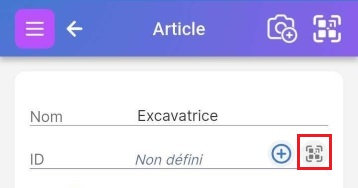
5. Scannez le QR Scanlily pour l'ajouter au champ ID
Le QR sera alors attribué à l'article.
c. Ajouter un article puis générer un QR Scanlily
Si vous n'avez pas le temps de vous procurer des QR physiques Scanlily sur le site Web de Scanlily, Amazon ou Walmart, ou si vous souhaitez simplement imprimer les vôtres, c'est facile à faire avec un compte Pro ou Entreprise.
1. Sur l'application, appuyez sur l'icône Camera+ en haut à droite et réglez la reconnaissance d'image par l'IA sur Aucun, ou appuyez sur le bouton Ajouter un article sans QR en bas de la liste Mes articles
2. Saisissez le nom et les informations concernant l'article. L'ID apparaîtra comme non défini.
3. Cliquez sur le symbole + à droite de l'ID. Le système générera un QR Scanlily et l'insérera dans le champ ID.
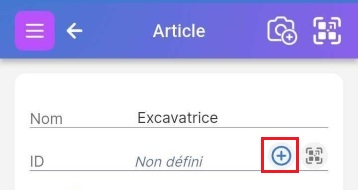
4. Cliquez sur le symbole de l'imprimante à droite du champ ID
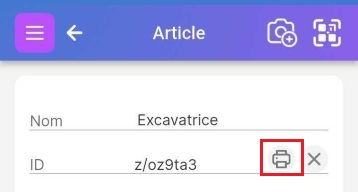
5. Cela affichera un code QR que vous pourrez vous envoyer par e-mail sous forme d'image.
6. Imprimez le code QR sur votre étiquette et fixez-la sur l'article
Alternativement, vous pouvez visiter le site Web de l'utilisateur et, dans le menu en haut à droite, sélectionner « Étiquettes » pour imprimer des étiquettes.
d. Ajouter un article puis saisir votre propre identifiant ou code-barres propriétaire
Les entreprises qui utilisent des étiquettes à code-barres peuvent suivre cette approche. Un compte Entreprise est nécessaire pour saisir directement un identifiant dans le champ ID. Les comptes Pro peuvent plutôt en scanner un (voir e ci-dessous).
Les étapes sont :
1. Sur l'application, appuyez sur l'icône Camera+ en haut à droite et réglez la reconnaissance d'image par l'IA sur Aucun, ou appuyez sur le bouton Ajouter un article sans QR en bas de la liste Mes articles
2. Saisissez le nom et les informations concernant l'article. L'ID apparaîtra comme non défini.
3. Cliquez sur le mot Non défini. Cela ouvre le champ pour la saisie directe de données :
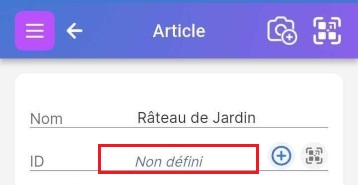
4. Saisissez l'identifiant de l'article, puis cliquez sur la coche bleue pour confirmer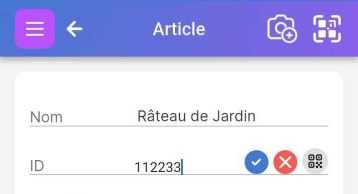
e. Ajouter un article puis scanner votre code-barres propriétaire
Ajouter un article en scannant un code-barres est plus rapide que de le saisir au clavier. Un compte Pro ou Entreprise est nécessaire pour cette approche. De plus, vous pouvez connecter un lecteur de code-barres via Bluetooth.
Les étapes sont :
1. Dans l'application, appuyez sur l'icône Caméra+ en haut à droite et réglez la Reconnaissance d'Image par IA sur Aucun, ou appuyez sur le bouton Ajouter un article sans QR en bas de la liste Mes Articles
2. Saisissez le nom et les informations concernant l'article. L'ID apparaîtra comme non défini.
3. Cliquez sur le symbole QR à droite du champ ID pour ouvrir le scanner.
f. Trouver un article en scannant son étiquette QR Scanlily
Pour afficher un article doté d'une étiquette QR Scanlily, scannez-le avec ou sans l'application. La Page de l'Article s'affichera dans les deux cas.
g. Trouver un article en scannant votre code-barres propriétaire
Si vous avez ajouté un code-barres propriétaire ou un ID QR, vous pouvez également le scanner pour afficher l'Article. Cependant, comme les doublons sont autorisés, vous devez d'abord choisir dans une liste de noms d'articles en doublon ayant le même ID.