
Nesta Página
Com o Scanlily, é possível digitalizar QRs do Scanlily ou até mesmo seus QRs ou códigos de barras proprietários. Os QRs do Scanlily podem ser digitalizados com ou sem o aplicativo instalado, mas o uso de seus códigos de barras proprietários (não Scanlily) requer o uso do aplicativo.
a. Os métodos de digitalização de QRs do Scanlily
Os QRs do Scanlily permitem que você
a1. Digitalize um QR usando o botão Digitalizar do aplicativo
Esta abordagem rápida é útil ao digitalizar vários QRs do Scanlily. Abra o aplicativo e clique no ícone Digitalizar no canto superior direito de cada tela.

Se você digitalizar um código QR atribuído a um item, o aplicativo exibirá a Página do Item pertinente. Em seguida, você pode visualizar, adicionar e editar as informações do item.
Se você digitalizar um código QR do Scanlily que ainda não foi atribuído a um item, o aplicativo exibirá uma nova Página do Item em branco. Aqui, você pode preencher os detalhes do item (nome, descrição, Tipo de Item, etc.) e adicionar anexos (notas, imagens, áudio, vídeo). QRs e códigos de barras proprietários (não Scanlily) devem ser adicionados manualmente conforme a Seção a abaixo.
a2. Digitalize o QR com a câmera do telefone com o aplicativo instalado
Se você tiver o aplicativo Scanlily instalado, os QRs do Scanlily poderão ser digitalizados com a câmera do seu telefone. Se você tiver o acesso de usuário adequado (linked), você pode adicionar e editar o item. Demora um pouco mais para concluir uma digitalização do que com o aplicativo, mas isso pode ser mais conveniente porque você não precisa abrir o aplicativo primeiro.
a3. Digitalize sem o aplicativo!
Digitalizar QRs sem que o aplicativo esteja instalado ou logado é um dos recursos de economia de tempo mais poderosos do sistema Scanlily. Ao contrário da maioria dos outros sistemas de gerenciamento de ativos e inventário, o QR não é apenas uma string de caracteres simples, mas é um URL. Portanto, alguém sem o aplicativo pode digitalizar e exibir o item no navegador da web do telefone.
A visualização do navegador da web é somente para visualização. Para alterar qualquer coisa sobre seu inventário, faça login através do aplicativo ou do sistema web.
Leia mais sobre as possibilidades aqui.
a4. Digitalize com um leitor de código de barras
O Scanlily integrou a digitalização de código de barras. Conecte um scanner de código de barras Bluetooth ao seu dispositivo Android e tenha recursos de digitalização completos via modo SPP. Conectar um scanner de código de barras a um dispositivo iOS também funciona, mas usando o modo HID.
b. Adicionando e digitalizando QRs e códigos de barras proprietários
Você deve ter uma conta Pro ou Business para adicionar seus próprios códigos de barras ou QRs proprietários.
Ao contrário dos QRs do Scanlily, você não pode adicionar seus códigos de barras ou QRs proprietários (não Scanlily) através do botão de digitalização superior direito.
Para adicionar um código de barras ou QR proprietário, vá para a Página do Item e clique no símbolo QR ao lado do campo ID.
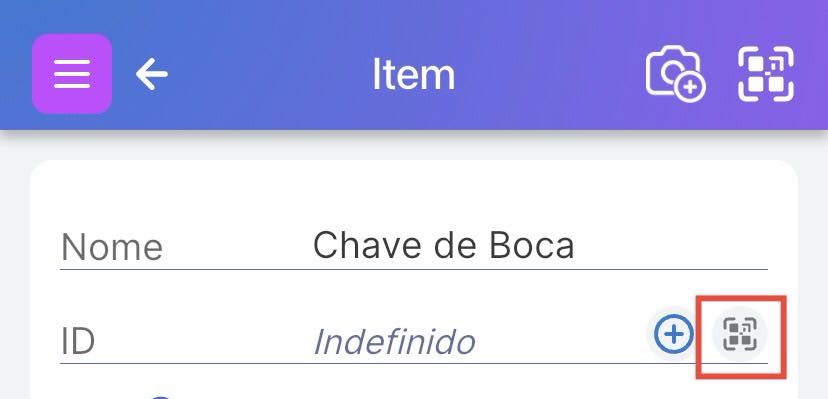
Alternativamente, digite o código de barras na área do campo ID onde está escrito Não definido porque ainda não está definido:
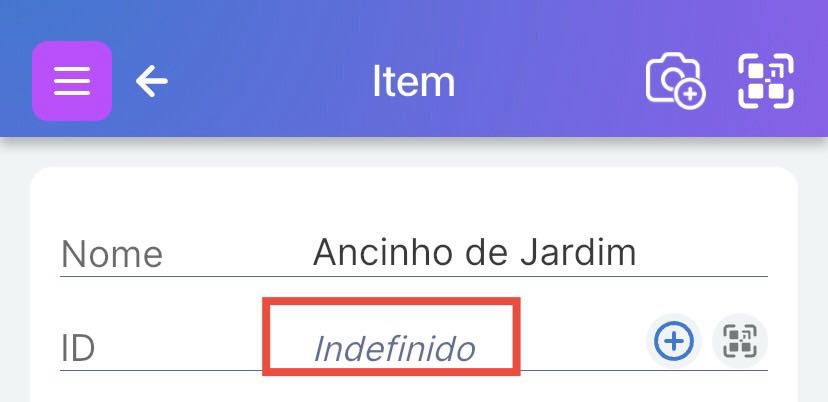
Observe que você pode adicionar códigos de barras ou QRs proprietários duplicados.
Exibindo um código de barras ou QR proprietário adicionado anteriormente
Para exibir QRs ou códigos de barras proprietários, digitalize usando o botão de digitalização superior direito, assim como você faz com os QRs do Scanlily. Se o código de barras foi adicionado ao sistema em sua conta, ele será exibido. Se você tiver vários itens com o mesmo código de barras ou QR, você pode escolher em uma lista deles.