
Nesta Página
Os itens públicos são tornados visíveis para aqueles que não usam o aplicativo ou pessoas com contas Scanlily diferentes. Qualquer usuário com permissões de Usuário Avançado, Administrador ou Superusuário, pode tornar os itens públicos.
A caixa de seleção “Visível publicamente” na Página do Item é marcada por padrão. Mas se não estiver, clique nela para torná-la pública.
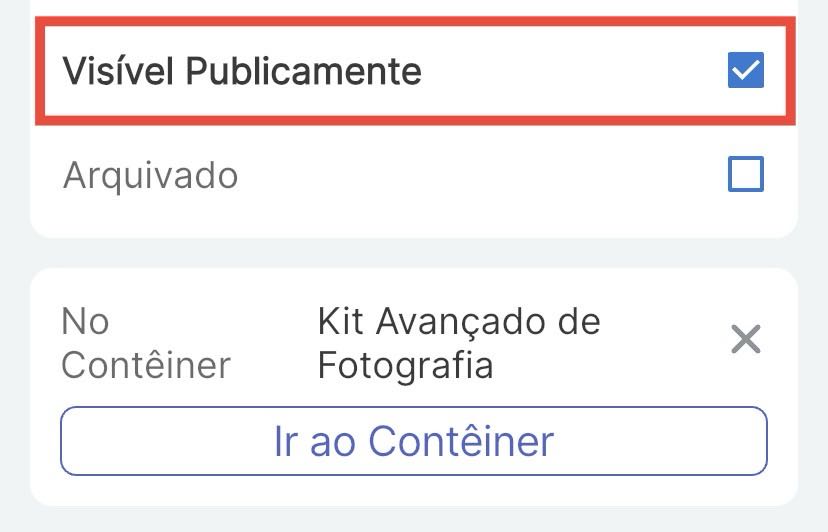
Para versões simples do Scanlily, como "Inventário Simples" ou "ShelfLily", esta caixa de seleção é ocultada e presume-se que esteja marcada.
Quando um item é visível publicamente, isso significa que qualquer pessoa pode escanear o QR e ver as informações anexadas, mesmo aqueles que não têm uma conta no sistema e/ou não têm o aplicativo instalado. Eles podem fazer isso escaneando a Etiqueta QR do Scanlily para o item com a câmera do telefone. Isso abrirá uma página da web com os campos especificados disponibilizados para eles.
Também é possível para você Compartilhar o item de várias maneiras no aplicativo e no site móvel. Você pode compartilhar o link para a página da web do item via e-mail, Whatsapp, Slack, Facebook Messenger e outras plataformas para que outros sem uma conta visualizem uma página da web do item.
Você também pode compartilhar seu inventário de itens através dos recursos de Inventário Compartilhável do Scanlily.
Tornando os Campos Visíveis Publicamente
Quando um item é visível publicamente, isso significa que qualquer pessoa pode acessá-los, mesmo aqueles que não têm uma conta no sistema e/ou não têm o aplicativo instalado. Eles podem fazer isso escaneando a Etiqueta QR do Scanlily para o item com a câmera do telefone. Isso abrirá uma página da web com os campos especificados disponibilizados para eles. Também é possível para você Compartilhar o item de várias maneiras no aplicativo e no site móvel.
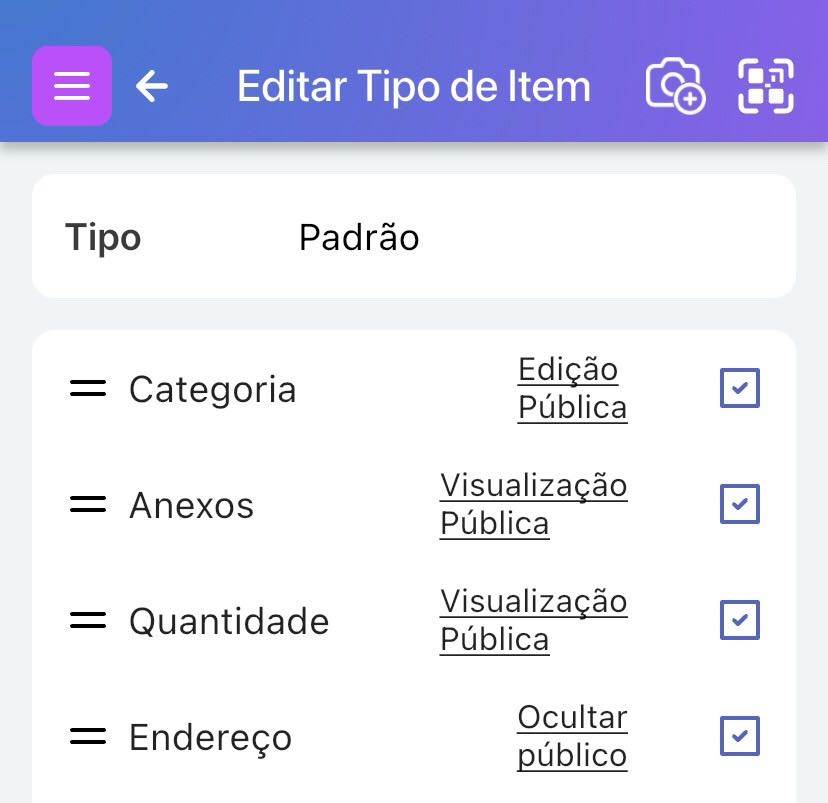
Um assinante pagante Superusuário ou Administrador pode personalizar quais dos campos do item são visíveis publicamente e quais não são, clicando nos links de Visualização Pública na página Editar tipo de item e alternando entre as opções. No exemplo acima, os visualizadores públicos verão o nome do item (presumido), Descrição e Categoria. Eles poderão alterar a quantidade, pois o Edição Pública está habilitado. Talvez o visualizador seja um trabalhador que não atualiza nada além de quantidades em um armazém. Neste exemplo, os campos Custo e Endereço estão ocultos.
Códigos de acesso para visualizar itens públicos
O Scanlily inclui uma opção que, por padrão, apresentará um código de acesso que você instrui seus usuários a inserir para visualizar este ou qualquer outro item público em sua conta sem o aplicativo.
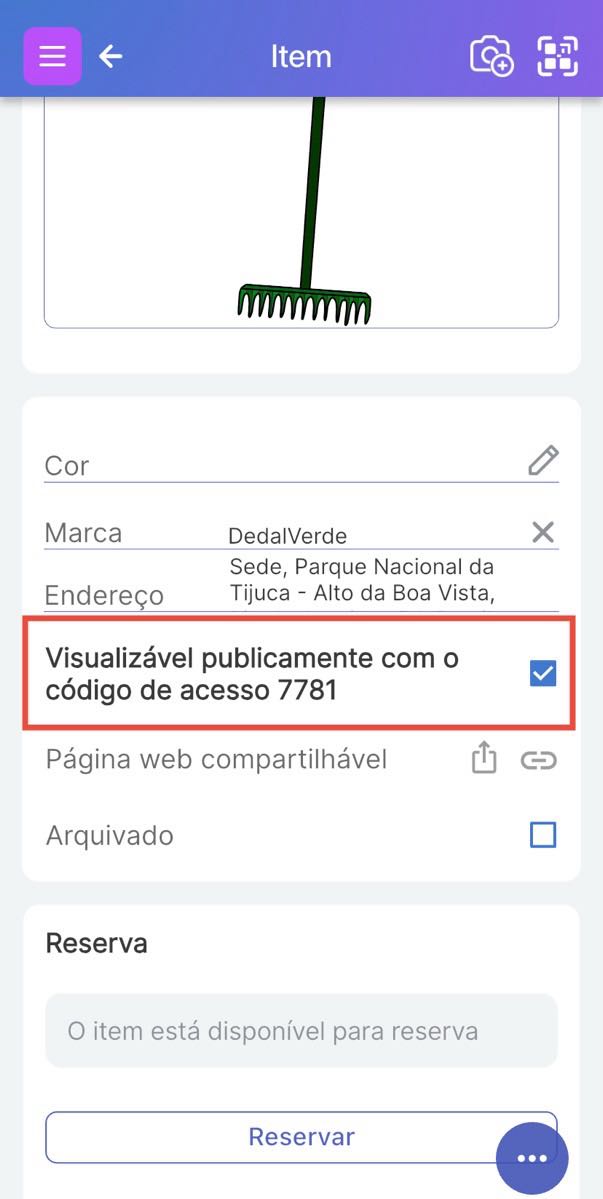
Seus usuários (ou você) podem então escanear fora do aplicativo com a câmera do telefone. Uma página da web pede o código de acesso:
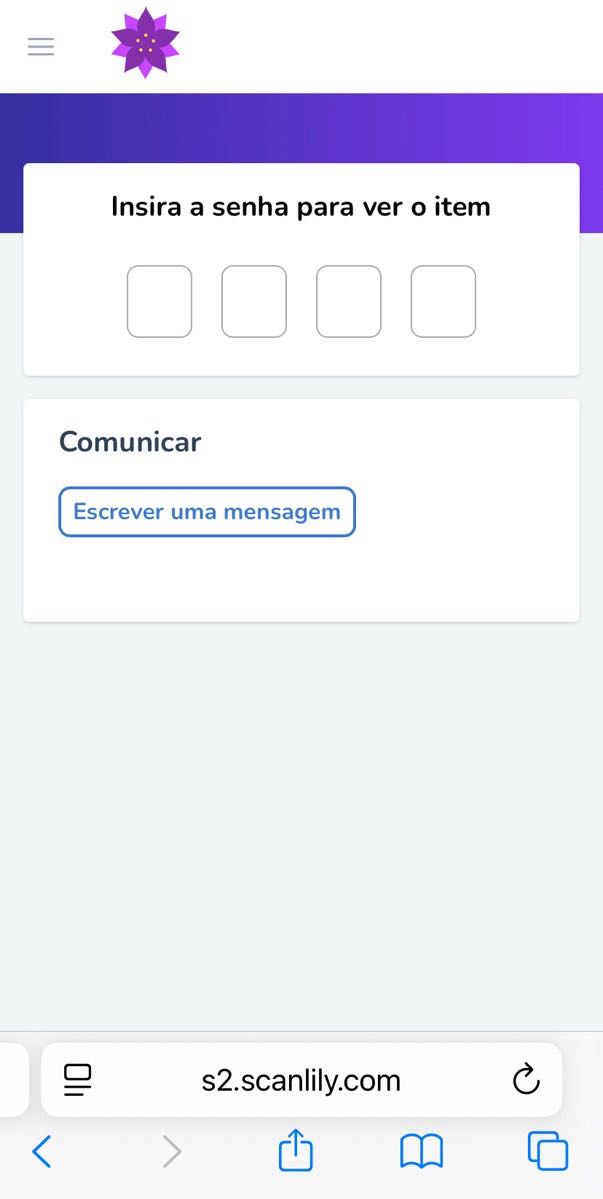
Depois que um usuário insere o código de acesso, ele pode visualizar seu item. O código de acesso será armazenado em um cookie, o que significa que na próxima vez que o usuário escanear este ou um item público diferente em sua conta, uma senha normalmente não será necessária. A exceção é se o usuário desativou o rastreamento entre sites para seu navegador móvel. Nesse caso, eles precisariam reinseri-lo sempre. Você pode ir para as configurações do seu navegador para desativar o rastreamento entre sites para o seu navegador.
Por padrão, o recurso de código de acesso do Scanlily está desativado. Você pode habilitá-lo ou desabilitá-lo através da tela Configurações->Perfil do Assinante. Clique em Gerar no campo Código de acesso: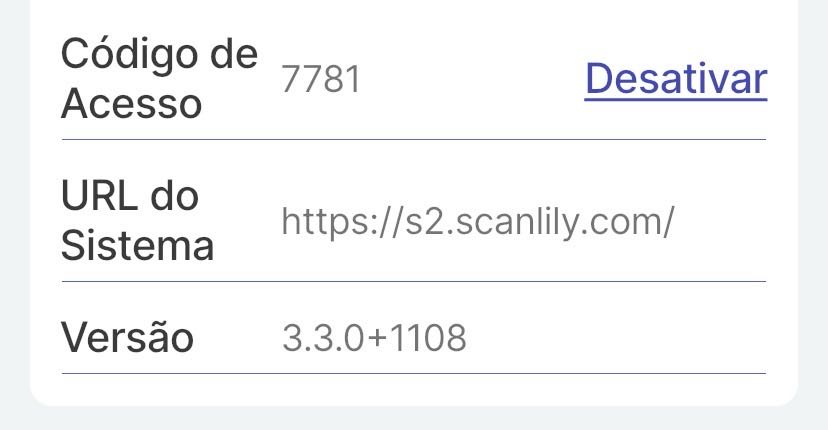
Neste caso, o Scanlily realizará geofencing quando um item público for escaneado por alguém fora de sua assinatura. Se a pessoa estiver muito distante do seu item, os resultados não serão mostrados. Isso impede o acesso não autorizado aos seus itens públicos - por exemplo, impedindo que alguém do outro lado do mundo acesse suas informações.
Razões para não ver o Recurso Visível Publicamente
Para tornar os itens públicos, sua função de usuário deve ser Superusuário, Administrador ou Usuário Avançado. O recurso não está disponível para usuários de nível inferior. Além disso, o recurso não está disponível no modo de "Inventário Simples ou Armazenamento" ou versões mais simples do aplicativo, como o ShelfLily.