
Nesta Página
a. Aceder ao sistema web para convidar e gerir utilizadores
Pode convidar utilizadores e definir funções de utilizador através do sistema web. Estas funcionalidades não estão disponíveis na aplicação.

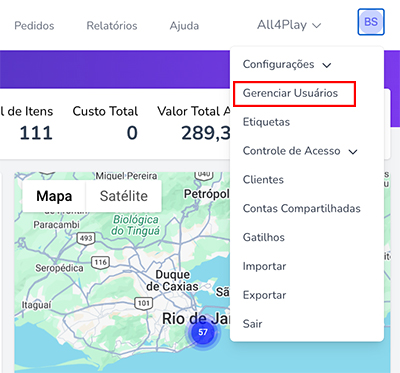
Comece por iniciar sessão no site do utilizador com o endereço de e-mail e a palavra-passe que criou na aplicação para definir a conta. Depois de iniciar sessão, o utilizador administrador da conta Negócios pode clicar no ícone superior direito e selecionar Gerir utilizadores.
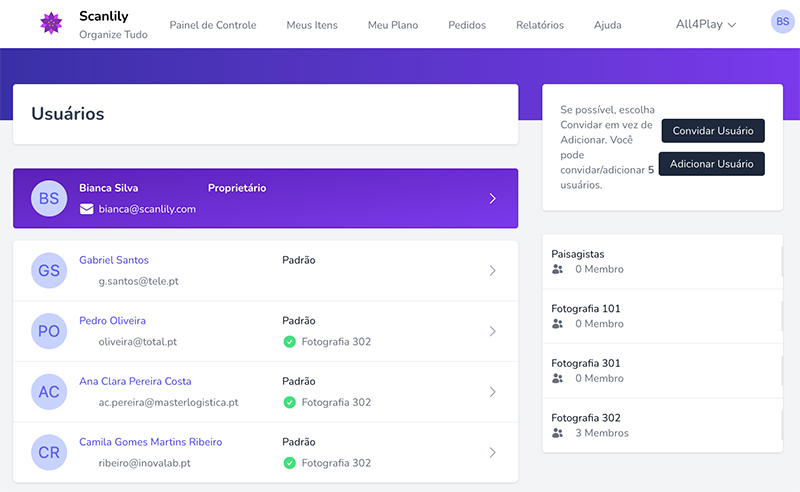
Na página Gerir utilizadores resultante, pode ver uma lista de utilizadores e selecionar Convidar utilizador ou Adicionar utilizador.
b. Convidar utilizadores
Selecione Convidar utilizador para especificar um e-mail para um novo utilizador da conta. Este receberá um e-mail de confirmação e instruções para instalar e registar-se na aplicação. Se ainda não tiverem uma conta Scanlily, é melhor aceitarem primeiro este convite antes de se registarem na aplicação. Caso contrário, o utilizador poderá criar inicialmente uma conta Grátis. Se isto acontecer, o utilizador terá de terminar a sessão e voltar a iniciá-la para selecionar entre esta conta gratuita inicial e a conta para a qual foi convidado.
c. Adicionar utilizadores
A opção Adicionar utilizador permite-lhe adicionar um utilizador sem que este seja notificado. Receberá um e-mail com uma palavra-passe temporária que poderá enviar por e-mail ao utilizador para que este inicie sessão e, em seguida, a altere. Este método requer um passo adicional, mas pode ser utilizado para adicionar utilizadores que não pretende que iniciem sessão no sistema. Por exemplo, pode querer utilizar o campo "Atribuído a" do scanlily para atribuir itens a pessoas que não iniciam sessão no sistema. Ou pode utilizar o sistema de reservas do Scanlily para reservar itens em nome de indivíduos que não iniciam sessão no sistema.
d. Funções de utilizador
Estas são as funções de utilizador que pode selecionar para os seus utilizadores convidados:
Superusuário
Os utilizadores com esta função têm acesso total à conta, incluindo informações de faturação e definições do sistema. Também podem desempenhar as funções de um Administrador.
Administrador
Os utilizadores com esta função podem gerir utilizadores e equipas, configurar endereços e definir tipos de item. Também podem desempenhar a função de um Agendador.
Agendador
Os utilizadores com esta função podem criar e editar ações para outros utilizadores, tais como checkouts, reservas e ordens de trabalho. Também podem desempenhar as funções de um Utilizador Avançado.
Utilizador Avançado
Os utilizadores com esta função podem editar as informações de item de qualquer item e criar listas. Também podem desempenhar e editar ações para as suas equipas e outras funções de um Utilizador Padrão.
Utilizador Padrão
Os utilizadores com esta função podem adicionar comentários e fotos a itens e podem desempenhar ações para as suas equipas. Isto inclui a criação e edição de ordens de trabalho, checkouts e reservas.
Utilizador Limitado
Os utilizadores com esta função podem ver todos os itens das suas contas e podem fazer reservas. Também podem anexar comentários, fotos e clipes de áudio a itens.
Visualizador
Os utilizadores com esta função podem ver todos os itens da sua conta.
e. Função de acesso necessária para alterar atributos e tipos de item
Precisa de ser um Superusuário ou Administrador para alterar atributos e criar novos. Se tiver uma conta Grátis ou Pro, é, por defeito, um Superusuário. Se tiver uma conta Negócios, pode utilizar o site para conceder a diferentes utilizadores permissões diferentes das de superusuário.