
Nesta Página
A. O que são atributos?
a1. Atributos Padrão vs. Atributos Personalizados vs. Anexos
Cada item que você adiciona ao Scanlily pode ter um conjunto de atributos - também conhecidos como “campos”. Atributos podem ser qualquer coisa que descreva o item. O Scanlily fornece atributos padrão, como “Quantidade” ou “Número do Modelo”. Como assinante pagante, você também pode criar atributos personalizados para suas necessidades, como “Número do Corredor”.
a2. Atributos Padrão e Personalizados
Os atributos padrão do Scanlily são típicos do que pode ser encontrado em um sistema de gerenciamento de ativos empresariais. Existem mais de 80 atributos padrão disponíveis para assinantes empresariais e um número infinito de campos personalizáveis. Eles estão listados na Seção b.
Você pode criar atributos personalizados se não conseguir encontrar um atributo padrão que atenda às suas necessidades.
Os atributos personalizados se comportam como atributos padrão no aplicativo e no site do usuário.
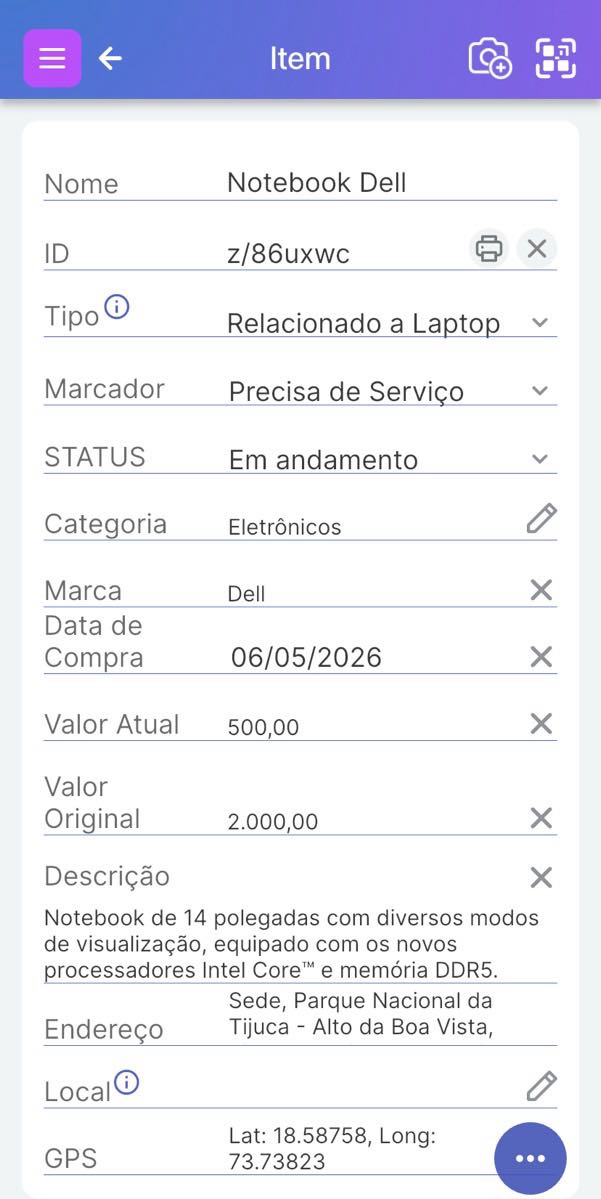
a3. Como adicionar atributos padrão e personalizados
Esta seção descreve como adicionar e personalizar atributos, bem como reordená-los.
a4. Atributos vs. Anexos
Os anexos são totalmente descritos na seção Anexos, mas são mencionados aqui para esclarecer sua diferença dos Atributos.
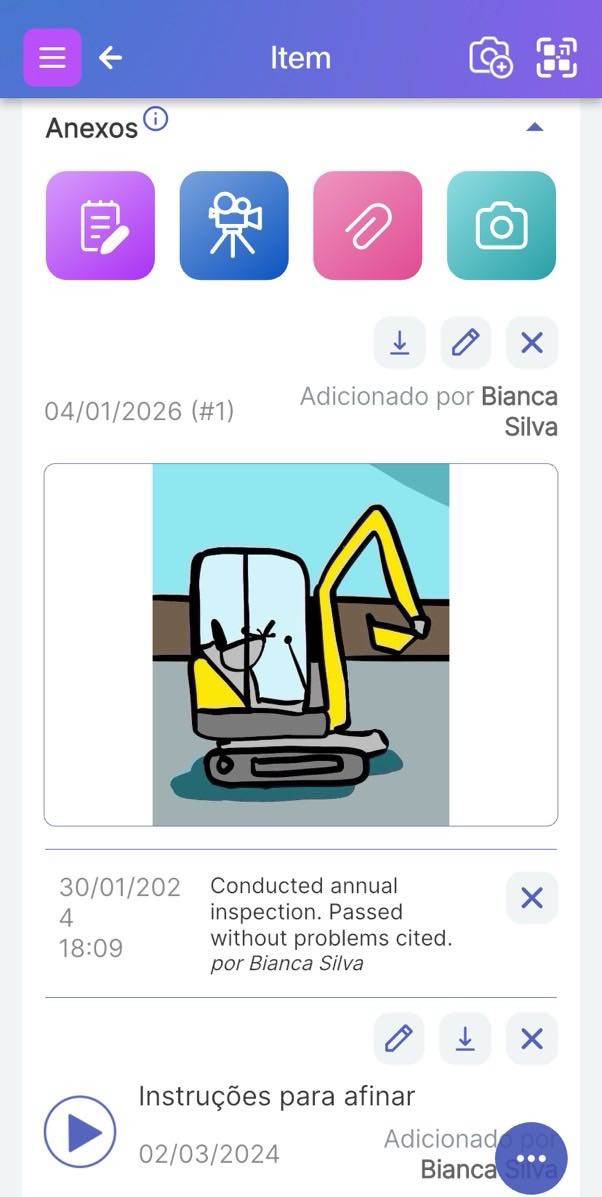
Enquanto cada atributo armazena um valor atualizável, os anexos podem armazenar uma sequência de valores para todos verem. Por exemplo, o atributo Descrição pode incluir uma única descrição do item. No entanto, um item pode ter muitos Anexos de Nota diferentes, cada um com uma descrição e cada um com data e hora e exibindo o nome da pessoa que adicionou a nota.
Anexos podem ser notas/texto, imagens, áudio, vídeo e documentos. Anexos podem incluir várias imagens e vários vídeos para um item e outros tipos. A seguir, um exemplo de uma seção de Anexos:
B. Campos Padrão
Esta seção (B) lista 80 dos atributos padrão do Scanlily. A quantidade que você vê no aplicativo dependerá do seu nível de produto e nível de acesso. Os assinantes Pro e Negócios podem criar novos atributos personalizados.
Lista de Atributos / Campos Padrão
b1. Campos Obrigatórios
Estes são alguns atributos fundamentais usados para organizar seus itens. Eles aparecem em relatórios e em telas para classificação.
|
Exibição |
Tipo de dados |
Descrição |
|
ID |
text |
O identificador principal que aparece perto do topo de muitas páginas. Este é normalmente o código QR de oito caracteres do Scanlily (como z/abc123,). Os assinantes Negócios podem substituir um código de barras/strings QR personalizados com a perda de alguma funcionalidade. |
|
Tipo |
text |
Tipo é "Tipo de Item". Cada tipo de item mostra um conjunto diferente de campos. Consulte a documentação de Ajuda para mais informações sobre isso |
|
Nome |
text |
Você pode ler mais sobre Tipos de Item aqui.
b2. Campos Chave
|
Exibição |
Tipo de dados |
Descrição |
|
Categoria |
text |
Categorias definidas pelo assinante. |
|
Endereço |
text |
Assinantes Negócios podem ter mais de um endereço. Um item pode estar em um deles. Este é o nome abreviado para o endereço. |
|
Local |
text |
Local é um lugar em um endereço (por exemplo, Sala A ou Porão). Defina quantos quiser. |
|
Atribuído a |
text |
Esta é uma lista de outros usuários e equipes para a assinatura que podem ser atribuídos ao item. |
|
Marcador |
text |
Uma lista de valores delimitada por vírgulas que os usuários podem selecionar. Isso é personalizável na página Editar Tipo de Item dentro do aplicativo. |
|
Público |
boolean |
Permite que usuários sem o aplicativo vejam itens digitalizando para a página da web ou abrindo um link. |
Você pode ler mais sobre esses atributos e como usá-los nos seguintes links: Endereço, Local, e Categoria.
b3. Identificadores
|
Exibição |
Tipo de dados |
Descrição |
|
SKU |
text |
ID do Produto ou SKU fornecido pelo cliente para um item. Pode ser usado em adição ou no lugar do código de barras/ID, mas não contém toda a funcionalidade e aparece abaixo do código de barras/ID |
|
Número do Modelo |
text |
|
|
Número de Série |
text |
|
|
UPC |
text |
UPC-A, Código de Produto Universal de 12 dígitos (também conhecido como GTIN-12). |
|
GTIN |
text |
GTIN-14. Número de 14 dígitos usado para identificar itens comerciais em vários níveis de embalagem. |
|
EAN |
text |
EAN-13, Número de Artigo Europeu de 13 dígitos (também conhecido como GTIN-13). Se começar com 0, os 12 dígitos restantes são o UPC. |
|
ASIN |
text |
O ID Amazon de dez caracteres para um produto. |
|
ELID |
text |
ID de Listagem do eBay. 9-12 dígitos. Pode ser usado para procurar diretamente o item no eBay; por exemplo, http://www.ebay.com/itm/123456780 |
b4. Detalhes do Item
|
Exibição |
Tipo de dados |
Descrição |
|
Descrição |
text |
|
|
Marca |
text |
|
|
Fabricante |
text |
|
|
Cor |
text |
|
|
Tamanho |
text |
String de menos de 32 caracteres descrevendo o tamanho do item. Por exemplo, para roupas ou sapatos. Por exemplo, '11W' |
|
Peso |
text |
Descreve o peso do item. A string contém a unidade de medida. Por exemplo, '12kg' |
|
Dimensões |
text |
As dimensões físicas do item como uma string. Não há formato padrão. |
b5. Datas
|
Exibição |
Tipo de dados |
Descrição |
|
Data da Compra |
date |
|
|
Última Manutenção |
date |
|
|
Próxima Manutenção |
date |
|
|
Data de Expiração |
date |
|
|
Data da Instalação |
date |
|
|
Data de Desativação |
date |
|
|
Data de Criação |
date |
|
|
Data de Pub. |
date |
Data de Publicação |
|
Última Vez Visto |
date |
A última vez que o item foi digitalizado. |
|
Data Adicionada |
date |
A data e hora em que o item foi adicionado ao Scanlily |
|
Atualizado em |
date |
A data e hora em que o item foi atualizado pela última vez |
b6. Campos de Dinheiro
Valor Original, e Valor Atual são úteis se você usar o Scanlily para rastrear a depreciação. Custo e Preço também são úteis se você usar o Scanlily para rastrear o inventário.
|
Exibição |
Tipo de dados |
Descrição |
|
Moeda |
text |
Inclui valores como USD, CAD, EUR, GBP ou SEK. Nulo ou '' significa USD |
|
Preço |
currency |
|
|
Custo |
currency |
Útil com Preço para gerenciamento de inventário |
|
Valor Atual |
currency |
Decimais são opcionais para este e outros campos de dinheiro, decimais são opcionais (9, 9.0, 9.00 e 9.5 são todos válidos). |
|
Valor Original |
currency |
b7. Outros Numéricos
|
Exibição |
Tipo de dados |
Descrição |
|
Quantidade |
int(11) |
|
|
Vida Útil do Ativo (Anos) |
decimal(5,2) |
Minha Avaliação
decimal(4,2)
Uma avaliação entre 1 e 5 que você pode atribuir a um item. Talvez seja um livro que você deseja avaliar
Ordem de Inventário
smallint(6)
Usado para classificar o inventário para exibição na Página de Inventário compartilhável do Scanlily, Wordpress ou outro plugin que exibe o conteúdo do Scanlily para os clientes.
b8. Campos de Garantia
|
Exibição |
Tipo de Dados |
Descrição |
|
Termos da Garantia |
text |
Pode ser texto de um longo documento de termos de garantia |
|
Data de Início da Garantia |
date |
|
|
Garantia (Anos) |
number |
O número de anos até que a garantia expire. Pode ser uma fração (por exemplo, 1,5 anos). |
|
Data de Expiração da Garantia |
date |
O sistema usará esta data para enviar lembretes de expiração da garantia se você definir um alerta. |
|
URL da Garantia |
url |
Um URL que liga à garantia |
b9. Específico para Mídia/Livro
|
Exibição |
Tipo de Dados |
Descrição |
|
Autor |
text |
|
|
Artista |
text |
|
|
Diretor |
text |
|
|
Editora |
text |
|
|
Tipo de Mídia |
text |
|
|
Gênero |
text |
|
|
Idioma |
text |
Um código alpha2 de 2 caracteres, como 'en' |
|
Edição |
text |
|
|
Público |
text |
|
|
Duração |
text |
|
|
Contagem de Páginas |
number |
|
|
Google Books |
url |
Um link para um livro no Google Books |
|
Open Library |
url |
Um link para um livro na Open Library |
|
ID do Goodreads |
number |
Um link para um livro no Goodreads |
b10. Específico para Jogo
|
Exibição |
Tipo de Dados |
Descrição |
|
Tipo de Jogo |
text |
|
|
Núm. de Jogadores |
text |
|
|
ID do Board Game Geek |
number |
Um link para um jogo no Board Game Geeks |
b11. Específico para Equipamento
|
Exibição |
Tipo de Dados |
Descrição |
|
Status do Equipamento |
text |
|
|
Fornecedor |
text |
|
|
ID do Certificado |
text |
Pode ser o ID de um documento, como um certificado de calibração |
|
Unidades de Calibração |
text |
|
|
Valor de Calibração |
number |
|
|
Data de Calibração |
date |
A última vez que o equipamento foi calibrado. Mas também pode ser usado como a próxima data de calibração. Sua escolha. |
b12. GPS
|
Exibição |
Tipo de Dados |
Descrição |
|
Latitude |
text |
Uma string que está em um formato de latitude adequado, como -25.274398 ou 57.166266. Tenha pelo menos cinco dígitos após o ponto decimal, como 43.51751. |
|
Longitude |
text |
Uma string em um formato apropriado de longitude, como -110.9741769 ou 13.1383732. Tenha pelo menos cinco dígitos após o ponto decimal, como 43.51751. |
b13. Cesta de Transferência de Inventário
Estes são para clientes empresariais que estão transferindo quantidades entre locais
|
Exibição |
Tipo de Dados |
Descrição |
|
Data de Envio |
date |
Esta é a data em que uma Cesta de Transferência foi enviada. |
|
Enviado Por |
text |
Esta é a Equipe ou pessoa que enviou uma Cesta de Transferência. |
|
Data de Recebimento |
date |
Esta é a data em que uma Cesta de Transferência foi recebida |
|
Recebido Por |
text |
Esta é a Equipe ou pessoa que recebeu uma Cesta de Transferência. |
b14. Campos Ocultos
Esses atributos são usados pelo sistema e não são mostrados na interface do usuário.
|
Exibição |
Tipo de Dados |
Descrição |
|
É Contêiner |
binary |
Um tipo de item que contém outros itens. |
|
ID do Pai |
number |
Este é o ID do contêiner de um item. |
C. Campos Especiais
Vários atributos especiais no Scanlily executam funções específicas, conforme descrito abaixo.
c1. Uso de URLs no Atributo de Descrição
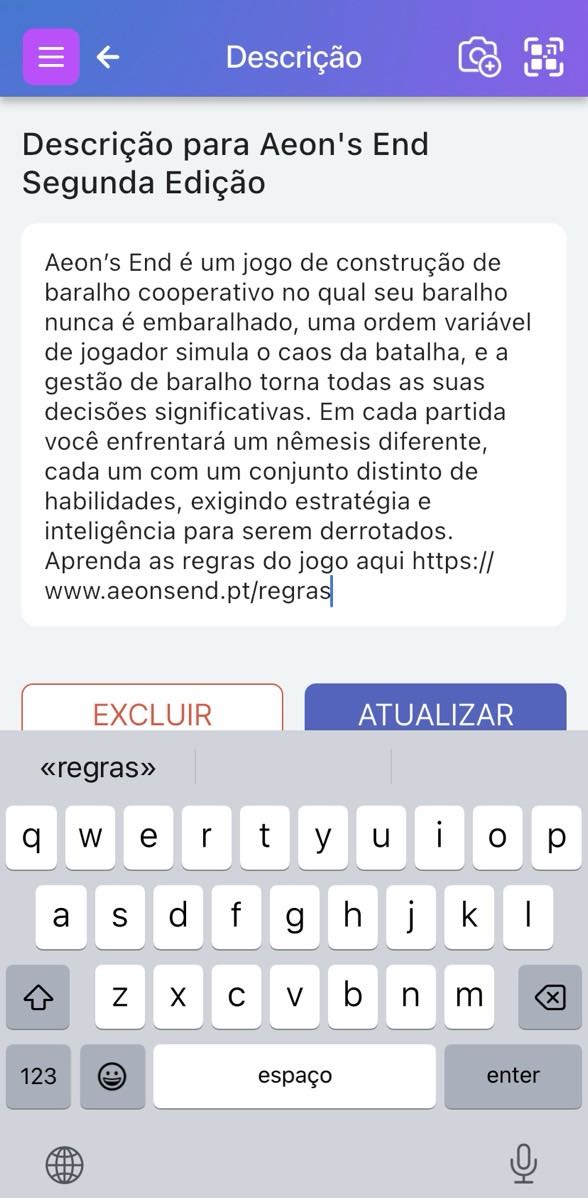
O Scanlily permite incorporar URLs em campos de Descrição e também ao criar um anexo de Nota. Para habilitar isso, basta digitar um URL começando com https://, http:// ou www. em sua descrição:
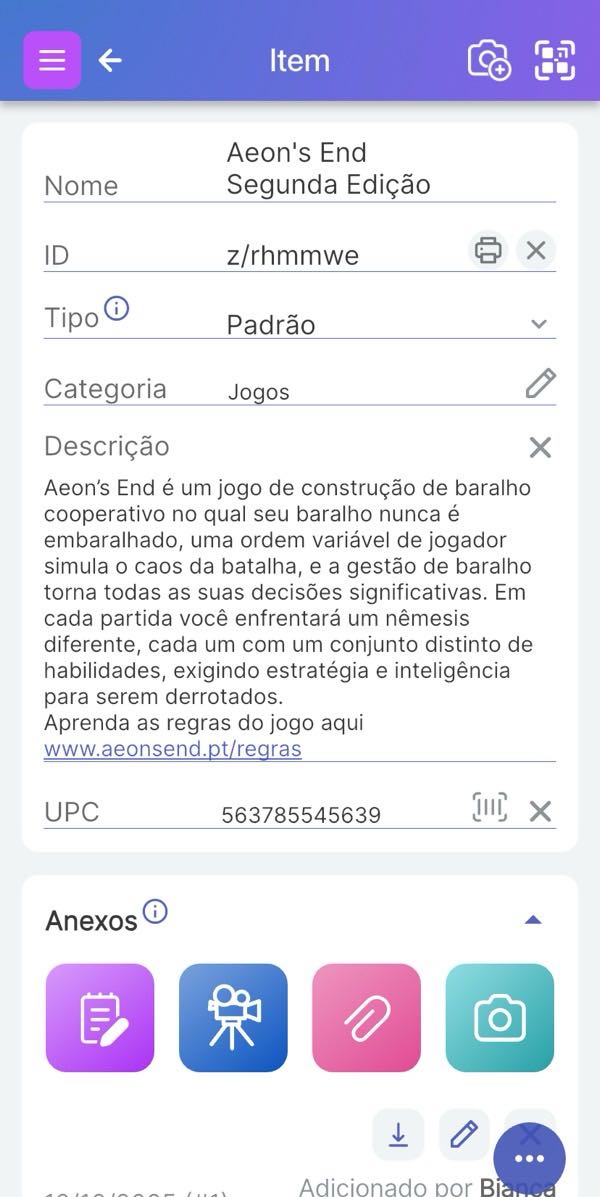
Quando o valor do atributo é exibido, ele será hiperlinkado. Se clicado, uma página da web será aberta:
c2. Atributo de Marcador
O atributo de marcador do Scanlily permite que você marque o status de um item.
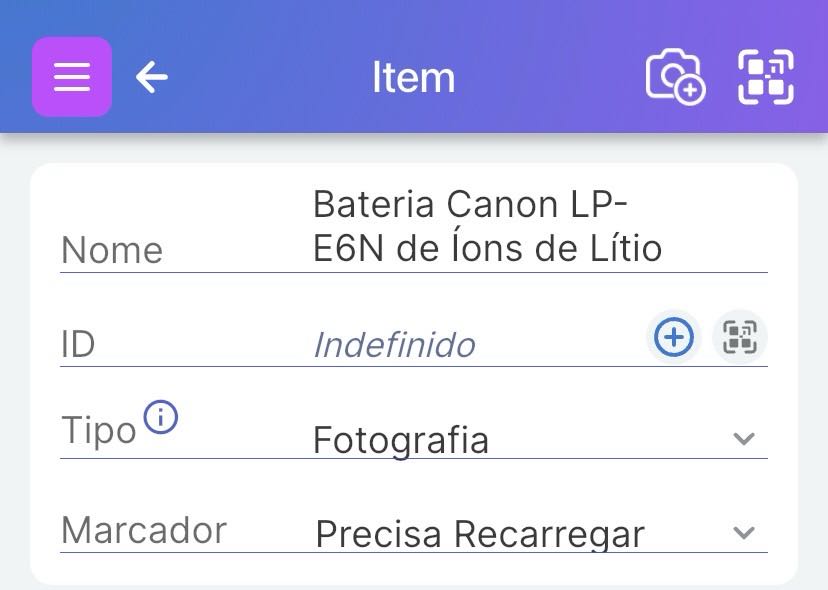
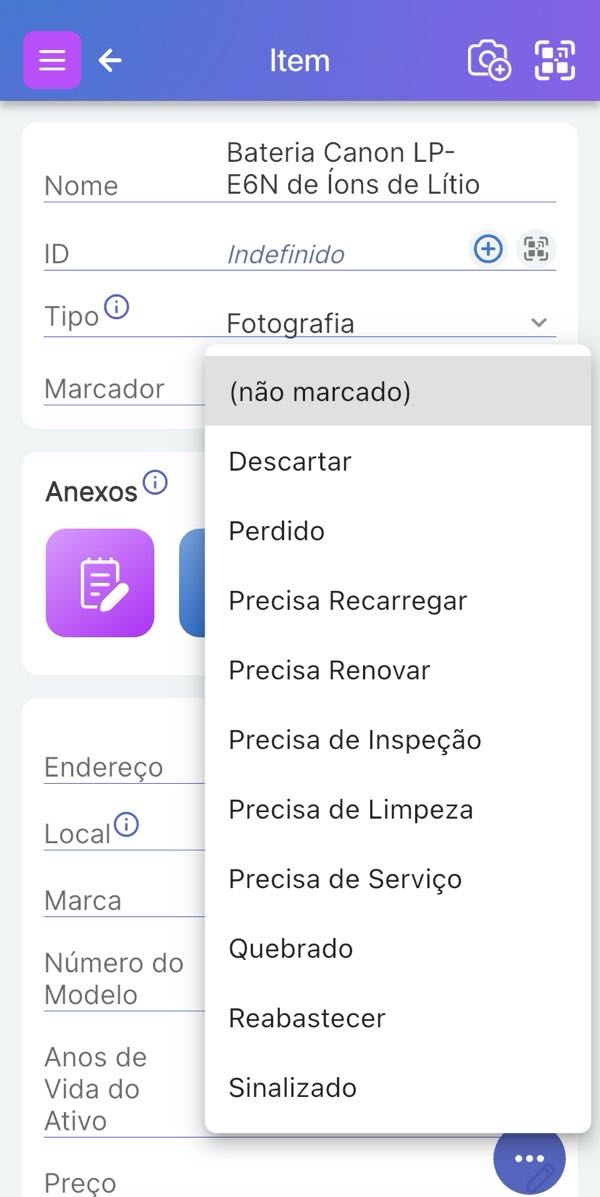
Quando você clica na seta para baixo ao lado do atributo de marcador, você pode visualizar as opções padrão: Quebrado, Descartar, Marcado, Perdido, Precisa Recarregar, Precisa Renovar, Precisa de Serviço e Reabastecer.
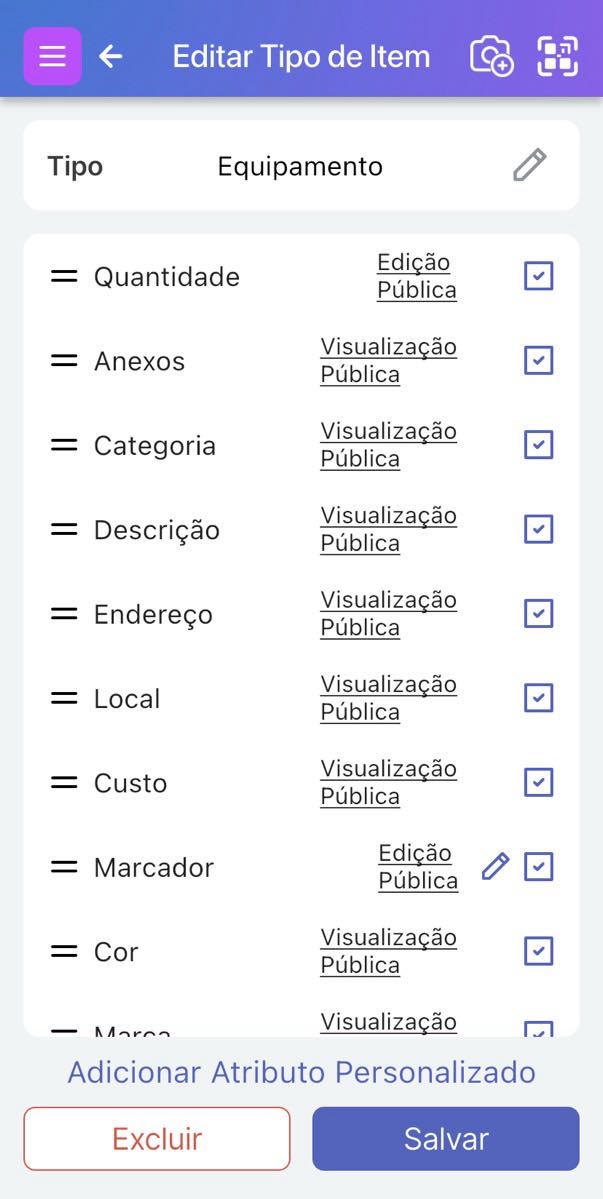
Se você for um assinante Pro ou Business, você pode editar o campo de marcador clicando no lápis na Lista de Tipos de Item.
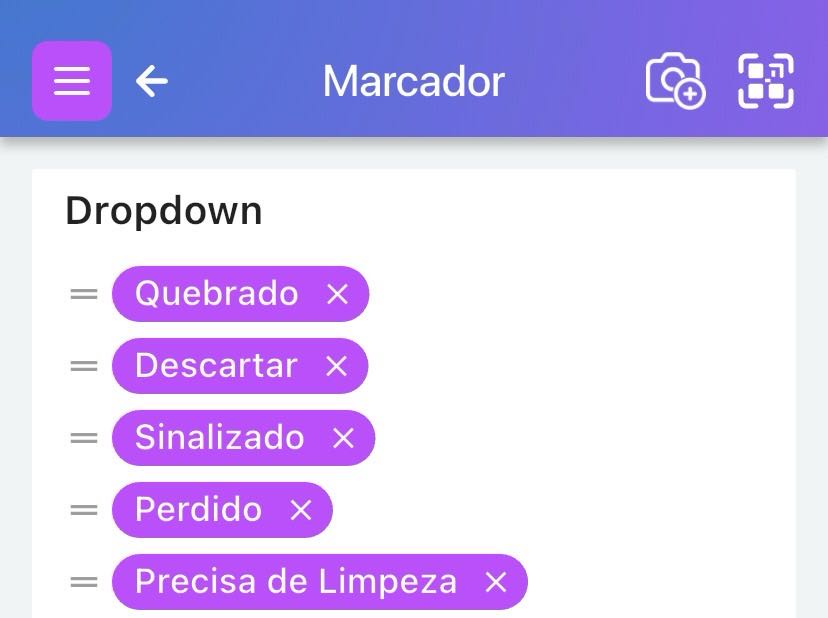
Quando estiver no modo de edição, você pode adicionar ou alterar os valores de marcador delimitados por vírgula:
c3. Atributo de Quantidade
É possível ter uma Página de Item no Scanlily que representa mais de um item. Neste caso, você pode usar o atributo Quantidade para indicar quantos desse item existem
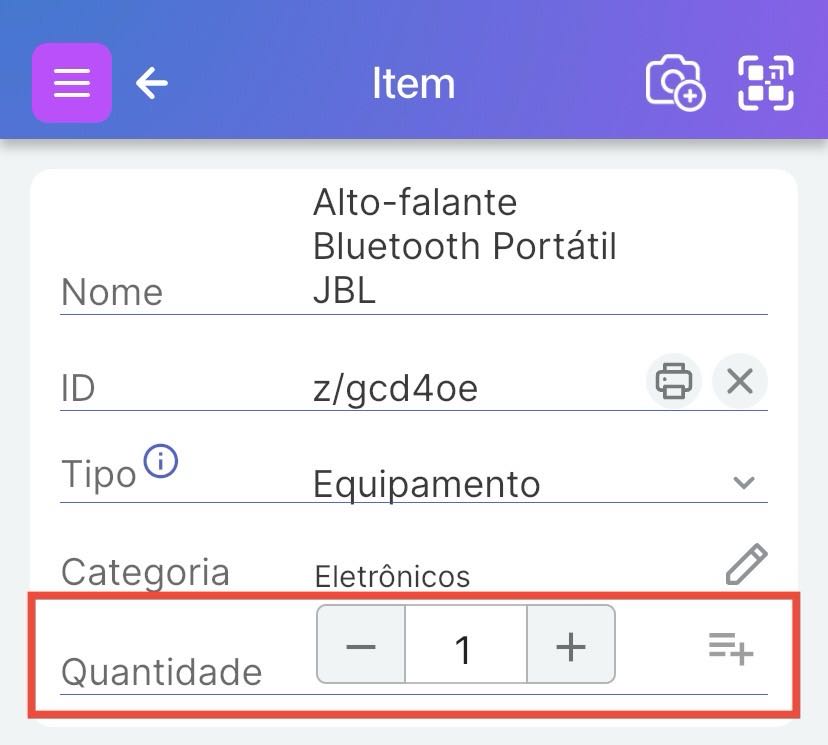
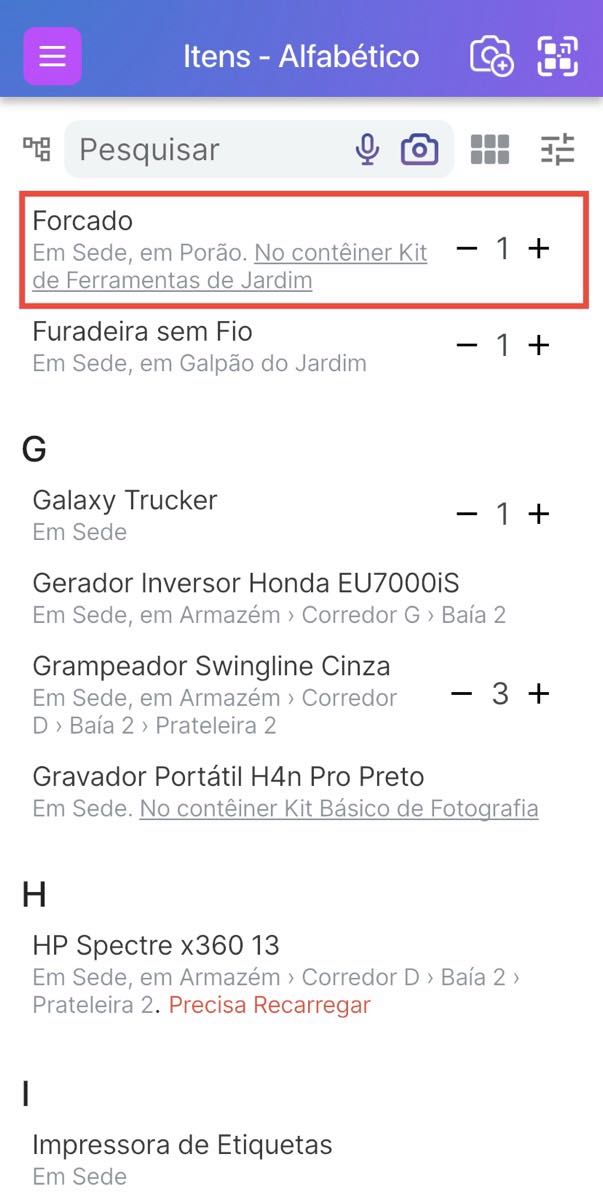
O valor do campo Quantidade para esse item aparecerá então na tela da Lista de Itens. Você pode ajustar o valor ainda mais com os símbolos - e +, ou você pode simplesmente digitar para alterar o valor. Se o valor for 0 e você clicar no símbolo "“-”" mais uma vez, ele definirá o valor como nulo a partir dessas duas páginas. Isso significa que a quantidade não está sendo rastreada.
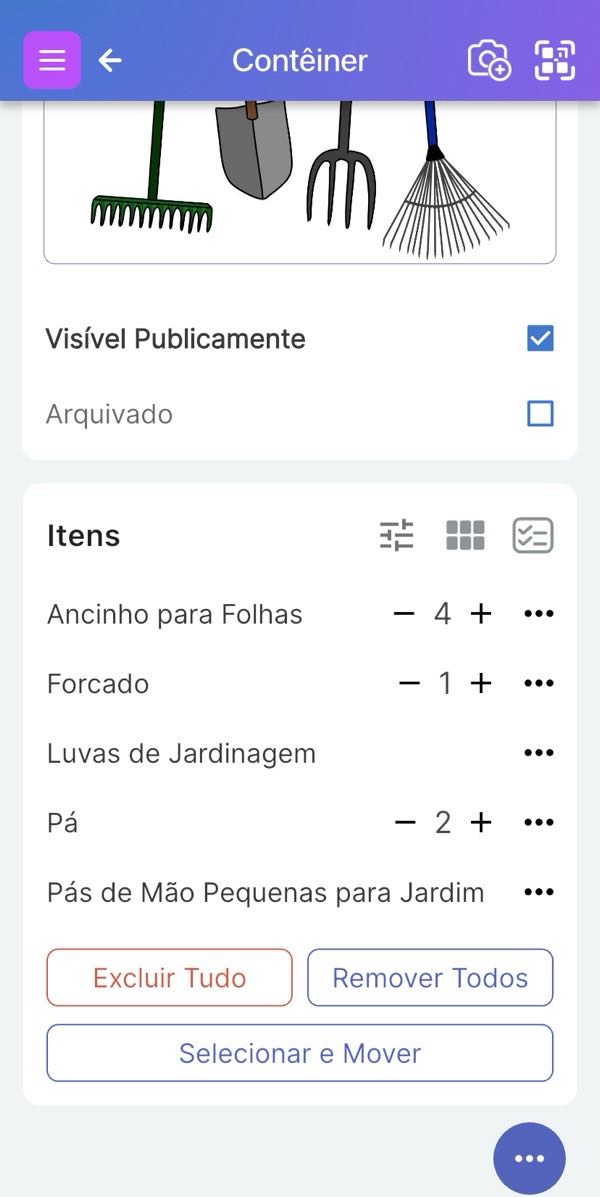
Se um item com um atributo de quantidade estiver em um contêiner, você pode visualizar a quantidade do item na parte inferior da Página do Contêiner.
c4. Atributo Atribuído A
O atributo “Atribuído A” é útil para assinantes Business que têm vários usuários e desejam atribuir um Item a um usuário Scanlily ou Equipe de Ação Compartilhada. Por exemplo, em um ambiente de escritório, se o item for um laptop da empresa, Atribuído A pode ser definido para o usuário que está atribuído a esse laptop para seu trabalho de longo prazo.
Uma alternativa ao Atribuído A, que tem um propósito diferente, é o Sistema de Reserva do Scanlily com seu recurso de retirada e reserva. Isso é usado quando os usuários estarão reservando, retirando e devolvendo itens. Mas use o campo Atribuído A quando eles não estiverem reservando.