Nesta Página
Aprenda como adicionar itens por meio de etiquetas fornecidas pelo Scanlily e reconhecimento de imagem por IA, adicionar itens a contêineres e importar inventário de uma planilha!
a. Adicionando itens ao seu inventário começando com o reconhecimento de imagem por IA
Você pode adicionar um item usando o reconhecimento de imagem por IA do Scanlily com ou sem etiquetas QR do Scanlily em quatro etapas simples:
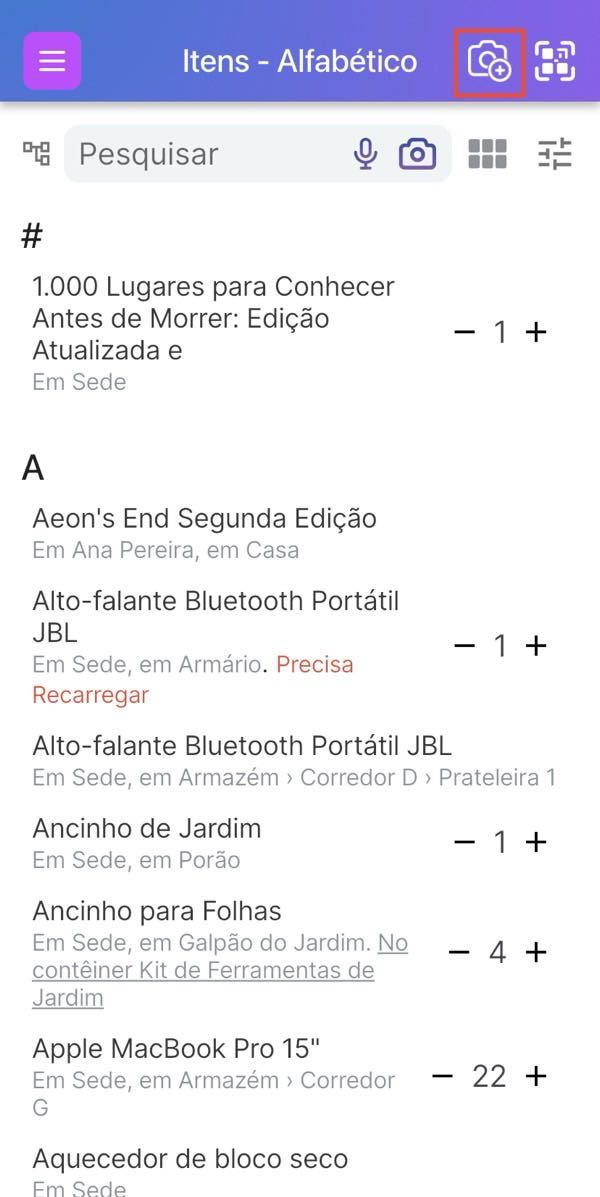
1) Abra o aplicativo no seu telefone ou tablet e toque no botão de mais da câmera
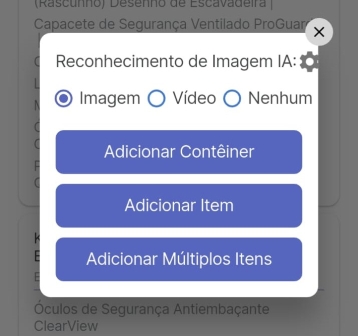
2) Clique em Adicionar item.

3) Tire uma foto do seu item e recorte a imagem para ajustar. Clique em ‘Concluído’ para enviar a imagem para o scanner de IA para processamento. Clique em ‘adicionar outra foto para este item’ para adicionar mais fotos do seu item de outros ângulos.
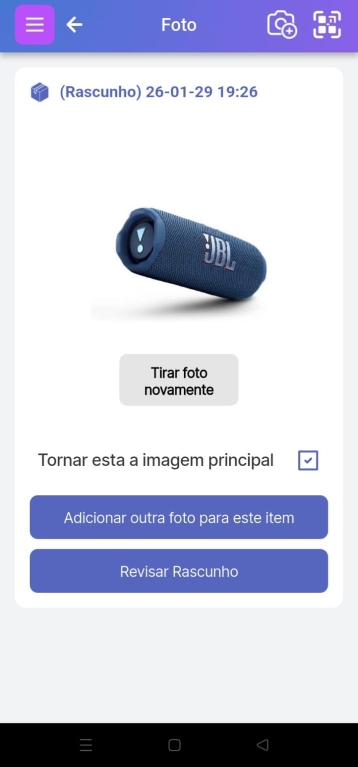
Quando terminar de adicionar fotos, clique em “revisar rascunho”.
4) Aprovar ou rejeitar rascunho
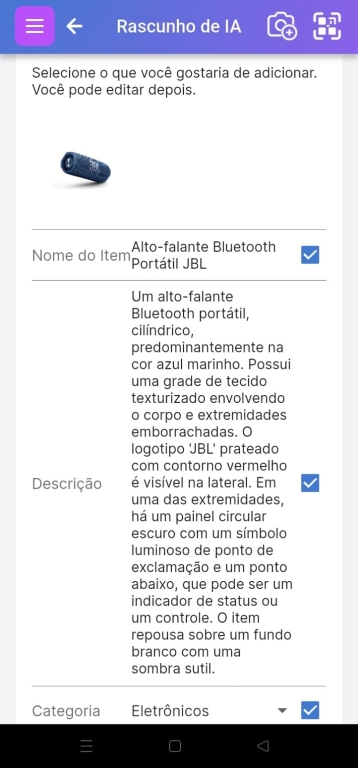
No modo de rascunho, você pode marcar ou desmarcar os campos sugeridos pela IA. Clique em ‘Aprovar’ para salvar a descrição do item - não se preocupe, você pode fazer edições manualmente na descrição do seu item feita pela IA na próxima etapa. , você pode marcar ou desmarcar os campos sugeridos pela IA. Faça edições manualmente na descrição do seu item feita pela IA.
Se desejar, você pode vincular a página do seu item a um adesivo de código QR do Scanlily clicando no ícone de digitalização no canto superior direito no campo ID e, em seguida, digitalizando a etiqueta QR. Na barra ‘Anexos’, você pode anexar notas, gravações de voz, fotos ou outros anexos ao seu adesivo QR do Scanlily.
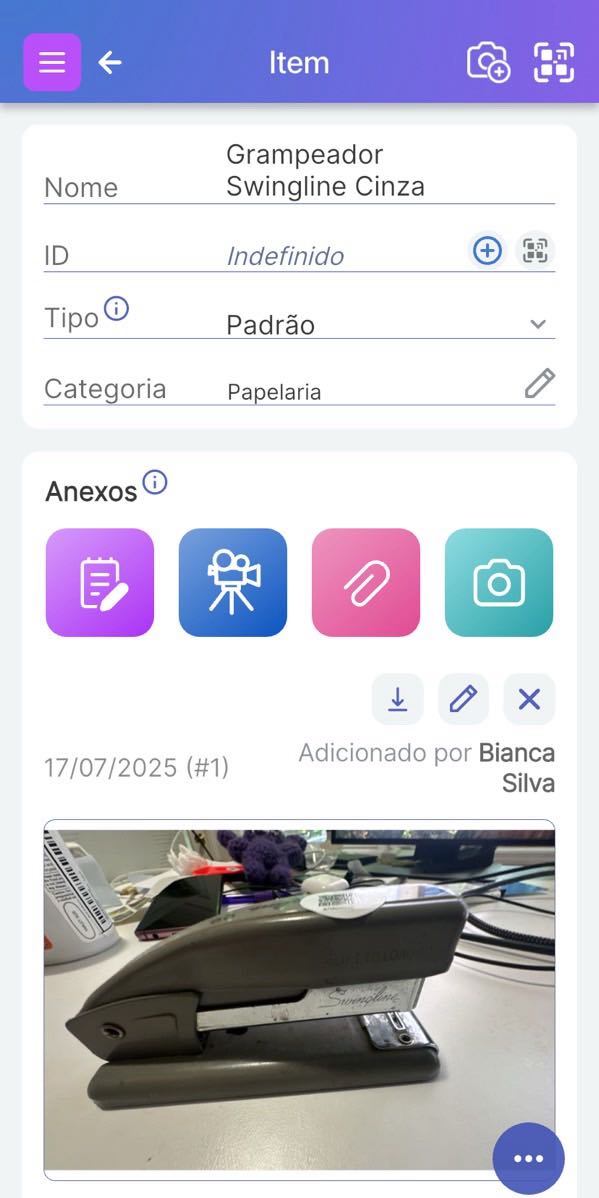
Leia mais sobre Anexos aqui.
b. Adicionando itens ao seu inventário começando com etiquetas QR
Se você já tiver as etiquetas QR do Scanlily em mãos, uma maneira mais rápida de adicionar itens é digitalizando os QRs primeiro.
As etiquetas QR do Scanlily facilitam o rastreamento de seus itens, o compartilhamento de informações sobre itens, a criação de reservas e a criação rápida de seu inventário. As etiquetas QR do Scanlily estão disponíveis para compra no site do Scanlily ou em lojas online como Amazon ou Walmart. Se você quiser avaliar o Scanlily antes de comprar etiquetas, também pode digitalizar ou imprimir etiquetas de teste gratuitas em esta página da web. Elas expiram após duas semanas, mas você pode usá-las para testar o sistema enquanto espera seu pedido do Scanlily, Amazon, Walmart ou qualquer outra loja.
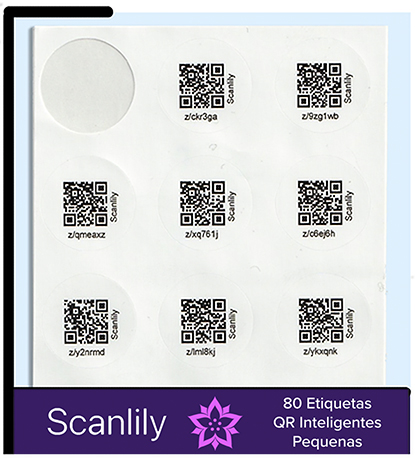
1. Para começar, cole uma etiqueta QR do Scanlily no seu item
2. Abra seu aplicativo Scanlily
3. Clique no botão de código QR no canto superior direito de qualquer página e digitalize o código qr do item.

4. Se você deixar a caixa de reconhecimento de IA marcada, você pode marcar a caixa de reconhecimento de imagem de IA e tirar fotos do seu item para
o sistema escrever um rascunho para você revisar. Alternativamente, você pode desmarcar a caixa, clicar em adicionar item e inserir manualmente as
informações sobre seu item.
- Em Imagem, você pode tirar fotos do seu item e a IA irá digitalizar e escrever automaticamente um
rascunho da descrição do item para você revisar.
- Em Vídeo, você pode tirar um ou vários vídeos de 1 minuto de seus itens e o sistema irá
agrupá-los automaticamente em um contêiner Scanlily espelhando o contêiner físico que contém os itens.
- E se você quiser inserir as informações sobre seu item manualmente, você pode selecionar Nenhum para
desativar o reconhecimento de imagem por IA.
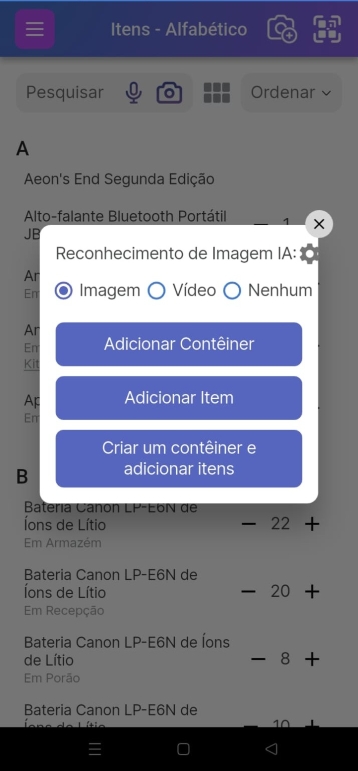
5. Na barra de anexos, você pode adicionar notas, gravações de voz, fotos ou outros anexos.
6. Quando você digitalizar o QR do item novamente, o aplicativo o levará de volta à página do item. Você pode definir reservas e lembretes nesta página.
c. Atualizando um item
Depois de criar o item, seja por meio de IA ou não, você pode editar os campos do item:
Aqui está um exemplo de um item com vários campos disponíveis
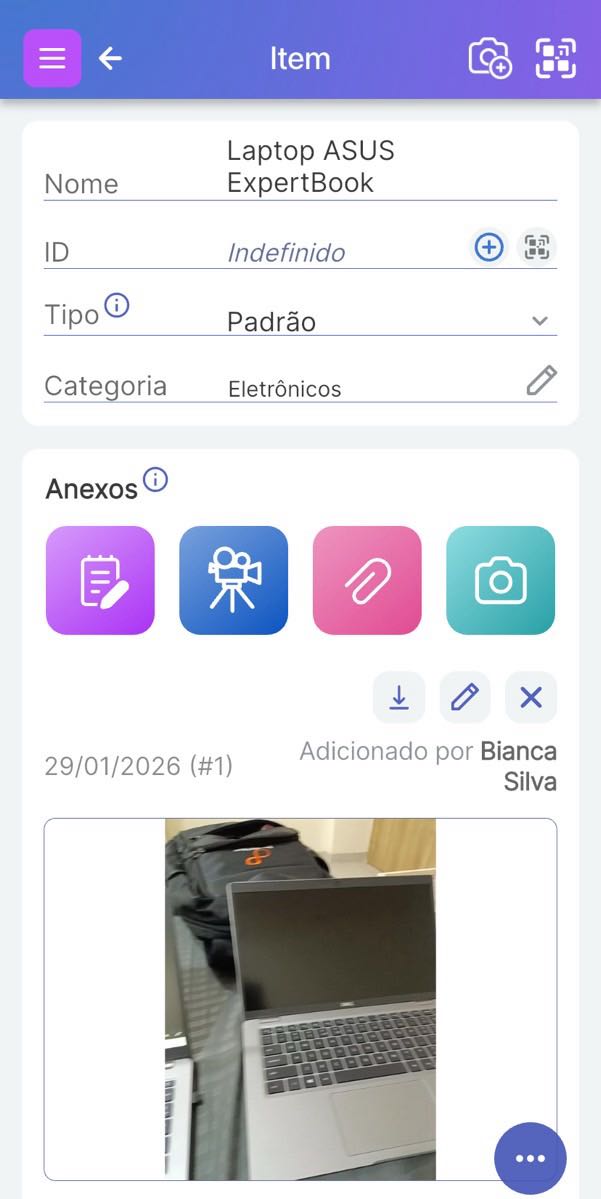
Diferentes tipos de itens podem ter diferentes atributos. A seção de ajuda Tipos de item mostra como personalizar esses atributos.
Basta clicar no menu de três pontos na parte inferior e, em seguida, em ‘Adicionar ou remover atributos’ para ajustar esses campos de item:
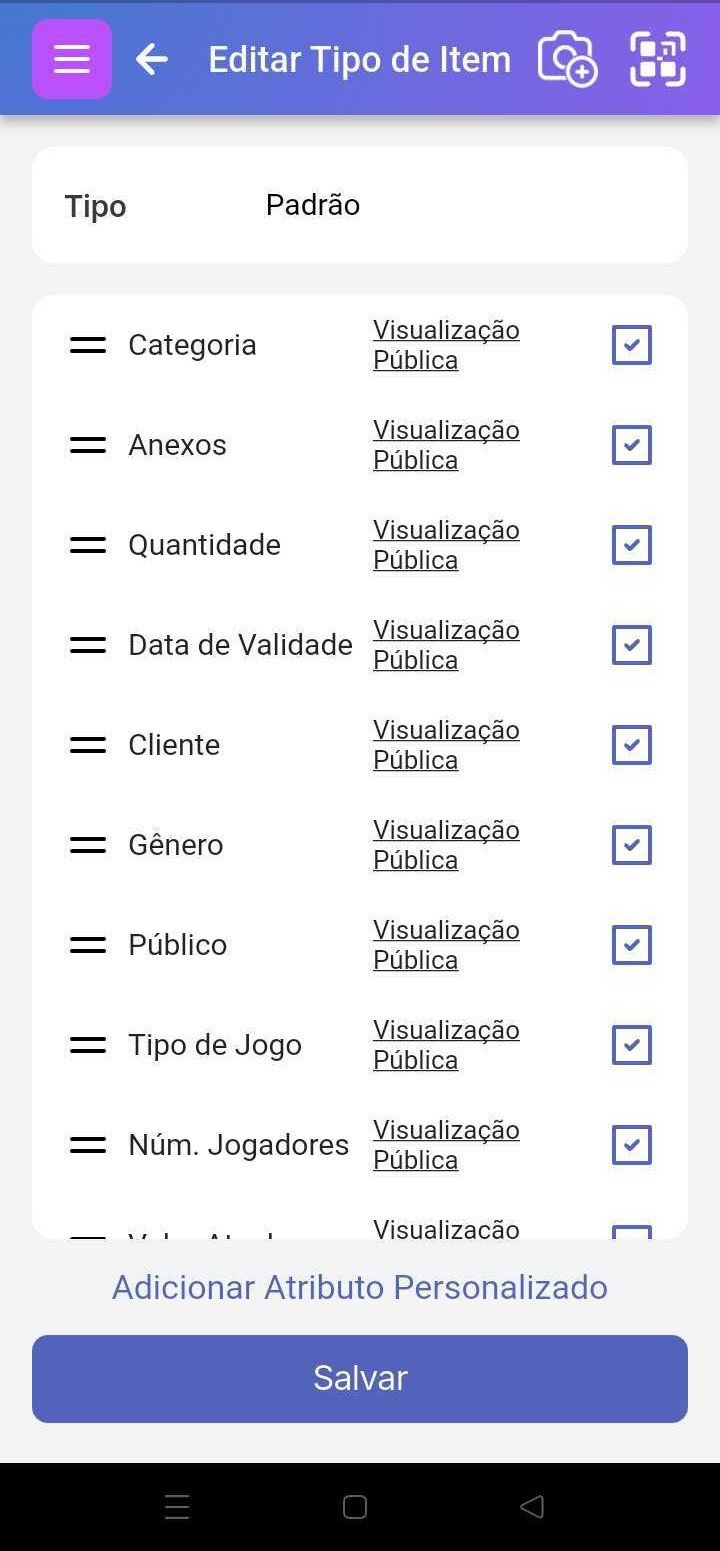
d. Qualquer pessoa pode então digitalizar o QR para ver informações sobre o item
Você pode acessar os detalhes anexados ao item por meio dos adesivos QR do Scanlily de três maneiras:
1. Digitalize o QR usando o botão Digitalizar do aplicativo.
2. Digitalize o QR com a câmera do telefone com o aplicativo instalado. Ele abrirá o aplicativo para esse item.
3. Digitalize a etiqueta QR com a câmera do seu telefone, sem o aplicativo, e uma página da web será aberta com os detalhes do item.
Qualquer pessoa pode digitalizar as etiquetas QR e visualizar os detalhes públicos do seu item sem precisar baixar o aplicativo! Eles podem digitalizar um QR com a câmera de um telefone, e as informações do item aparecerão em uma página da web no navegador deles. Os detalhes do item da página da web são somente para visualização. Se você quiser alterar algo sobre o item ou adicionar itens, faça login pelo aplicativo móvel ou aplicativo da web.
e. Como pesquisar seu inventário no Scanlily
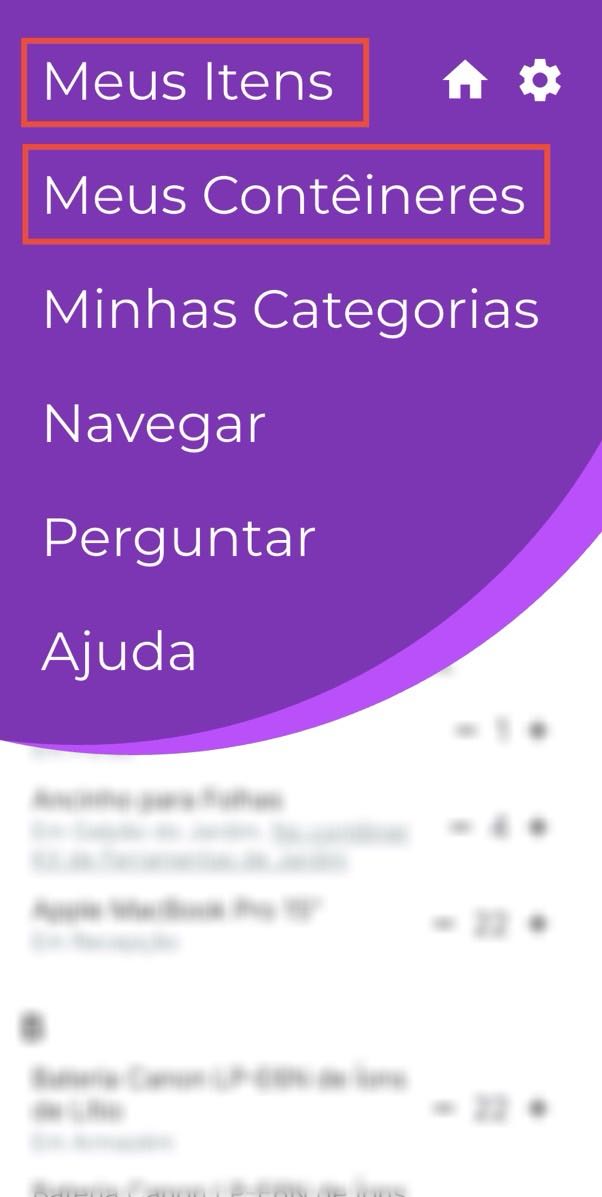
Clique no botão de menu de três barras no canto superior esquerdo e selecione Contêineres ou Itens para ver listas de seus itens. Você pode procurar um item digitando o nome dele na barra de pesquisa.
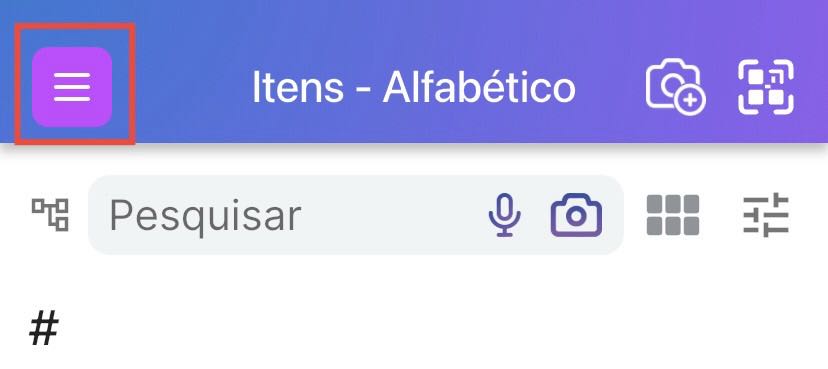
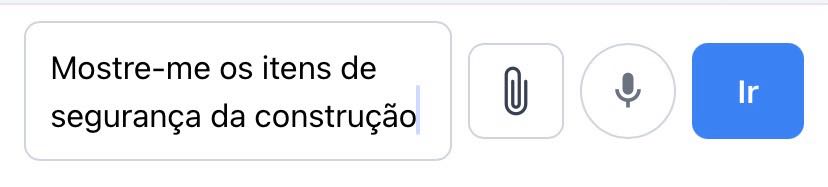
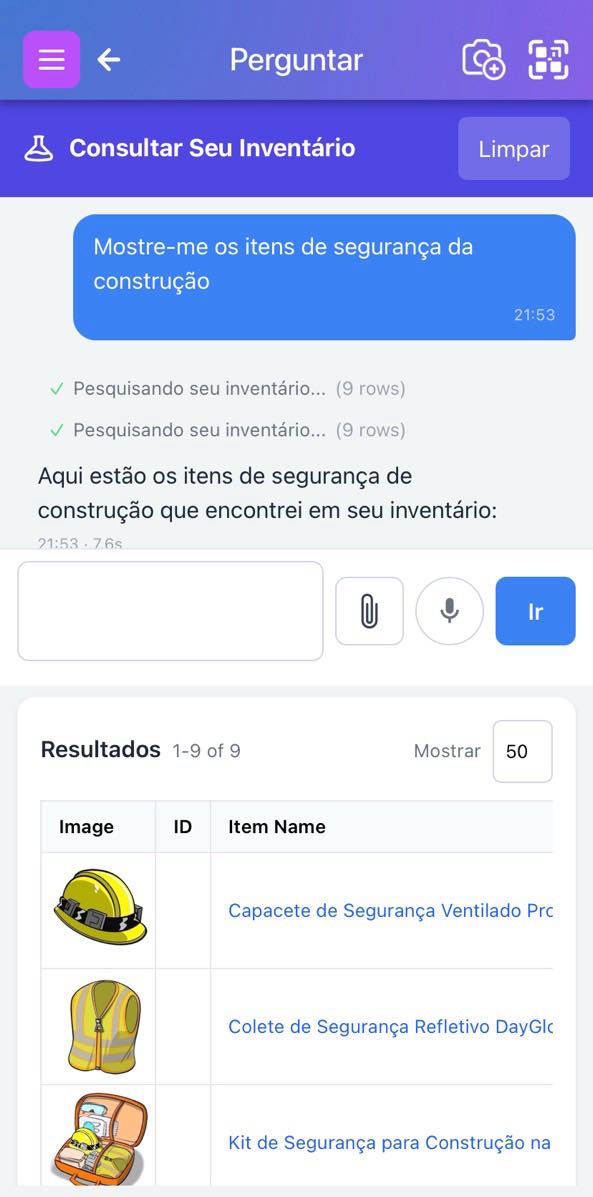
Você pode usar o mecanismo de pesquisa de IA do Scanlily para encontrar itens em seu inventário fazendo perguntas. Digite sua pergunta na barra de pesquisa, e a IA exibirá os itens mais relevantes que você tem.
Você também pode pesquisar enviando uma foto de um item. O reconhecimento de imagem por IA do Scanlily exibirá itens em seu inventário que parecem semelhantes à sua foto. Isso é útil se você quiser exibir as informações de um objeto em um inventário do qual não se lembra o nome.
Na parte superior da página de itens e ao lado do mecanismo de pesquisa, clique no ícone da câmera para tirar e enviar uma imagem. Na parte superior da página de itens e ao lado do mecanismo de pesquisa, clique no ícone da câmera para tirar e enviar uma imagem.

f. Procure o item pesquisando no aplicativo
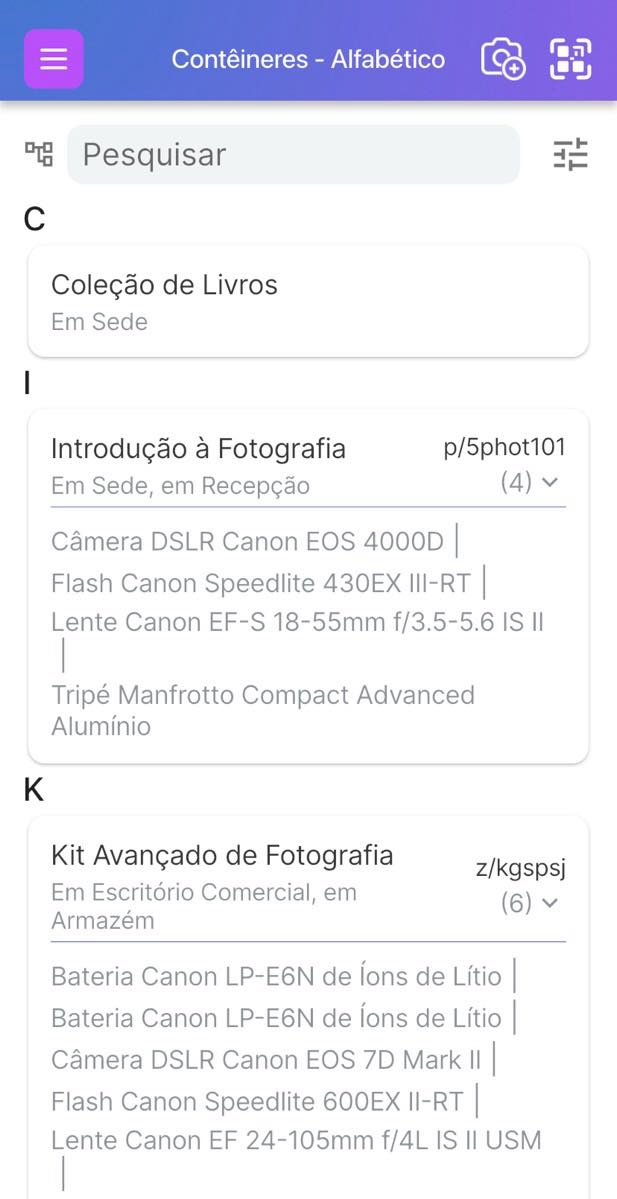
Clique no botão de menu de três barras no canto superior esquerdo da tela e clique em ‘Meus Contêineres’ ou ‘Meus Itens’ para ver listas de seus itens.
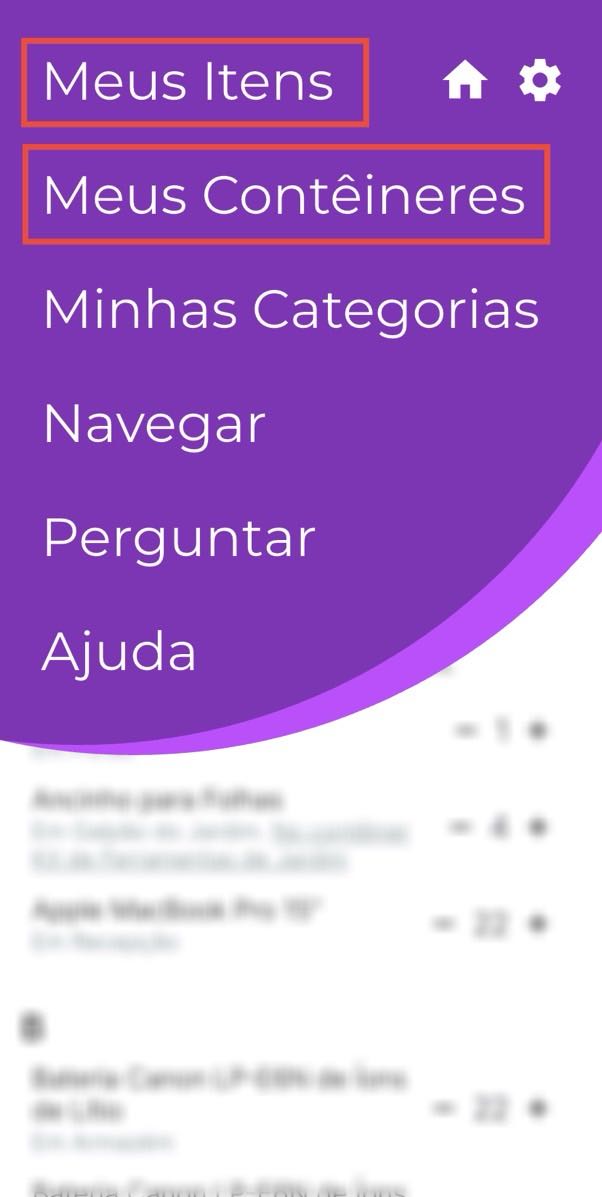
Aqui está uma lista de amostra de Contêineres
Aqui está uma página de item de amostra mostrando as opções de classificação para pesquisar e agrupar itens de diferentes maneiras:
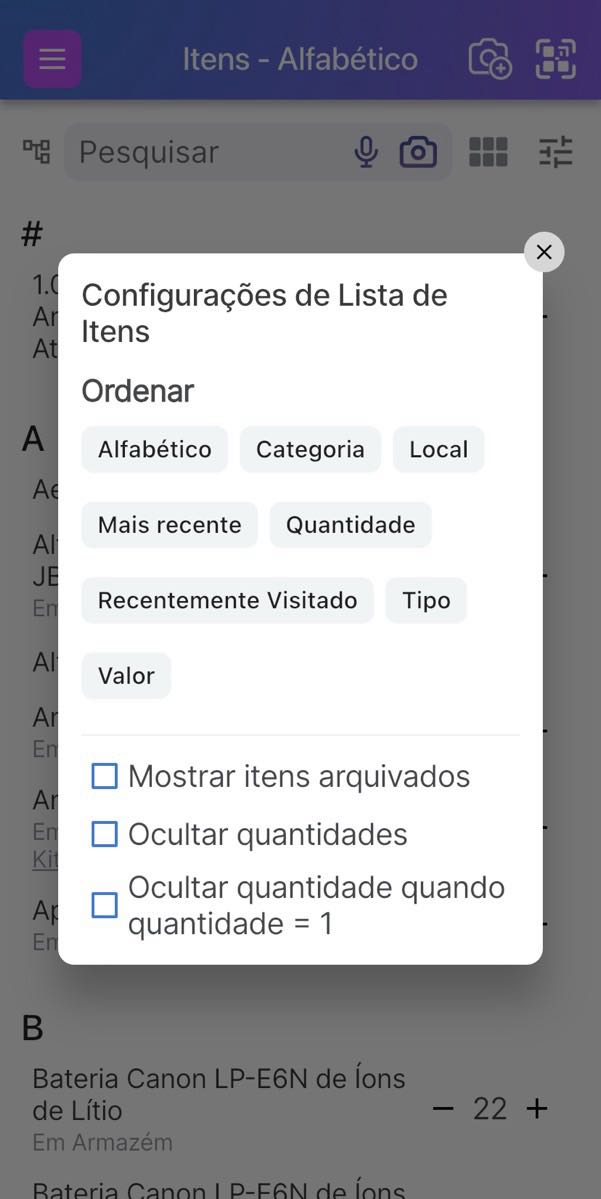
Os nomes dos itens com “(C)” na frente deles são contêineres.
g. Veja relatórios de seus itens.
Você pode ver uma ampla variedade de relatórios sobre seus itens no site do usuário Scanlily! Vá para https://www.scanlily.com/, clique no botão “Log in” no menu principal e faça login com as mesmas credenciais que você usa para fazer login no aplicativo. Em seguida, clique no botão “Relatórios” no menu superior.