Nesta Página
Usuários do nível Negócios do Scanlily têm três métodos para controlar o acesso aos itens: Funções de Usuário, Grupos de Usuários e Equipes de Ação Compartilhada:
1. Funções de Usuário
Os usuários de uma conta podem ser atribuídos a uma de sete funções com diferentes opções de acesso. O nível mais alto, Superusuário, pode convidar usuários e editar todo o conteúdo, enquanto o nível mais baixo, visualizador, não pode editar nada.
Superusuário
Usuários com esta função têm acesso total à conta, incluindo informações de faturamento e configurações do sistema. Eles também podem desempenhar as funções de um Administrador.
Administrador
Usuários com esta função podem gerenciar usuários e equipes, configurar Endereços e definir Tipos de Item. Eles também podem desempenhar a função de um Agendador.
Agendador
Usuários com esta função podem criar e editar ações para outros usuários, como retiradas, reservas e ordens de serviço. Eles também podem desempenhar as funções de um Usuário Avançado.
Usuário Avançado
Usuários com esta função podem editar informações de item para qualquer item e criar listas. Eles também podem executar e editar ações para suas equipes e outras funções de um Usuário Padrão.
Usuário Padrão
Usuários com esta função podem adicionar comentários e fotos aos itens e podem executar ações para suas equipes. Isso inclui criar e editar ordens de serviço, retiradas e reservas.
Usuário Limitado
Usuários com esta função podem visualizar todos os itens de suas contas e podem fazer reservas. Eles também podem anexar comentários, fotos e clipes de áudio aos itens.
Visualizador
Usuários com esta função podem visualizar todos os itens de sua conta.
A seção sobre Funções de Usuário e Convidar usuários descreve o processo de forma mais completa.
2. Grupos de Usuários
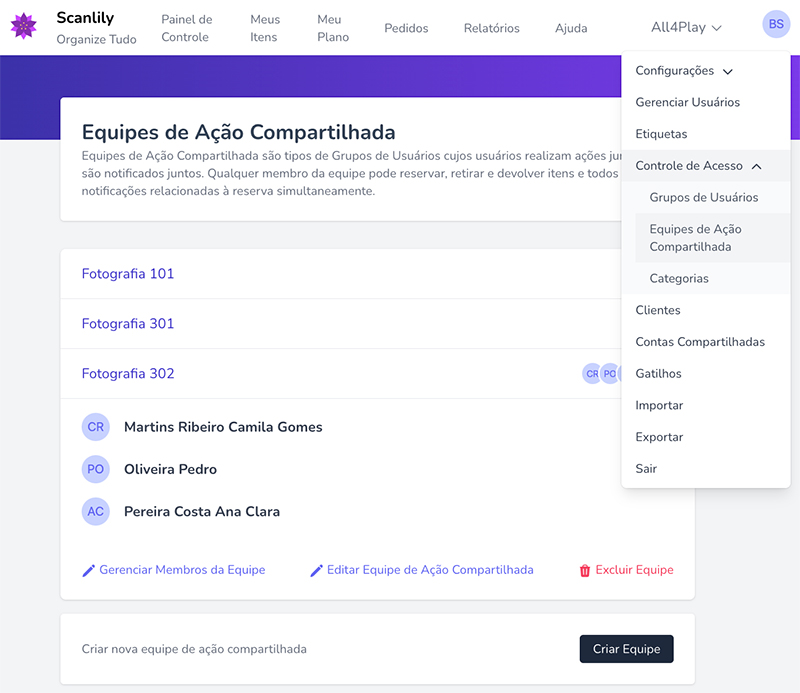
Um Grupo de Usuários é um grupo de usuários que pode receber permissões para Categorias de Itens. Você pode vê-los listados e criar um no Site do Usuário através do ícone do menu superior direito:
Clique em um para adicionar ou remover usuários e para adicionar ou remover categorias para restringir.
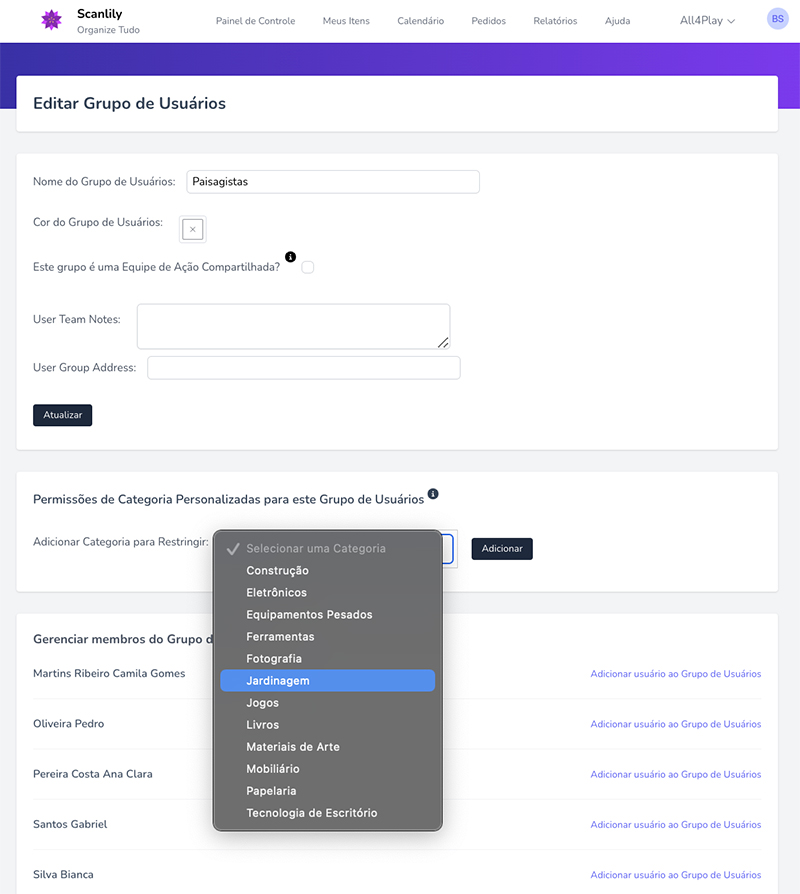
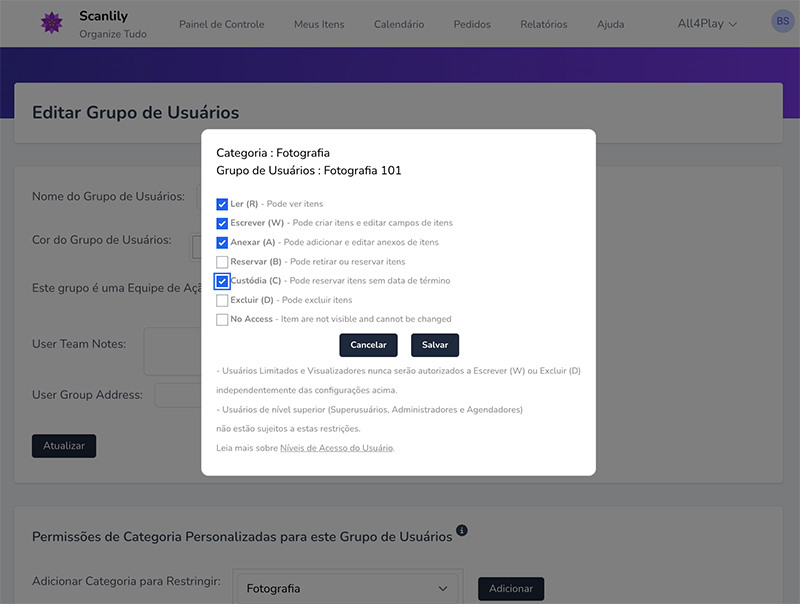
Selecione uma categoria para restringir e, em seguida, escolha se o grupo de usuários deve ter permissão para Ler, Escrever, Anexar, Reservar, tomar Custódia ou Excluir itens desse grupo.
Você pode gerenciar quais de seus usuários estão em qual grupo de usuários
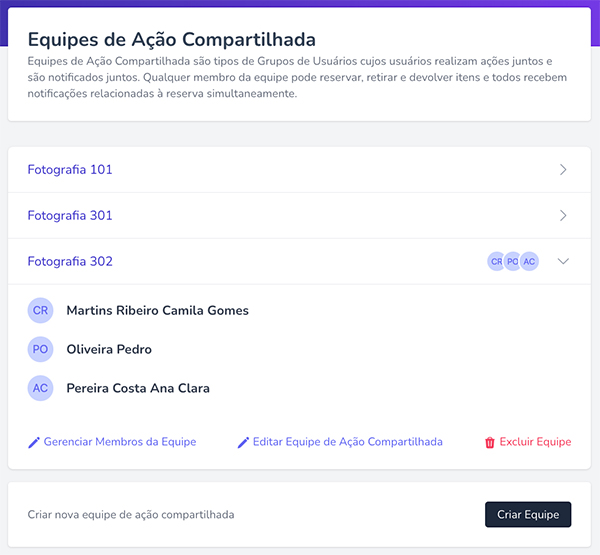
3. Equipes de Ação Compartilhada
Equipes de Ação Compartilhada são um tipo especial de Grupo de Usuários. Os membros da equipe não apenas compartilham restrições de acesso à categoria, mas também recebem alertas e notificações juntos. Um membro de uma equipe pode reservar um item e outro pode devolvê-lo.
Por exemplo, você pode ter uma equipe chamada "Grupo de Filme 101 A" que tem uma tarefa de filme conjunta. Os membros da equipe podem ser notificados coletivamente sobre um prazo de devolução.
Como outro exemplo, você pode definir um alerta para quando um item for sinalizado como quebrado. Você pode atribuir este alerta a uma equipe de manutenção para que várias pessoas sejam notificadas quando isso acontecer. Da mesma forma, você pode definir um alerta para uma equipe de trabalhadores que é acionado quando as quantidades de estoque caem abaixo de um determinado nível.