
Nesta Página
O Site do Usuário Scanlily é uma interface baseada na web para o Scanlily que permite executar o aplicativo (na visualização da web), executar relatórios, gerenciar os itens em uma visualização de planilha e gerenciar e administrar usuários e seus direitos de acesso, entre outras coisas.
Para acessar o site do usuário, acesse o site público do Scanlily em https://www.scanlily.com e clique em "Login" no canto superior direito. Faça login com o mesmo endereço de e-mail e a senha que você criou ao se registrar no aplicativo.

Você também pode acessar https://s.scanlily.com/login diretamente em https://s.scanlily.com/login
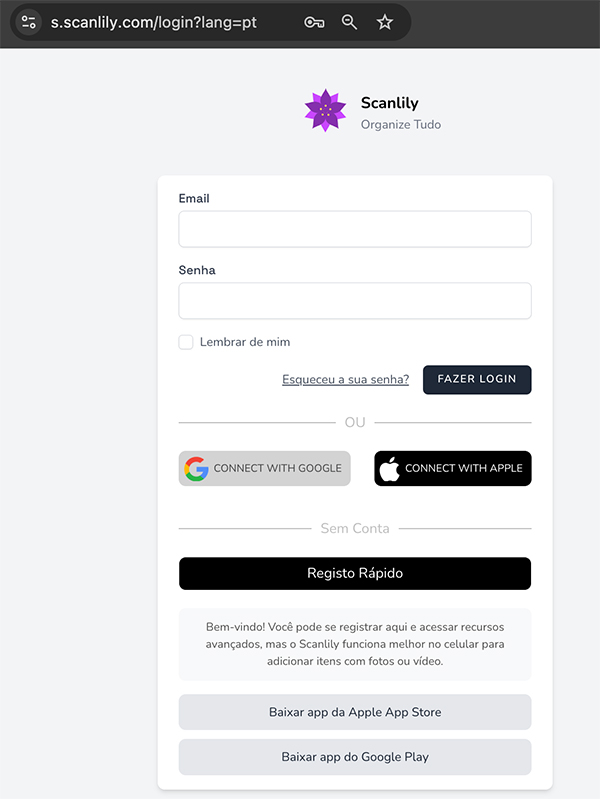
Depois de acessar https://s.scanlily.com/login, você verá o menu principal de Ajuda.
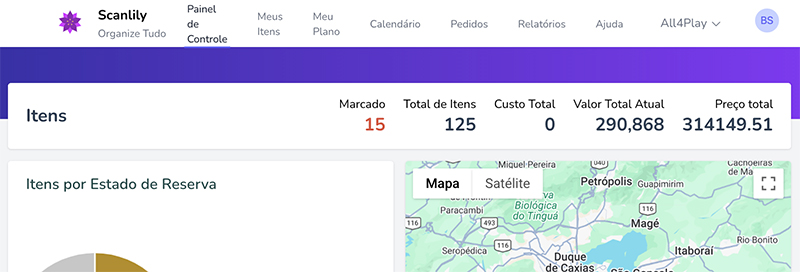
As opções de menu e submenu que você vê dependerão do seu Nível de Produto (se Grátis, Pro ou Negócios) e sua Função de Usuário:
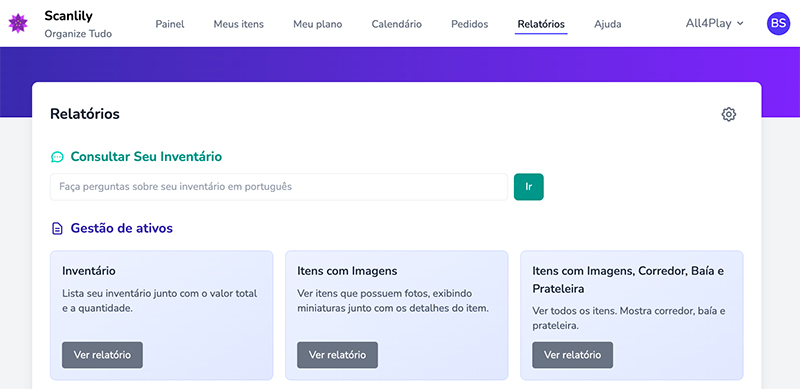
a. Relatórios
Todos os assinantes do nível Negócios podem acessar relatórios sobre seu inventário.
Clique aqui here
para saber mais.
b. Meus Itens
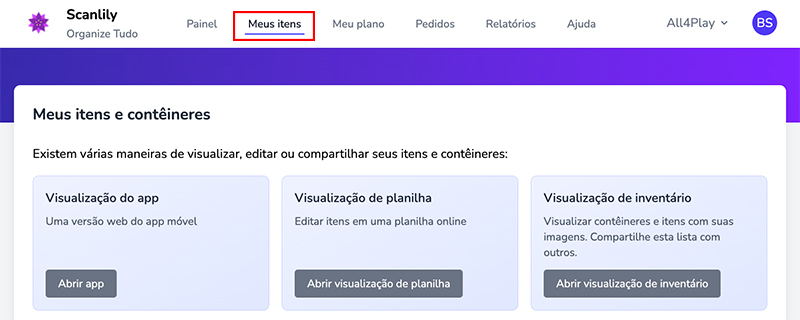
Selecionar "Meus Itens" no menu de navegação apresentará três opções para visualizar e atualizar seus itens:
de
1. Visualização do Aplicativo
Disponível para todos os Níveis de Assinante.
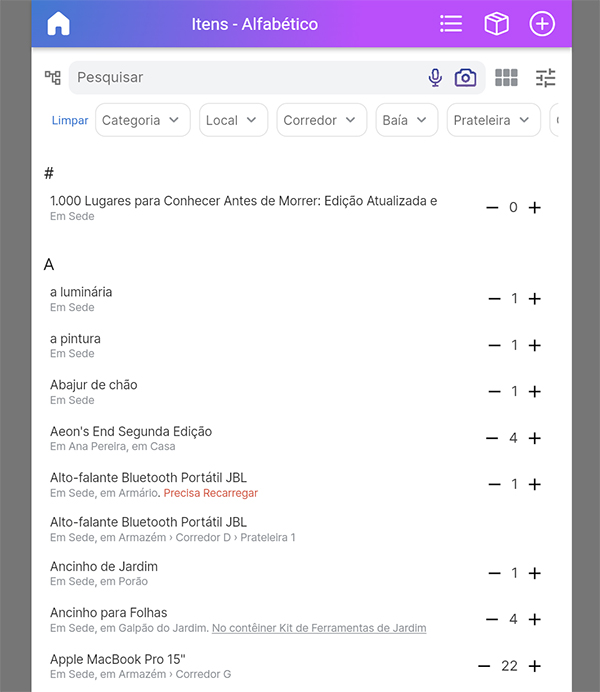
Isso apresenta uma versão baseada na web do mesmo aplicativo que é executado no Android e iOS. Ele não tem os recursos de digitalização, mas é útil para poder visualizar em uma visão ampla e digitar no teclado em vez de em um dispositivo móvel.
2. Visualização da Planilha
Disponível para todos os Níveis de Assinante.
Fornece a capacidade de visualizar e manipular seus dados em uma planilha. Leia mais aqui..
3. Visualização do Inventário
Fornece uma visualização de contêineres e itens junto com suas imagens. Esta visualização pode ser compartilhada com outras pessoas como uma página da web externa. Leia mais aqui.
c. Calendário
Disponível para assinantes Pro e Negócios para uso com o sistema de Reservas. Leia mais aqui.
d. Ajuda
Disponível para todos os Níveis de Assinante.
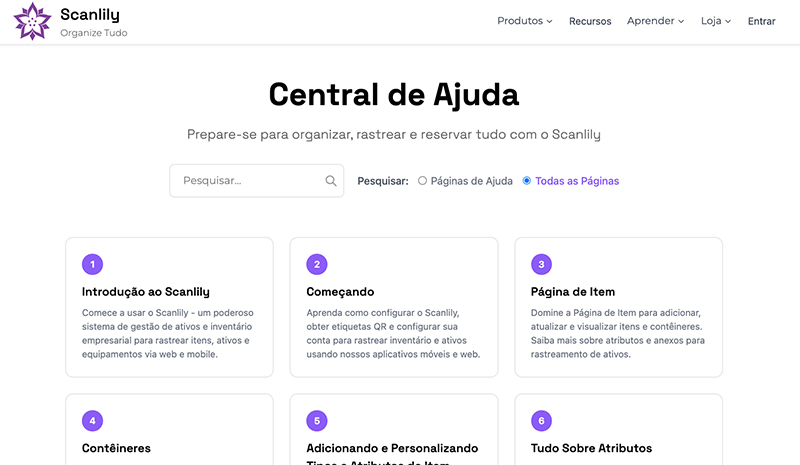
Inclui muitas páginas de ajuda para todos os aspectos do sistema.
e. Seletor de Assinatura
Disponível para todos os níveis de Assinante.
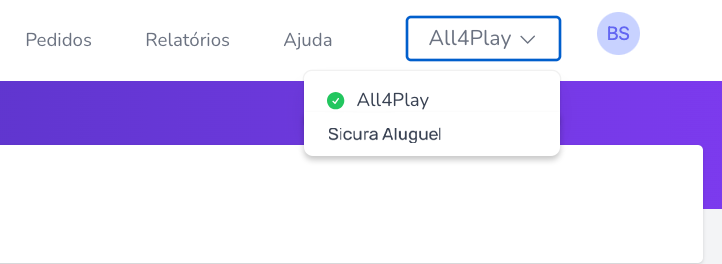
Se o seu perfil de usuário fizer parte de várias assinaturas, você pode selecionar a assinatura para visualizar no Site do Usuário. Por exemplo, abaixo, o usuário Hazel pode escolher entre suas duas assinaturas:
f. Menu Superior Direito
Configurações, Gerenciar Usuários e Controle de Acesso
Clique no menu superior direito (o ícone de perfil) para acessar vários outros recursos do Site do Usuário.
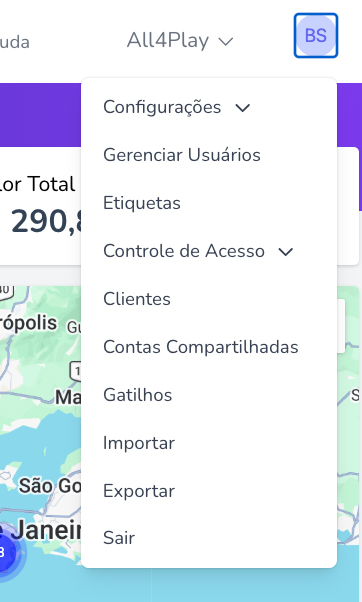
As opções apresentadas dependerão do seu nível de assinatura, bem como da sua Função de Usuário. As opções incluem
1. Configurações->Perfil do Usuário
- para atualizar suas preferências de usuário e senha.
2. Configurações• Configurações do Assinante
- Se você for um Superusuário, pode definir configurações para todo o sistema aqui. Observe que há mais opções no aplicativo que não estão disponíveis na versão web. Acesse-as abrindo o aplicativo móvel ou clicando em "Iniciar Aplicativo" e, em seguida, selecionando Configurações->Perfil do Assinante.
3. Gerenciar Usuários
- Visível se você tiver uma Conta Negócios e for um Superusuário ou Administrador.
- Permite convidar e adicionar usuários.
- Gerencie as funções dos usuários em sua conta.
- Leia mais aqui.
4. Etiquetas
Permite que os usuários Negócios gerem etiquetas QR do Scanlily em vários tamanhos diferentes, incluindo etiquetas com customização. Leia mais aqui.
5. Controle de Acesso • Grupos de Usuários
Permite definir e gerenciar grupos de usuários. Isso inclui conceder permissões de grupo de usuários a Categorias de Itens. Leia mais aqui.
6. Controle de Acesso • Equipes de Ação Compartilhada
As Equipes de Ação Compartilhada são um tipo de Grupo de Usuários cujos usuários realizam ações juntos e são notificados juntos. Qualquer um dos membros da equipe pode reservar, retirar, fazer check-out e devolver itens. Todos eles recebem notificações relacionadas à reserva simultaneamente. Leia mais aqui.
7. Controle de Acesso • Categorias
Esta seção permite gerenciar detalhes das categorias. Isso inclui atribuir uma cor para representar a categoria, e também definir permissões por categoria para diferentes grupos de usuários (você pode atribuir controle de acesso por categoria a Grupos de Usuários e Equipes de Ação Compartilhada.
8. Gerenciar Clientes
Esta seção permite criar contas de cliente. Estas são assinaturas Scanlily para as quais você e seu cliente têm acesso conjunto. Você pode selecionar uma conta neste Site do Usuário para ver e atualizá-la. Para acessar uma conta de cliente a partir do seu dispositivo móvel, saia do Scanlily e, em seguida, escolha essa conta ao acessar https://s.scanlily.com/login. Leia mais aqui.
9. Gatilhos
Isso gerencia os gatilhos que um assinante Negócios pode configurar para a conta. Os gatilhos são condições que atualizarão automaticamente os campos quando acionados. Por exemplo, se o campo x mudar seu valor para ficar acima de um determinado valor, o campo y será atualizado automaticamente para um status especificado. Leia mais aqui.
10. Exportar
Esta ferramenta permite que você baixe todo o seu inventário, incluindo todas as imagens e anexos. Você receberá um arquivo JSON e uma coleção de arquivos HTML, de imagem e outros arquivos que você pode visualizar offline. Leia mais aqui.