
Nesta Página
Os gatilhos são regras de automação poderosas que atualizam automaticamente os campos de item quando certas condições são atendidas. Este recurso, disponível para assinantes Business, permite que você crie regras "se-então" que economizam tempo e garantem consistência em todo o seu inventário.
Por exemplo, você pode criar um gatilho que diz: "Quando o Status de uma caixa de armazenamento for igual a 'Cheio', defina automaticamente sua Condição como 'Recuperar' e atualize seu Status de Local para 'Em Trânsito'." Essa automação elimina atualizações manuais e reduz erros no seu fluxo de trabalho de gerenciamento de inventário.
a. Entendendo os Gatilhos
Um gatilho consiste em duas partes:
A Condição - O que precisa acontecer para o gatilho ser ativado
A Ação - Qual campo é atualizado quando a condição é atendida
Os gatilhos monitoram as alterações de campo em tempo real. Quando você atualiza o valor de um campo de item (através do aplicativo ou da interface da web), o Scanlily verifica se algum gatilho corresponde a essa alteração. Se uma correspondência for encontrada, as atualizações de campo correspondentes acontecem automaticamente.
b. Casos de Uso Comuns para Gatilhos
Aqui estão exemplos práticos de como os gatilhos podem otimizar seu fluxo de trabalho:
Manutenção de Equipamentos
• Quando o Flag for igual a "Quebrado", defina o Status do Equipamento como "Fora de Serviço"
• Quando o Último Serviço foi há 365 dias, defina o Flag como "Precisa de Serviço"
Gerenciamento de Armazenamento
• Quando o Status de um contêiner for igual a "Cheio", defina o Status do Local como "Em Trânsito"
• Quando o Status for igual a "Lixo", limpe o campo Condição (defina como nulo)
Ciclo de Vida do Ativo
• Quando a Data de Expiração da Garantia for igual a hoje, defina o Flag como "Garantia Expirada"
• Quando os Anos de Vida Útil do Ativo excederem 5, defina o Flag como "Considerar Substituição"
Caso de uso mais aplicável a Alertas:
O seguinte é um Caso de Uso que poderia ser implementado com Gatilhos, mas seria mais provável que fosse implementado com o recurso de Alertas devido a todos os recursos adicionais de relatório e exibição que os Alertas fornecem para o gerenciamento de inventário.
Gerenciamento de Inventário
• Quando a Quantidade cair abaixo de 10, defina o Flag como "Reabastecer"
• Quando a Quantidade for igual a 0, defina o Status do Local como "Vazio"
c. Acessando os Gatilhos
Para gerenciar gatilhos, você precisa acessar o Site do Usuário Scanlily:
1. Faça login no Site do Usuário em https://s.scanlily.com
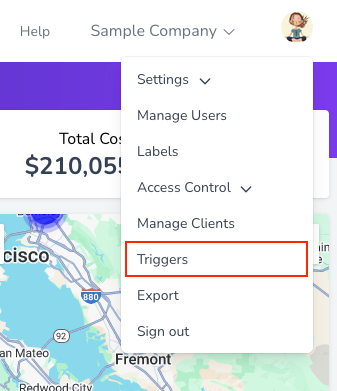
2. Clique no ícone do seu perfil no canto superior direito
3. Selecione "Gatilhos" no menu suspenso
d. Criando um Novo Gatilho
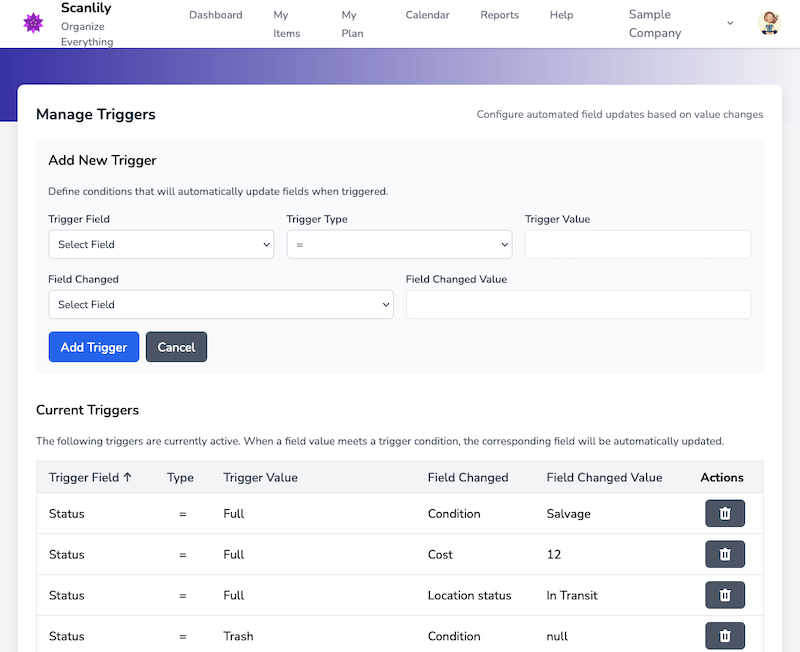
Na página Gerenciar Gatilhos, você verá o formulário "Adicionar Novo Gatilho":
Para criar um gatilho:
1. Selecione o Campo de Gatilho - Escolha o campo que o Scanlily monitorará para alterações
2. Escolha o Tipo de Gatilho - Selecione o operador de comparação:
= (igual a) - Aciona quando o campo corresponde exatamente ao valor
≠ (diferente de) - Aciona quando o campo não corresponde ao valor
(maior que) - Aciona quando o campo é maior que o valor
3. Insira o Valor do Gatilho - O valor para comparar (deixe em branco para nulo/vazio)
4. Selecione Campo Alterado - O campo que será atualizado automaticamente
5. Insira o Valor do Campo Alterado - O novo valor a ser definido (deixe em branco para limpar o campo)
Clique em "Adicionar Gatilho" para salvar
e. Gerenciando Gatilhos Existentes
A seção "Gatilhos Atuais" exibe todos os gatilhos ativos para sua conta. Esta tabela mostra:
Campo de Gatilho - O campo que está sendo monitorado
Tipo - O operador de comparação
Valor do Gatilho - O valor que aciona a ação
Campo Alterado - O campo que é atualizado
Valor do Campo Alterado - O novo valor aplicado
Ações - Botão Excluir para remover gatilhos
Você pode classificar os gatilhos clicando em qualquer cabeçalho de coluna. Isso ajuda você a organizar e encontrar gatilhos específicos quando você tem muitas regras de automação.
f. Notas Importantes Sobre os Gatilhos
Tipos de Campo Os gatilhos funcionam com todos os campos padrão do Scanlily e atributos personalizados que você criou. O sistema lida automaticamente com diferentes tipos de dados (texto, números, datas, moeda) de forma apropriada.
Valores Nulos Para verificar se um campo está vazio, deixe o Valor do Gatilho em branco. Para limpar um campo quando um gatilho é acionado, deixe o Valor do Campo Alterado em branco. O sistema trata campos vazios e o texto "null" como valores nulos.
Vários Gatilhos Você pode criar vários gatilhos para o mesmo campo. Todos os gatilhos correspondentes serão executados quando as condições forem atendidas. Por exemplo, você pode ter gatilhos diferentes para Status = "Cheio" que atualizam campos diferentes.
Execução Imediata Os gatilhos são executados imediatamente quando as condições são atendidas. Não há atraso ou processamento em lote - assim que você atualiza um campo que corresponde a uma condição de gatilho, as atualizações correspondentes acontecem automaticamente.
Permissões Apenas Superusuários e Administradores podem criar e gerenciar gatilhos. Os gatilhos se aplicam a todos os itens em sua assinatura, independentemente de qual usuário faça a alteração de acionamento.
g. Exemplo de Fluxo de Trabalho de Gatilho
Vamos percorrer um exemplo prático usando os gatilhos mostrados na imagem:
1. Você tem caixas de armazenamento com um campo Status que pode ser "Vazio", "Parcial", "Cheio" ou "Lixo"
2. Você cria gatilhos que atualizam automaticamente outros campos com base no Status:
• Quando Status = "Cheio" → Definir Condição para "Recuperar"
• Quando Status = "Cheio" → Definir Custo para "12"
• Quando Status = "Cheio" → Definir Status do Local para "Em Trânsito"
• Quando Status = "Lixo" → Limpar o campo Condição
Agora, sempre que qualquer usuário alterar o Status de uma caixa para "Cheio" através do aplicativo ou site, o Scanlily automaticamente:
• Marca como condição de recuperação
• Define seu custo para $12
• Atualiza seu status de localização para indicar que está sendo movido
Essa automação garante o manuseio consistente de caixas de armazenamento cheias em toda a sua organização, sem exigir que os usuários se lembrem de várias etapas de atualização.
h. Excluindo Gatilhos
Para remover um gatilho:
1. Encontre o gatilho na lista Gatilhos Atuais
2. Clique no ícone da lixeira na coluna Ações
3. Confirme a exclusão quando solicitado
Os gatilhos excluídos param de funcionar imediatamente, mas quaisquer atualizações de campo já feitas pelo gatilho permanecem inalteradas.
i. Melhores Práticas
Teste Primeiro - Crie gatilhos em um item de teste antes de aplicá-los amplamente
Documente o Propósito - Mantenha notas sobre por que cada gatilho existe
Revise Regularmente - Revise periodicamente os gatilhos para garantir que eles ainda correspondam ao seu fluxo de trabalho
Evite Conflitos - Tenha cuidado para não criar gatilhos que possam entrar em conflito uns com os outros
Use Valores Específicos - Quanto mais específicas forem suas condições de gatilho, mais previsível será a automação