
Nesta Página
O recurso de Gerenciar Clientes do Scanlily permite que assinantes do plano Negócios criem e gerenciem contas de inventário separadas para seus clientes, mantendo acesso total por meio de sua conta comercial principal. Este recurso poderoso permite que organizadores profissionais, gerentes de mudança para idosos e outros provedores de serviços gerenciem com eficiência vários inventários de clientes sem a complexidade de alternar entre vários logins.
a. Entendendo as Contas de Cliente
As contas de cliente são contas Scanlily individuais que você cria e gerencia em nome de seus clientes. Cada conta de cliente:
• Funciona como uma conta Scanlily separada, de nível Grátis, com seu próprio inventário
• É acessível tanto por você (o profissional) quanto pelo seu cliente
• Mantém os dados do cliente completamente separados do seu próprio inventário comercial
• Permanece com o cliente como sua própria conta após o término do seu contrato
O recurso está incluído nas assinaturas do plano Negócios sem custo adicional, sem limite para o número de contas de cliente que você pode criar.
b. Quem Usa as Contas de Cliente
Este recurso é particularmente valioso para profissionais que gerenciam inventários em nome de outros:
Organizadores Profissionais e Gerentes de Mudança para Idosos
Crie inventários detalhados dos pertences do cliente para organizar, reduzir ou mudar de projeto. Os clientes podem acessar seu inventário durante e após o seu contrato.
Administradores de Propriedades
Mantenha inventários separados para várias propriedades de aluguel, permitindo que os proprietários visualizem o conteúdo específico de sua propriedade enquanto você gerencia várias propriedades de uma conta.
Advogados de Sucessões
Catalogue os ativos para planejamento patrimonial ou processos de inventário, fornecendo aos herdeiros ou executores acesso a registros detalhados do inventário.
Ajustadores de Seguros
Documente os pertences do cliente para reclamações de seguros, dando aos segurados acesso direto ao seu inventário para documentação da reclamação.
Consultores de Pequenas Empresas
Ajude várias empresas a rastrear seus ativos e equipamentos, com cada empresa mantendo acesso aos seus próprios dados de inventário.
c. Criando uma Conta de Cliente
Para criar uma nova conta de cliente, você deve estar logado no Site do Usuário como um assinante do plano Negócios:
1. Faça login no Site do Usuário em https://www.scanlily.com
2. Clique no ícone do seu perfil no canto superior direito
3. Selecione "Gerenciar Clientes" no menu suspenso
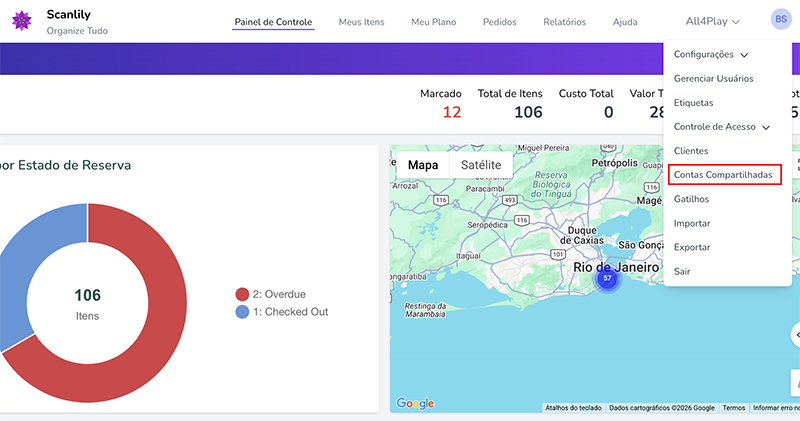
4. Na página Contas de Cliente, clique em "Criar nova conta de cliente"
5. Insira as informações do seu cliente:
• Primeiro Nome
• Sobrenome
• Endereço de e-mail
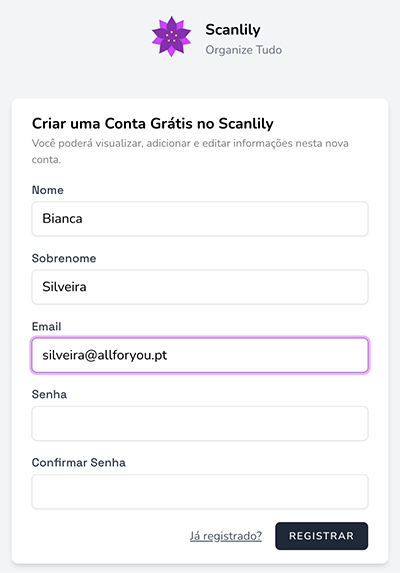
6. Clique em "REGISTRAR" para criar a conta
Você receberá um e-mail com as credenciais de login temporárias do cliente. Este e-mail contém:
• O endereço de e-mail do cliente
• Uma senha temporária que deve ser alterada no primeiro login
• Instruções para acessar o Scanlily
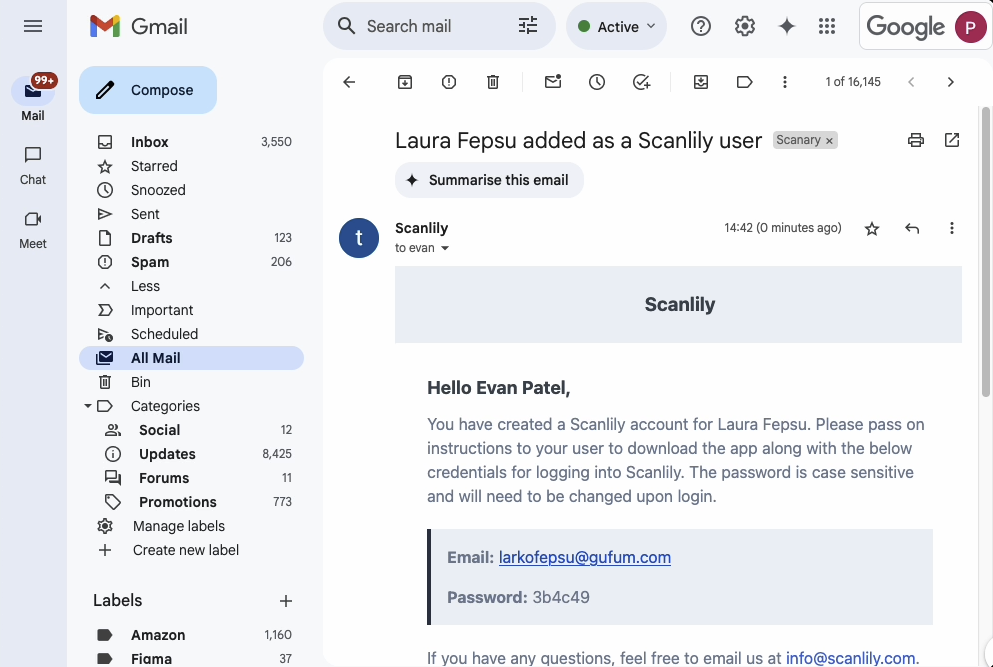
Você pode encaminhar este e-mail para seu cliente para que ele possa acessar sua conta de forma independente. No entanto, como profissional, você normalmente acessará a conta dele por meio do seu seletor de assinatura, em vez de fazer login diretamente como ele.
d. Acessando Contas de Cliente na Web
Depois de criar contas de cliente, você pode alternar facilmente entre elas no Site do Usuário:
1. Procure o menu suspenso ao lado do nome do seu perfil no canto superior direito
2. Clique no menu suspenso para ver todas as contas disponíveis:
• Sua conta comercial principal
• Todas as contas de cliente que você criou
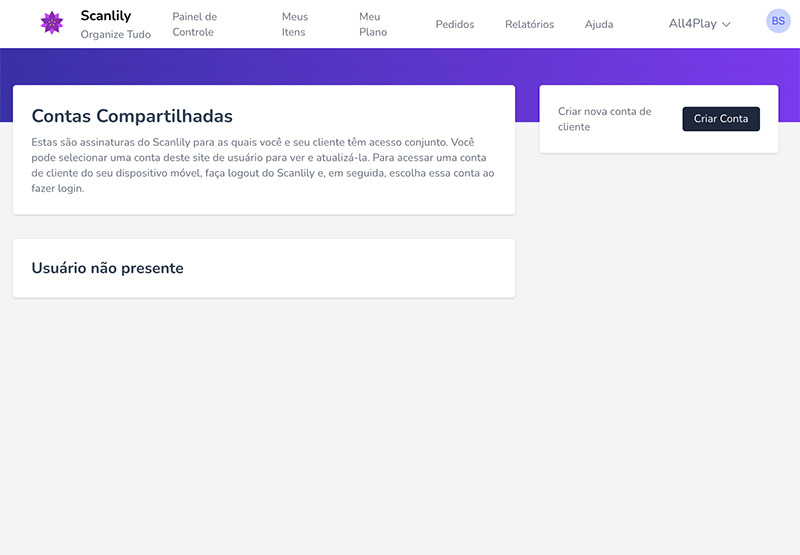
3. Selecione a conta de cliente com a qual deseja trabalhar
4. A interface mudará para mostrar o inventário desse cliente
5. Agora você pode adicionar itens, criar contêineres e gerenciar o inventário como se estivesse logado nessa conta
Para retornar à sua própria conta ou mudar para outro cliente, basta usar o mesmo menu suspenso.
e. Acessando Contas de Cliente no Celular
Para acessar contas de cliente no aplicativo móvel Scanlily:
1. Saia da sua conta atual (Configurações → Sair)
2. Faça login novamente com suas credenciais
3. Você verá uma tela de Login de Assinatura listando todas as contas disponíveis:
• Sua conta comercial
• Todas as contas de cliente associadas

4. Selecione a conta de cliente que deseja acessar
5. O aplicativo será carregado com o inventário desse cliente
Importante: Lembre-se de sair e voltar para sua própria conta quando terminar de trabalhar com o inventário de um cliente. Isso evita adicionar itens acidentalmente à conta errada.
f. Gerenciando Inventários de Cliente
Ao trabalhar em uma conta de cliente, você tem acesso total a todos os recursos do Scanlily:
• Adicione itens usando reconhecimento de imagem por IA ou códigos QR
• Crie e organize contêineres
• Configure locais e endereços específicos para o cliente
• Gere relatórios para o cliente
• Gerencie categorias e tipos de item
Todos os dados permanecem completamente separados entre as contas. Os itens adicionados a uma conta de cliente nunca aparecerão no seu inventário comercial ou em outras contas de cliente.
g. Finalizando um Contrato com o Cliente
Um dos principais benefícios do recurso Gerenciar Clientes é a transição suave quando seu contrato profissional termina:
1. Cliente Mantém o Acesso: O cliente mantém sua conta com todos os seus dados de inventário intactos
2. Independência da Conta: A conta se torna uma conta Scanlily gratuita e independente
3. Opções de Upgrade: Os clientes podem fazer upgrade para assinaturas Pro ou Negócios se precisarem de recursos adicionais
4. Seu Acesso: Você pode se desconectar da conta do cliente quando o contrato terminar, removendo-a do seu seletor de conta
Isso garante que os clientes mantenham a propriedade de seus dados de inventário, enquanto você pode separar claramente os projetos concluídos dos ativos.