
Nesta Página
a. Ativar o GPS
Ativar o GPS para o Scanlily desbloqueia vários recursos úteis. Com o GPS ativado, você poderá ver seus itens em um mapa. Além disso, como o Scanlily usa geofencing para fins de segurança, permitir que o Scanlily adicione coordenadas de GPS aos seus itens permitirá que você compartilhe seus QR Labels como Públicos sem uma senha para pessoas que não estão na sua conta Scanlily.
Você pode ativar o GPS aceitando o prompt do Android ou iPhone quando você instala o aplicativo pela primeira vez. Por padrão, a configuração “Coletar coordenadas de GPS para itens” estará habilitada em Configurações->Perfil do Usuário: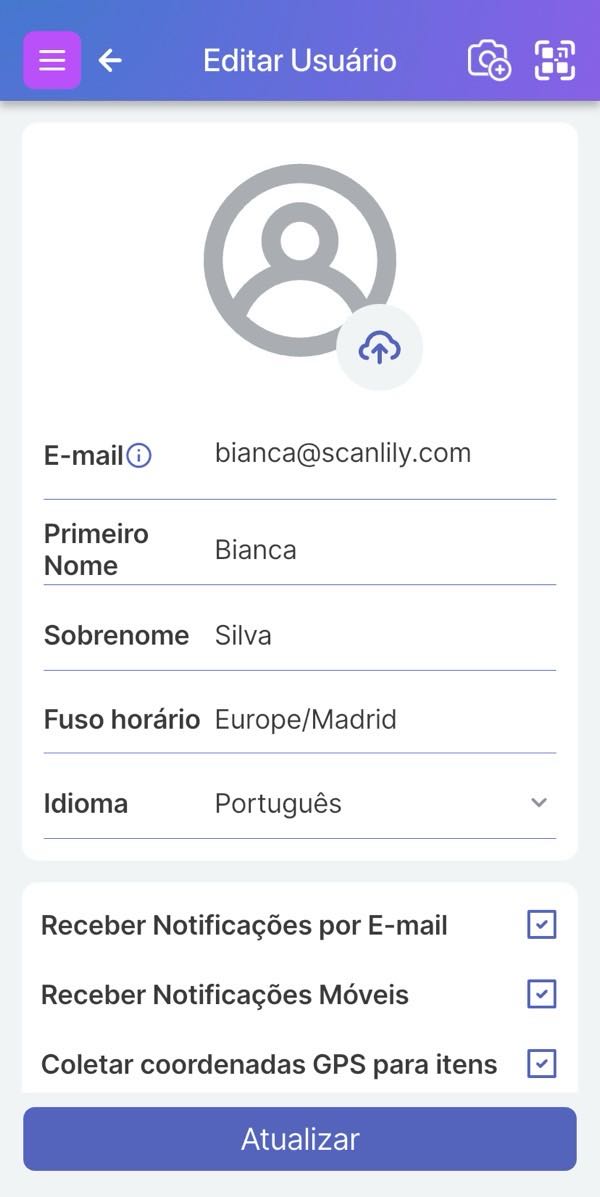
Você pode desativar a coleta de coordenadas de GPS desmarcando esta caixa.
b. Adicionando e Atualizando Latitude e Longitude para itens
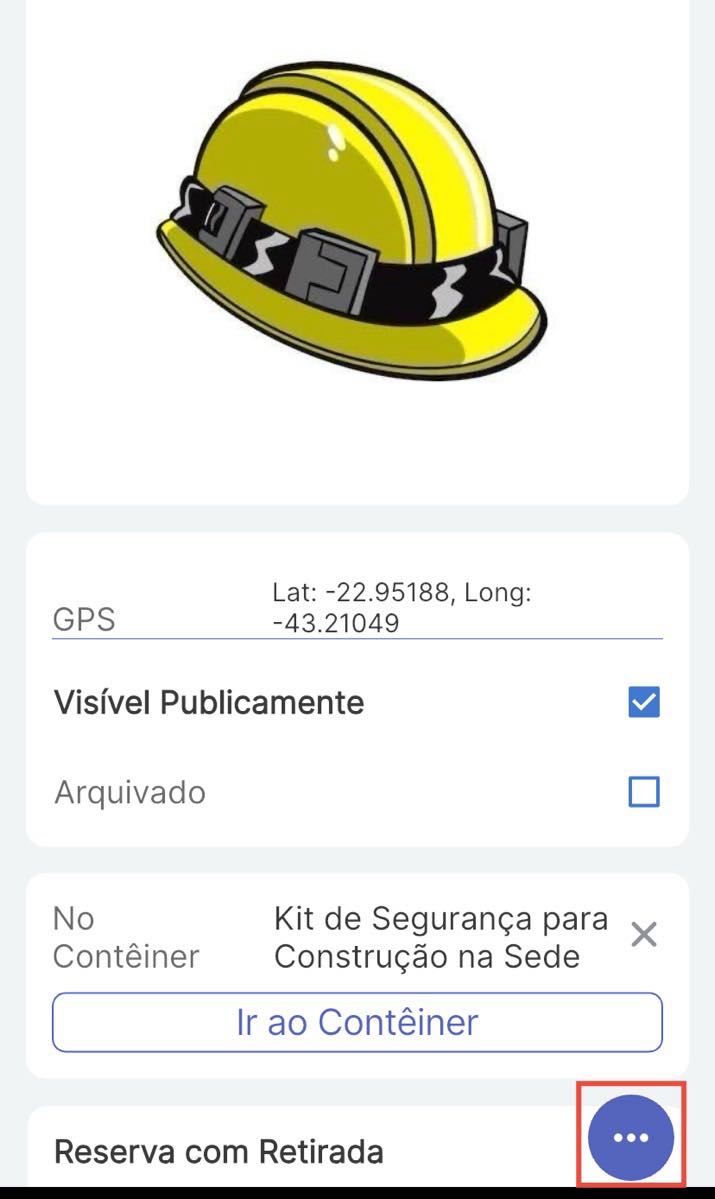
Se os serviços de localização do seu telefone estiverem ativados e você permitir que o aplicativo acesse eles, seus itens serão marcados com GPS conforme você os adiciona. Este é o caso, quer você selecione ou não exibir o atributo GPS para o Tipo do item. Se você mover fisicamente o item para um novo local, clique no atributo GPS para alterar sua latitude e longitude ou digitalize novamente o QR.
Vendo itens marcados com GPS em um mapa.
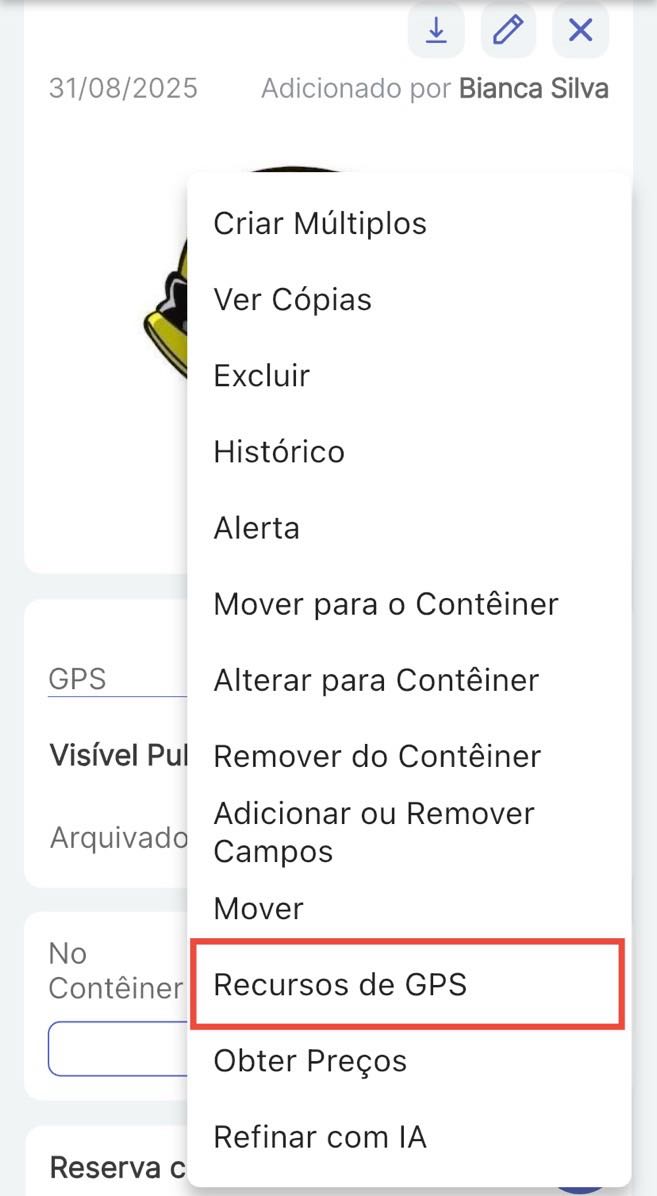
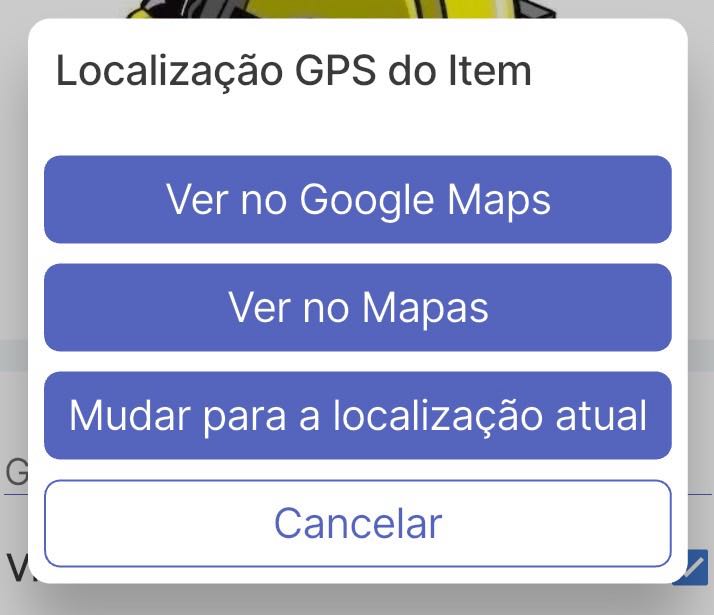
Para ver seus itens no mapa, clique no menu de três pontos no canto inferior direito da página do item e clique em Recursos de GPS. Selecionar Visualizar no Google Maps ou Visualizar no Mapas (Apple) mostrará a localização atual do item em um mapa. Se você primeiro navegar para o Painel (através do botão Home no menu superior), você pode ver todos os itens no mapa.
Para aumentar a segurança, atualmente não é possível digitar manualmente uma nova latitude e longitude. Você precisará clicar no atributo GPS para atualizar a localização no sistema.
Clicar nisso abre um mapa maior; você pode aumentar e diminuir o zoom para ver os detalhes. Você verá alfinetes para seus itens e números designando quantos itens estão naquele local. Clique nesse alfinete para ver uma lista dos nomes dos itens e, em seguida, clicar nesses nomes de itens o enviará para suas respectivas páginas de item. A lista está atualmente limitada aos 100 itens atualizados mais recentemente. Este limite é para evitar rolagem excessiva do mapa. Se você precisar ver uma lista maior de itens, uma maneira melhor é definir vários endereços e atribuir endereços aos itens. Em seguida, pesquise por endereço e local na tela Lista de itens.
Alterando a localização GPS de um item
Dependendo das circunstâncias, um ou dois botões adicionais podem aparecer no popup do GPS para "Alterar para a localização atual" ou "Alterar para o endereço do item". Estes criam o efeito descrito.
Alterando um item para a localização do endereço mais próximo
Se você digitalizar o QR de um item e ele se moveu para mais perto de um endereço diferente, o sistema perguntará se você deseja atualizar seu endereço para esse local: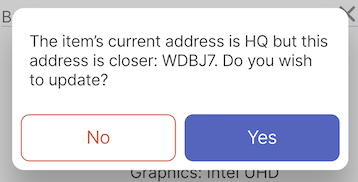
Este é um recurso útil para mover itens de um local para outro. Seus colegas podem ser instruídos simplesmente a digitalizar o QR do item que está sendo movido assim que ele chegar ao seu destino. Isso atualizará sua localização para o novo endereço.