
Nesta Página
a. Endereços
Quando você configura o Scanlily pela primeira vez, é solicitado que digite um endereço para sua conta. Este será o endereço físico principal de onde você espera que a maioria dos seus itens esteja, e se torna o padrão para onde o mapa se concentra. Você pode adicionar endereços adicionais se tiver uma conta Pro ou Negócios.
Você pode visualizar e atualizar os Endereços clicando no botão Configurações, indo para ‘Perfil de Assinante’ e rolando para baixo para ver o endereço atual. Em uma conta Free com apenas um endereço, as Configurações mostram esse endereço sozinho. Clique nele para atualizar o endereço da rua e o ponto de GPS, e clique em Gerenciar Locais logo abaixo para adicionar ou alterar locais.
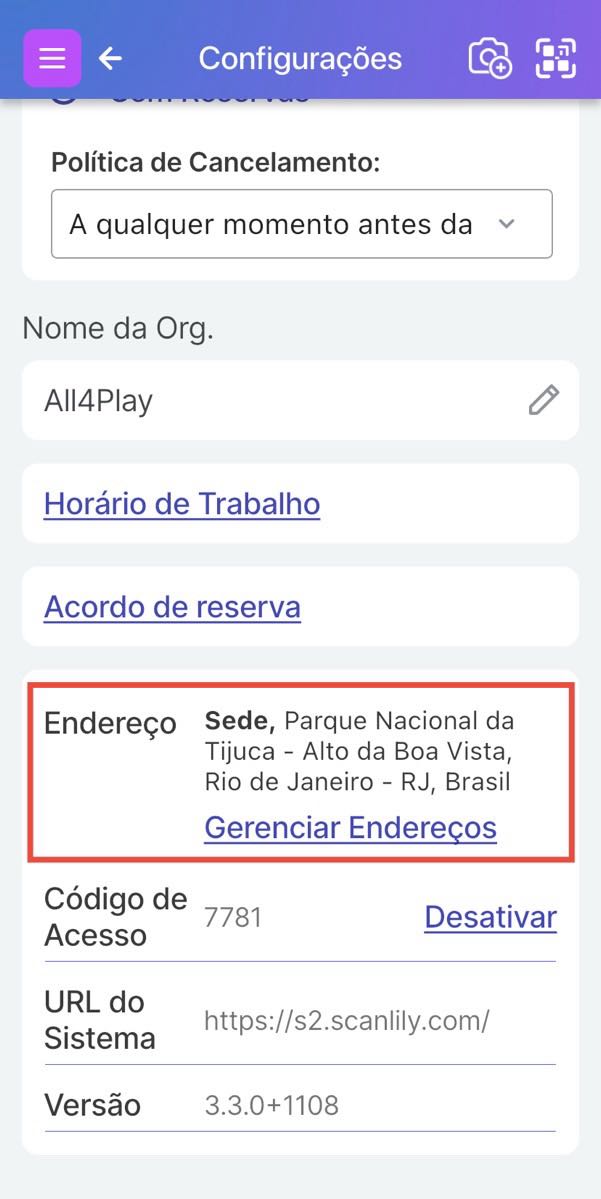
Selecionar isso o levará à página de endereço:
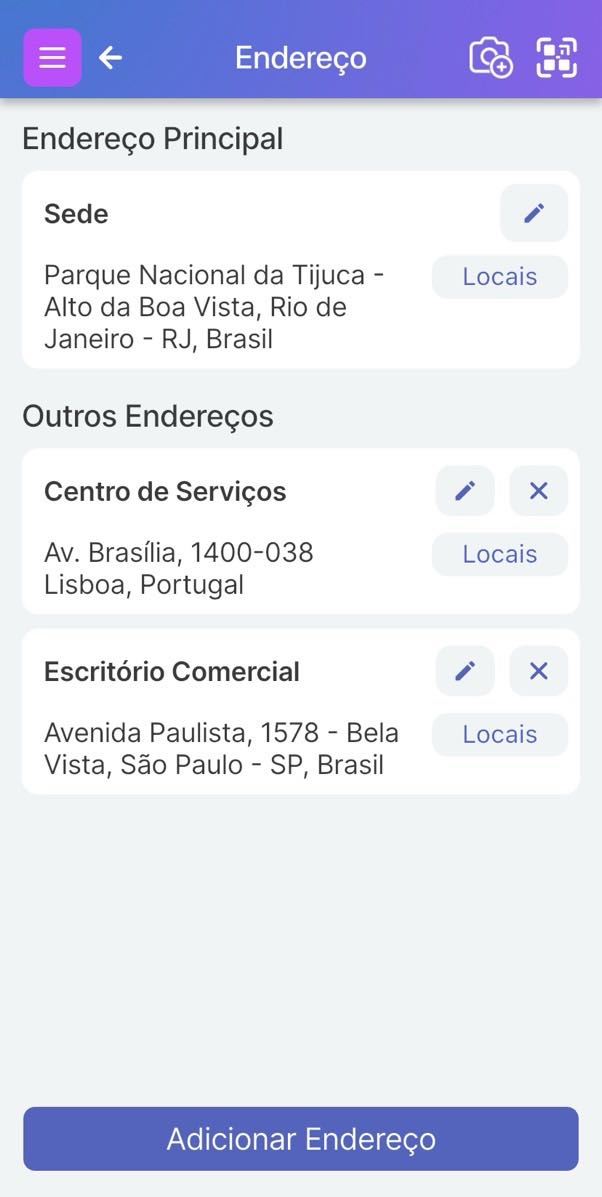
Observe que, para qualquer endereço, você pode selecionar o botão Locais para adicionar ou atualizar locais para esse endereço.
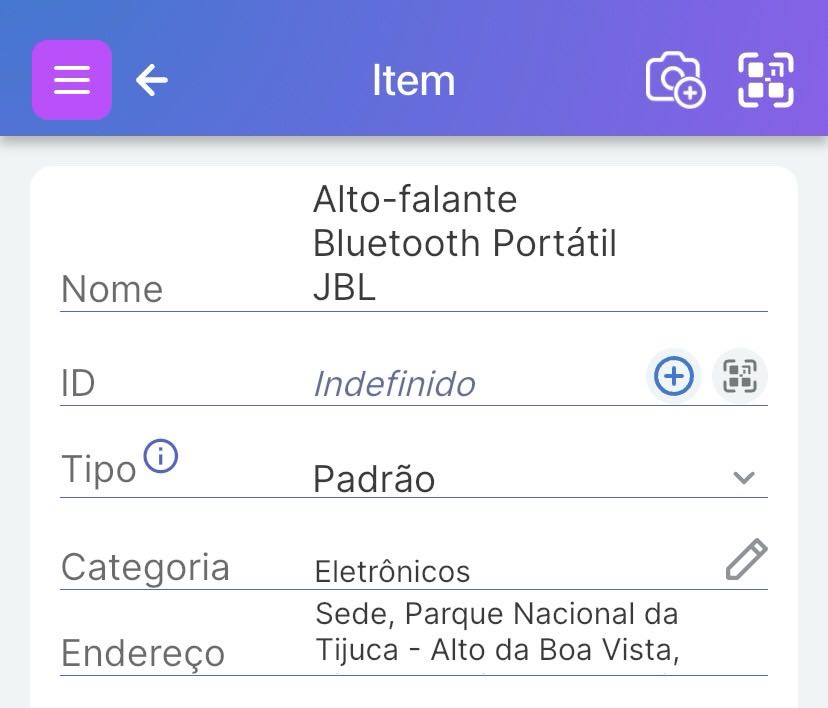
Se você tiver apenas um endereço para todos os seus itens, o endereço nem aparecerá na Página do Item. Mas se você tiver mais de um endereço, pode optar por mostrá-lo como um atributo:
b. Locais
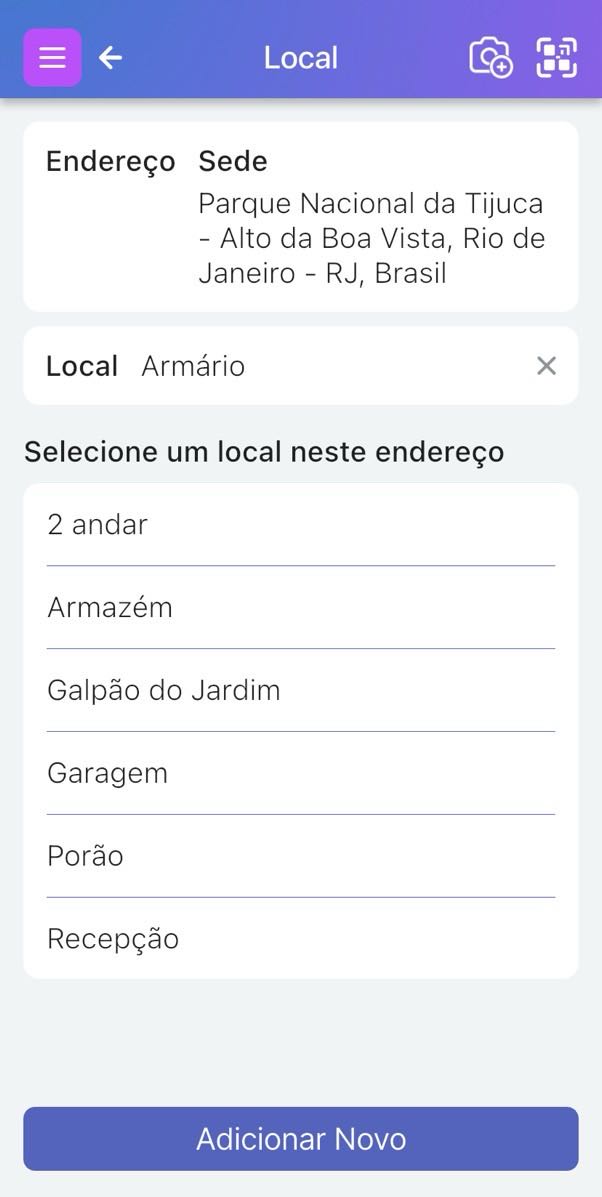
Para o Scanlily, um Local é um espaço físico em um Endereço. Cada endereço pode ter mais de um local. Por exemplo, um endereço pode ter locais como “Porão” ou “Depósito 1”.
Atualize os Locais na página do item clicando em Endereço e, em seguida, em Locais. A partir daí, você pode adicionar, excluir ou renomear locais. Em uma conta Free com apenas um endereço, clique em Gerenciar Locais abaixo do endereço nas Configurações.
c. Locais vs. Contêineres vs. Anexos
O que considerar um Local vs. o que considerar um Contêiner depende de como você deseja usar o sistema.
Por exemplo, você pode tornar o “Corredor 21” um local se ele contiver contêineres com itens. Mas um Contêiner armazena mais informações e você pode preferir torná-lo um contêiner se colocar um código QR nele e precisar ser capaz de digitalizá-lo, reservá-lo ou agendá-lo. Como um Item, um contêiner pode ter muitos campos e você pode usar Anexos para representar seus pertences.
Aqui estão quatro níveis de aninhamento de amostra usando esses conceitos do Scanlily:
1. Com Contêiner
Endereço (um endereço de rua) • Local (como “Depósito”) • Contêiner (como “Corredor 21”) • Item (como “Raquete de Tênis”)
2. Com Contêiner dentro de outro contêiner
Endereço (um endereço de rua) • Local (como “Depósito”) • Contêiner (como “Corredor 21”) -> Contêiner (como “Caixa de Esportes”) • Item (como “Raquete de Tênis”)
3. Sem Contêiner
Endereço (um endereço de rua) • Local (como “Corredor 21 do Depósito”) • Item (como “Raquete de Tênis”)
4. Sem Contêiner
Endereço (um endereço de rua) • Item (como “Corredor 21 do Depósito”) • Anexos ao Item, incluindo uma foto da “Raquete de Tênis”
Considerações sobre quando escolher um em vez do outro são:
- Os locais não recebem um código QR e não têm atributo
- Os contêineres têm códigos QR e, portanto, podem ser digitalizados
- Os contêineres podem ser reservados e tratados como um Item. Os locais não podem ser reservados.
- Os contêineres não podem conter outros contêineres (pelo menos não na versão atual do sistema)
- Os anexos podem envolver uma imagem e um nome e podem ser vistos no Item. Eles são rápidos de adicionar e visualizar, mas não aparecem na Página da Lista de Itens.
- Os contêineres podem ser aninhados. Em outras palavras, você pode ter qualquer número de contêineres dentro de cada um.
- Como os contêineres podem ser aninhados, eles podem ser considerados como pastas. No entanto, o campo Categoria também é como uma pasta de um nível. Você pode escolher o que melhor se adapta às suas circunstâncias.