
Nesta Página
As notificações são enviadas para lembretes que você definiu para si mesmo ou para lembrá-lo sobre alguma ação que você precisa realizar. Por exemplo, você pode receber uma notificação se tiver reservado um item e não o tiver devolvido até a data de vencimento.
a. Como ativar ou desativar as notificações
Você pode optar por ativar ou desativar as notificações por e-mail e push através da página Configurações->Perfil do Usuário
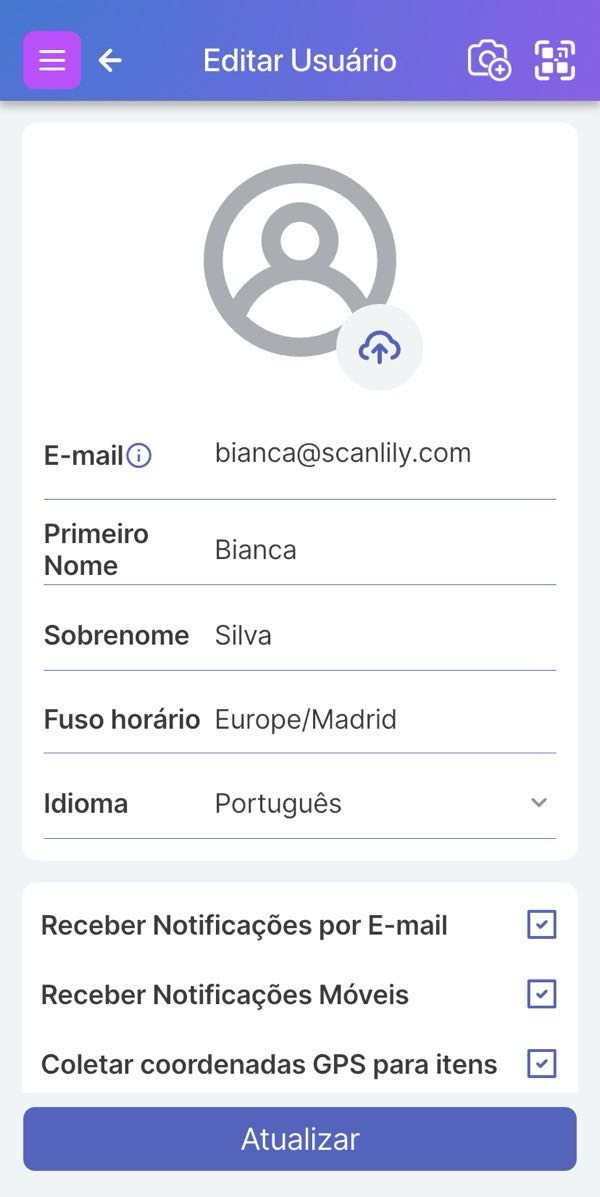
Perfil do Usuário com configurações de notificação ativadas/desativadas" data-id="0197" />
As notificações push são o tipo que aparecerá no seu dispositivo móvel, quer o aplicativo Scanlily esteja atualmente em primeiro plano ou não. Para que elas apareçam, você precisará ativá-las em Scanlily->Configurações do Usuário e também através da sua página de Configurações do iOS ou Android para o aplicativo. Usando essas configurações do dispositivo, você também pode escolher o toque que gostaria de receber.
b. Notificações de Lembrete
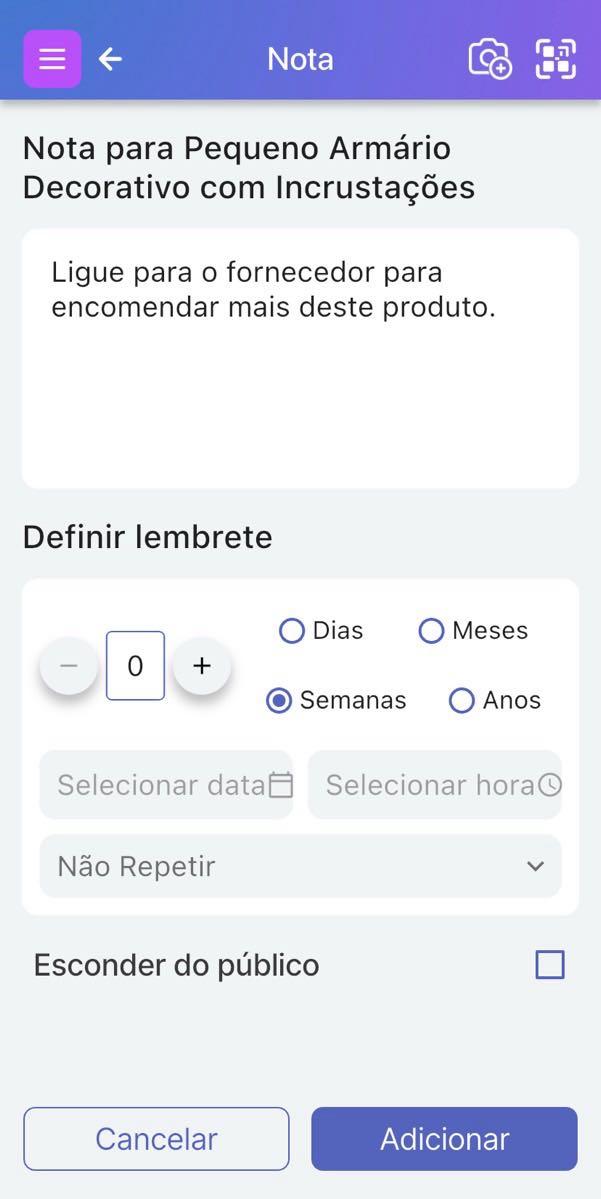
O tipo de anexo chamado Notas tem um recurso para definir um lembrete. Anexe um lembrete a qualquer item e receba um e-mail ou notificação no dispositivo com essa mensagem para um horário definido no futuro.
c. Notificações de Reserva
A seguir, estão as notificações enviadas dependendo do Modo de Reserva que você selecionou para sua conta.
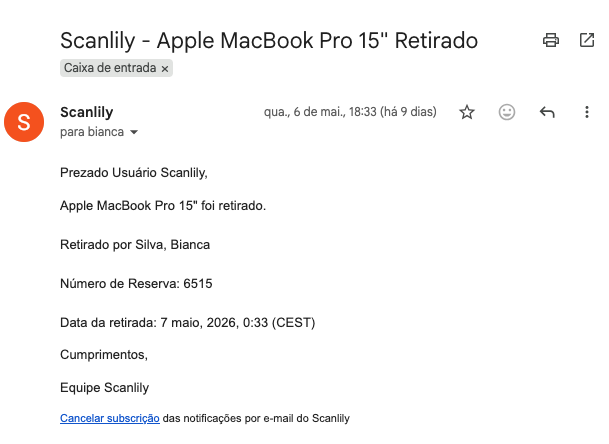
Aqui está um exemplo de uma notificação enviada por e-mail:
d. Personalizando Notificações
O Editor de Notificações é um recurso para contas pagas que permite personalizar a redação das notificações que os usuários recebem. Isso é útil se você tiver vários usuários e quiser personalizar a mensagem que seus usuários que reservam itens recebem. Encontre-o em Menu Principal->Configurações e clique em Notificações de Reserva.
O editor de notificações permite personalizar a redação exata das notificações recebidas.
A lista de notificações permite selecionar quais notificações receber por e-mail e quais receber via notificações push no aplicativo ou ambos. Clique na caixa para alternar entre os modos. Uma marca de seleção indica ambos os métodos. “e” indica apenas e-mail. “t” indica apenas notificações push.
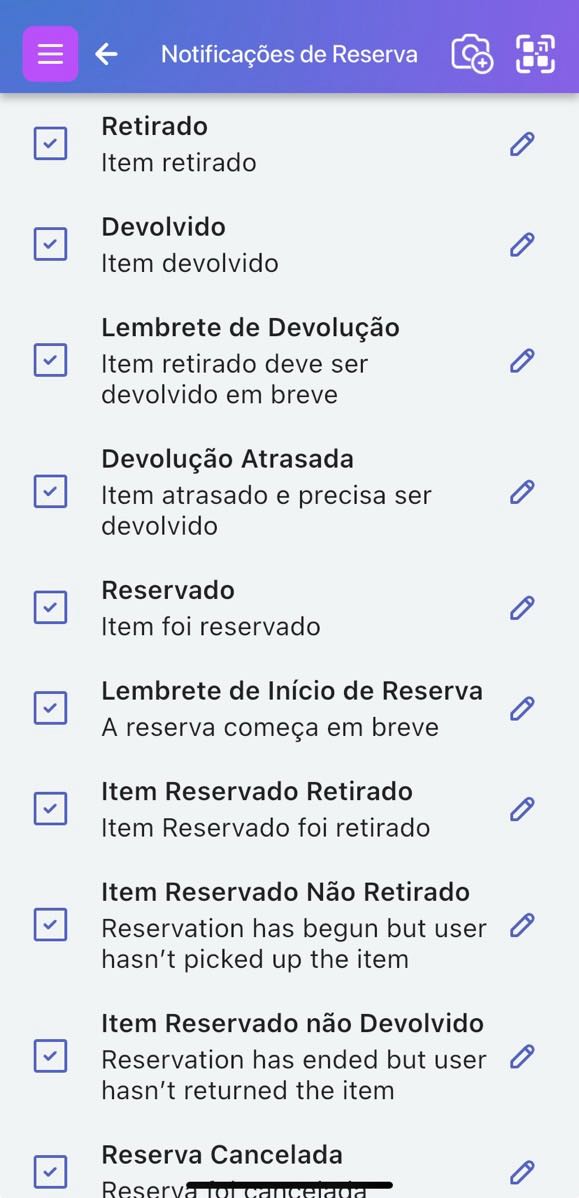
É possível personalizar as notificações por e-mail para sua organização. Para fazer isso, clique no lápis ao lado da notificação que você gostaria de alterar.
Isso abrirá o seguinte editor, onde você pode alterar o idioma conforme necessário para sua organização.
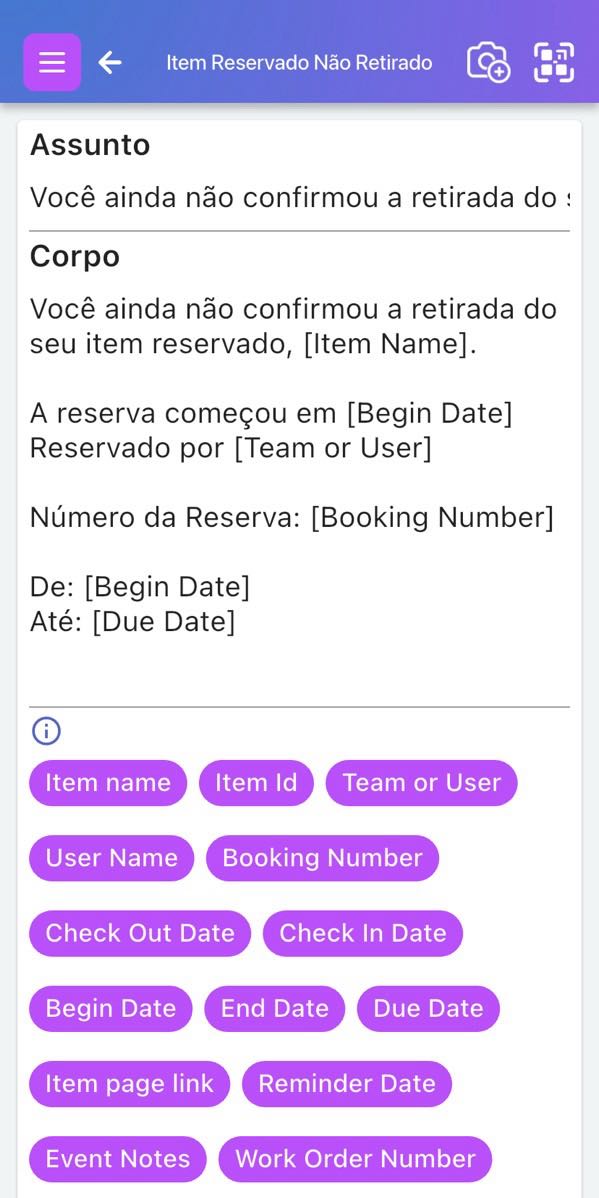
Você pode arrastar os chips (campos) para o editor e colocá-los onde quiser e alterar a redação.
Como alternativa à abordagem de arrastar chips, você pode usar a mesma redação no chip e cercá-la com colchetes. Por exemplo, arrastar o chip “User Name” para o editor é o mesmo que digitar “” diretamente no editor.