Uma das funcionalidades mais poderosas do Scanlily é a capacidade de visualizar e atualizar as informações dos seus ativos numa folha de cálculo. Esta funcionalidade está disponível para utilizadores Free, Pro e Negócios, bastando iniciar sessão no Site do Utilizador.
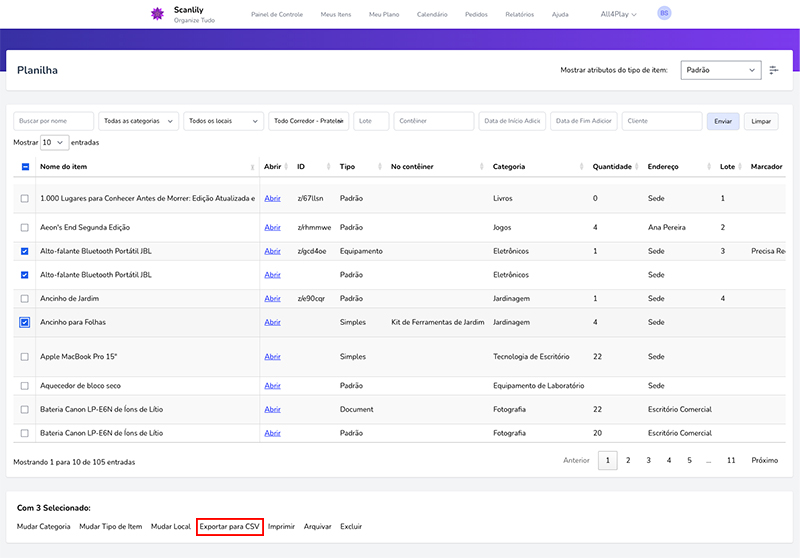
Este é um exemplo da folha de cálculo com linhas selecionadas para realizar uma ação. Por exemplo, se escolher 'Exportar para CSV', um CSV para download pode ser criado. Selecione a caixa de verificação superior esquerda para exportar todas as linhas. A exportação está disponível para assinaturas Free, Pro e Negócios.
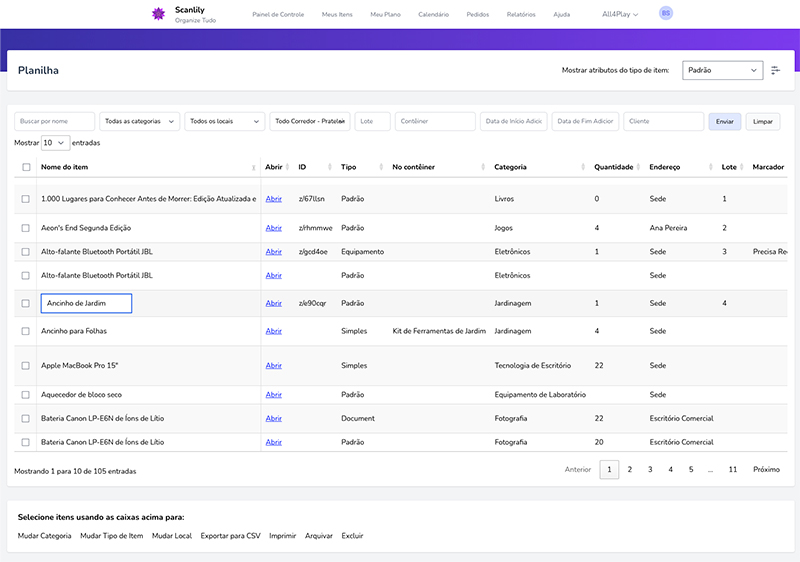
Aqui está um exemplo da folha de cálculo com o campo de nome a ser editado.
O formato amplo da folha de cálculo permite visualizar mais dos seus dados em conjunto do que a aplicação. Se tiver um ecrã grande, pode alargar a janela do navegador e ver muitos campos.
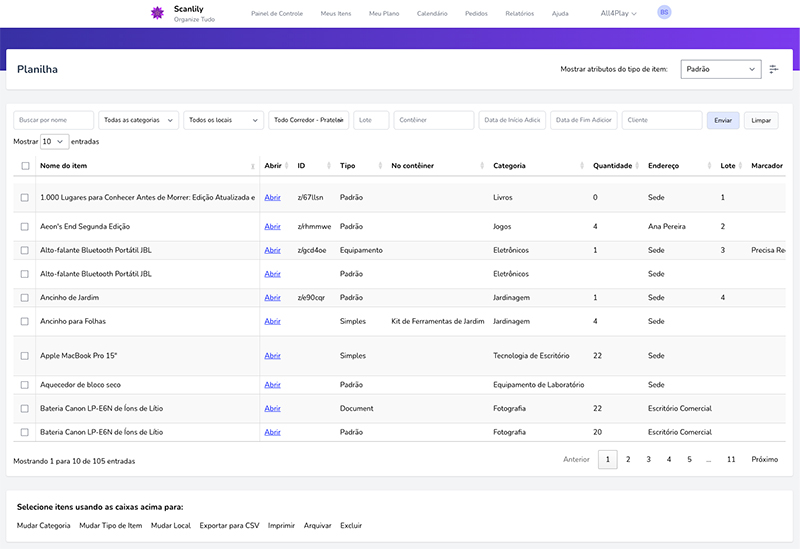
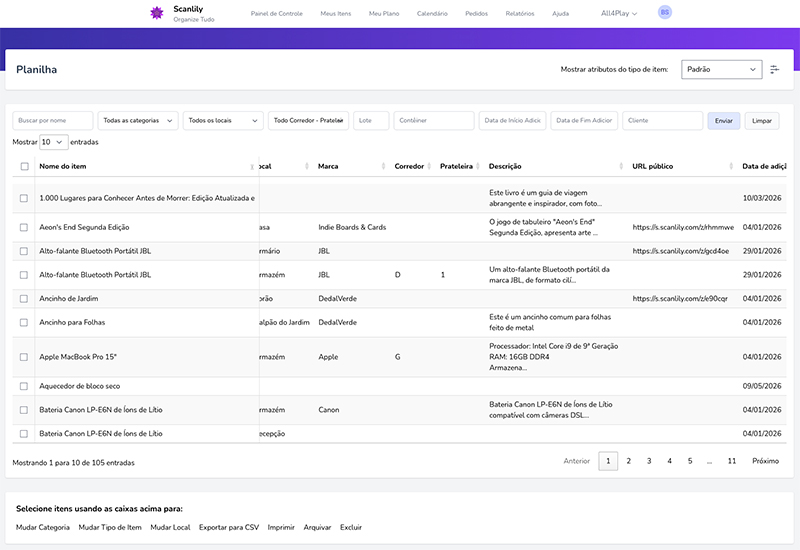
Se todos os campos não couberem no seu ecrã, pode deslocar-se para a direita. O Nome do Item permanecerá no lugar, permitindo-lhe ver mais campos à direita.
Também pode especificar quais atributos exibir na folha de cálculo, selecionando um dos Tipos de Item que definiu na aplicação.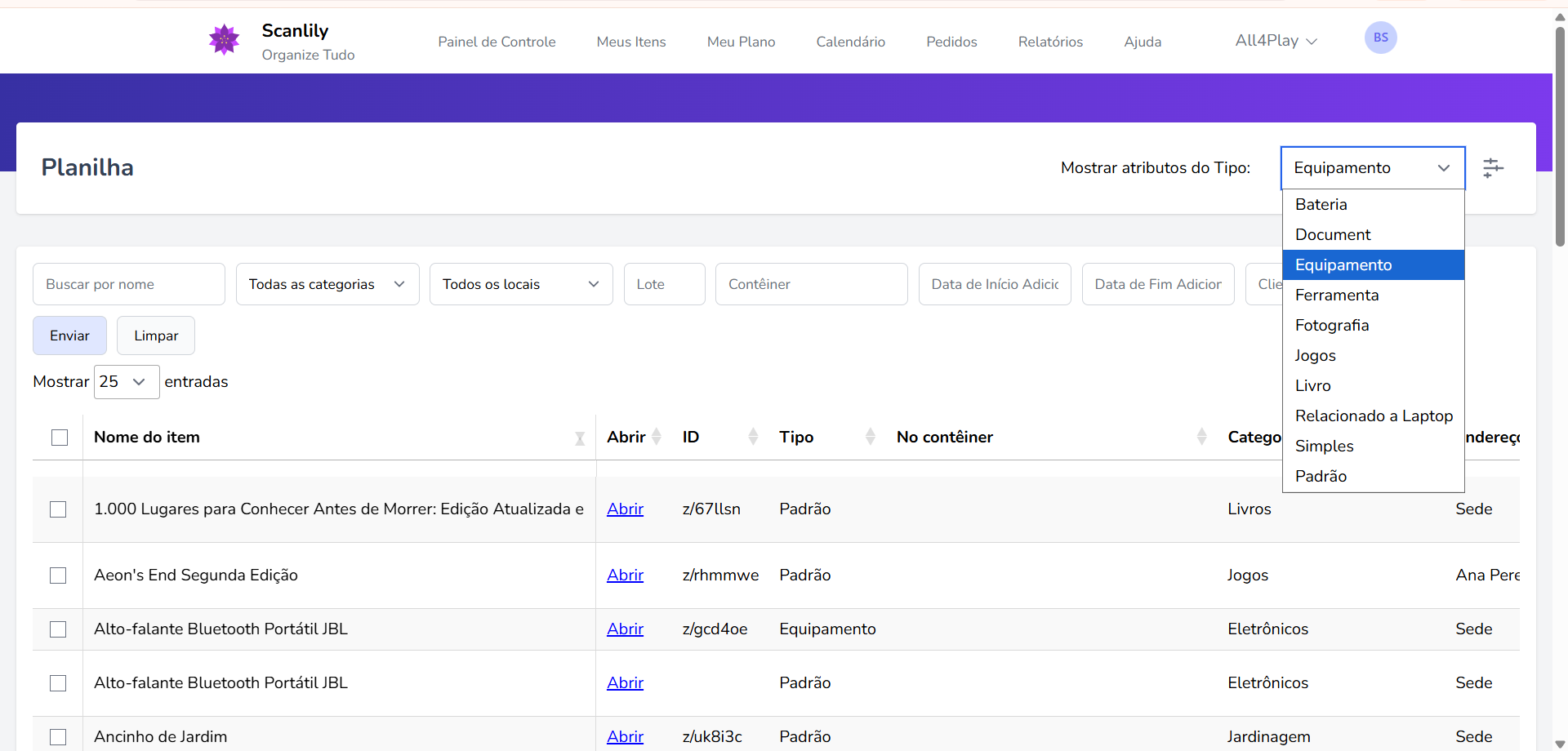
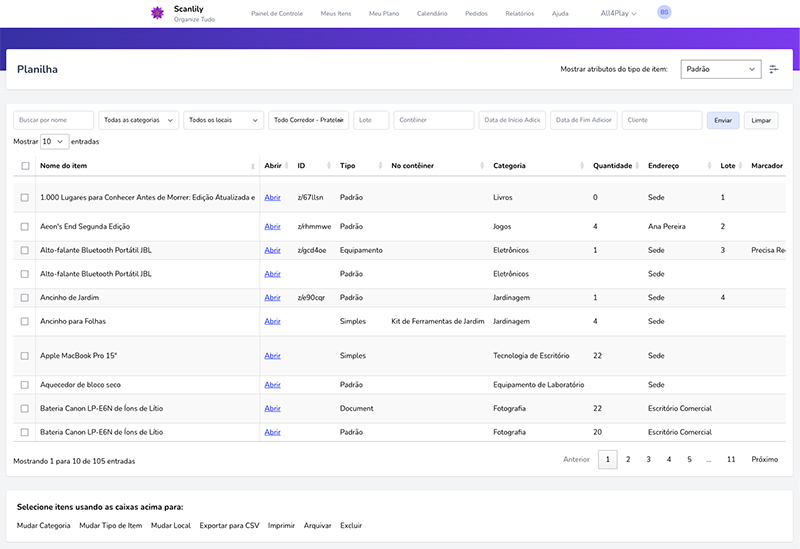
Por exemplo, a visualização “Simples” abaixo (que vem padrão no Scanlily), exibe menos atributos.
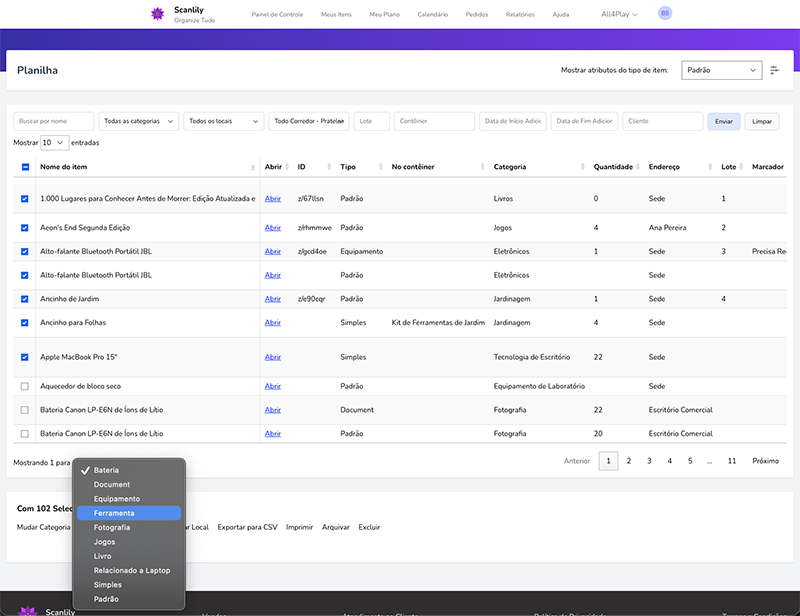
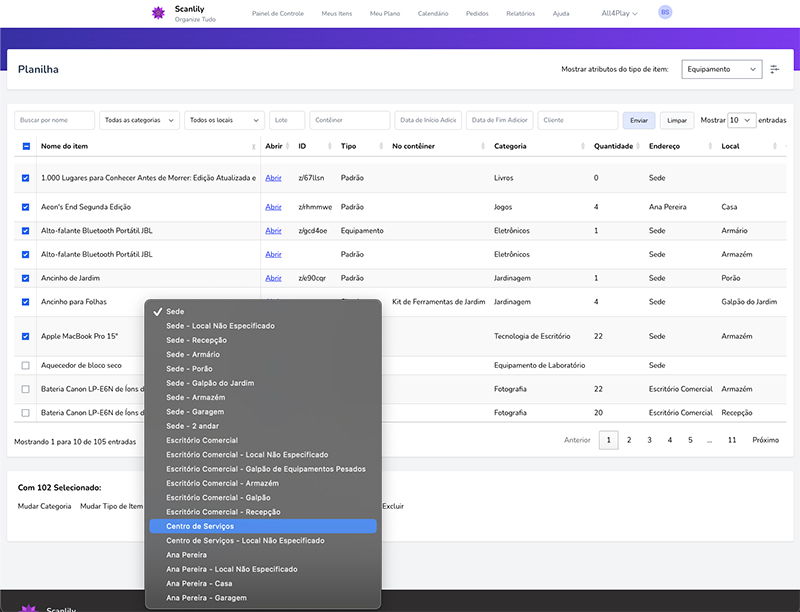
A folha de cálculo do Scanlily permite selecionar linhas e realizar ações em massa. Por exemplo, pode atualizar a categoria para vários itens de uma só vez, como abaixo.
Os utilizadores Pro e Negócios podem definir vários endereços. Portanto, o menu suspenso Localização permitirá que selecione a localização de entre cada um dos seus endereços.
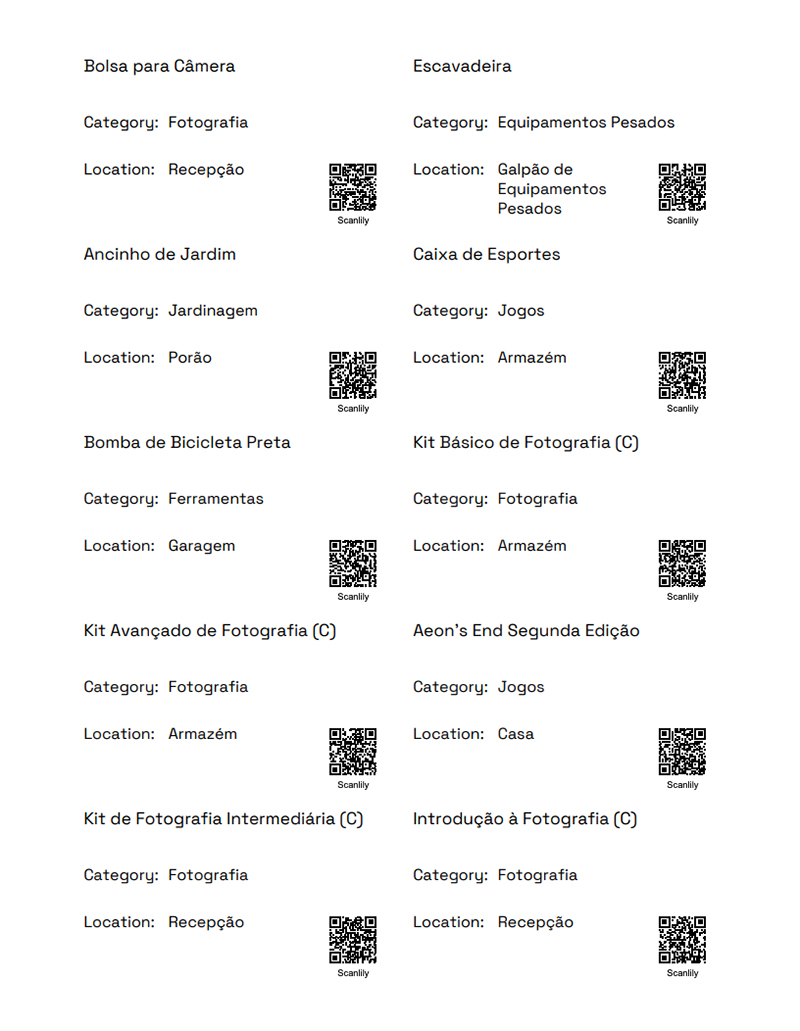
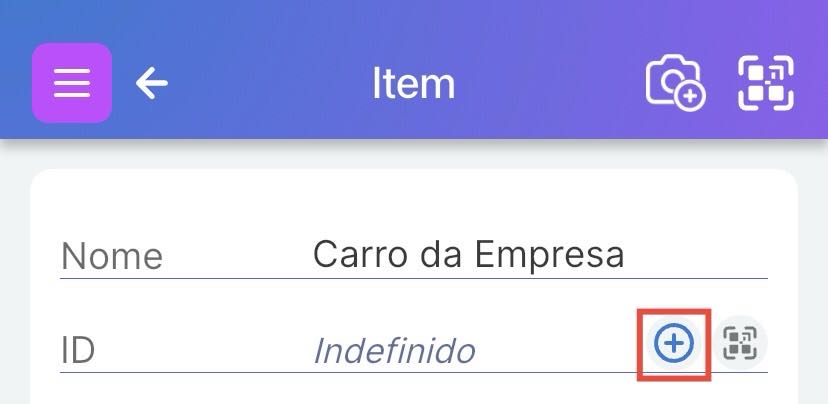
Usado em combinação com o símbolo + que os assinantes Pro e Negócios podem usar para gerar códigos QR na aplicação, pode criar e imprimir novas etiquetas QR desta forma sem precisar de comprar etiquetas QR físicas do Scanlily antecipadamente.
O tamanho da etiqueta de endereço imprime em etiquetas de endereço padrão de 1" x 2 ⅝" (Avery 5160 e outros formatos do mesmo tamanho).
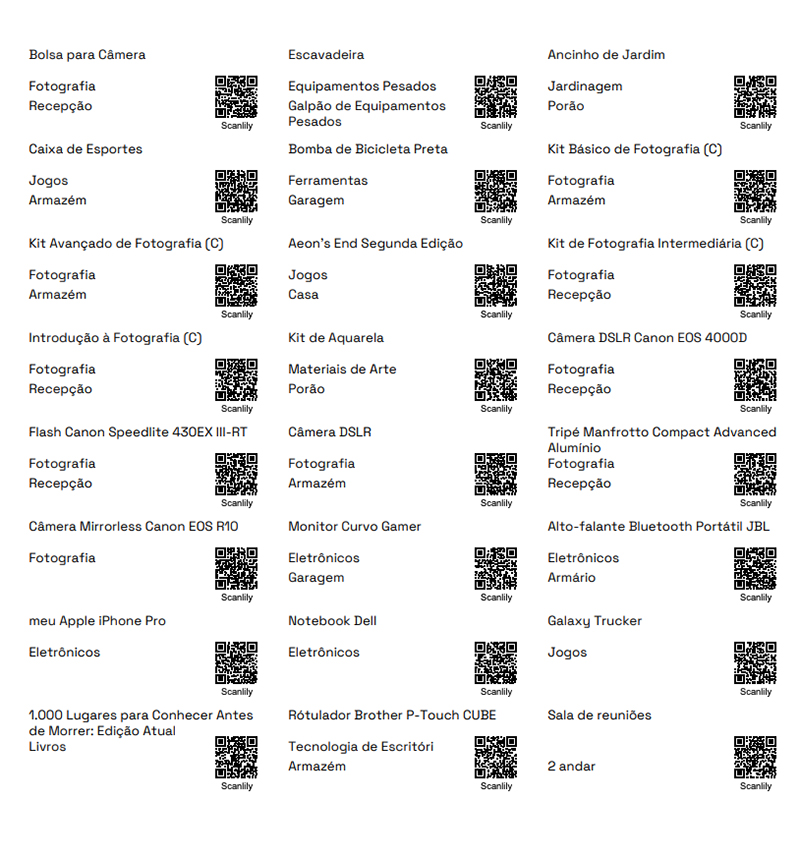
As etiquetas de cartão de visita imprimem em etiquetas padrão de 2" x 3,5" (Avery 8877). Estas são maiores e, portanto, ainda mais legíveis para colocação em contêineres de armazenamento.