
Nesta Página
O Scanlily é otimizado para uso com códigos QR do Scanlily. Eles podem ser adquiridos em pacotes de etiquetas no site do Scanlily e em varejistas online como Amazon ou Walmart. QRs de demonstração também estão disponíveis no site para testar o sistema.
Muitas versões de etiquetas QR estão disponíveis, incluindo à prova de intempéries, pequenas, grandes, em diferentes formatos e com logotipos personalizados. A loja do site do Scanlily tem a lista mais completa de etiquetas QR disponíveis.
Se você tiver uma conta Pro ou de Negócios, também poderá gerar QRs do Scanlily no sistema a partir do site do usuário através de Configurações->recurso de Etiquetas e imprimi-los você mesmo em vários formatos. Essas contas também podem substituir códigos QR ou códigos de barras proprietários (não Scanlily). O uso de QRs ou códigos de barras proprietários oferece flexibilidade, mas tem a desvantagem de um fluxo de trabalho menos fluido do que ao usar os códigos QR do Scanlily. Isso ocorre em parte porque os códigos QR do Scanlily são URLs projetados para permitir a leitura sem o aplicativo.
Aqui estão diferentes cenários para adicionar e escanear códigos QR e códigos de barras:
Adicionar Itens
a. Criar um novo item através de um QR do Scanlily
b. Adicionar um QR do Scanlily a um item existente
c. Adicionar um item e depois gerar um QR do Scanlily
d. Adicionar um item e depois digitar seu próprio ID ou código de barras proprietário para ele
e. Adicionar um item e depois escanear seu próprio código de barras proprietário
Buscar Itens
f. Encontrar um item escaneando sua etiqueta QR do Scanlily
g. Encontrar um item escaneando seu código de barras proprietário
Estes estão detalhados abaixo.
a. Criar um novo item através de um QR do Scanlily
Esta é a maneira mais rápida de adicionar um item usando um QR.
As etapas são:
1. Fixe um novo QR do Scanlily ao seu item
2. Escaneie-o
3. Tire uma foto do item
4. A IA reconhecerá e criará um rascunho dos detalhes do item.
5. Você pode atualizar o nome e outras informações sobre o item
b. Adicionar um QR do Scanlily a um item existente
As etapas são:
1. Use a imagem Camera+ para adicionar um item sem o código QR do Scanlily
2. Ou encontre seu item pré-existente no Scanlily
3. Fixe um novo QR do Scanlily ao seu item
4. Clique no símbolo do scanner à direita do campo ID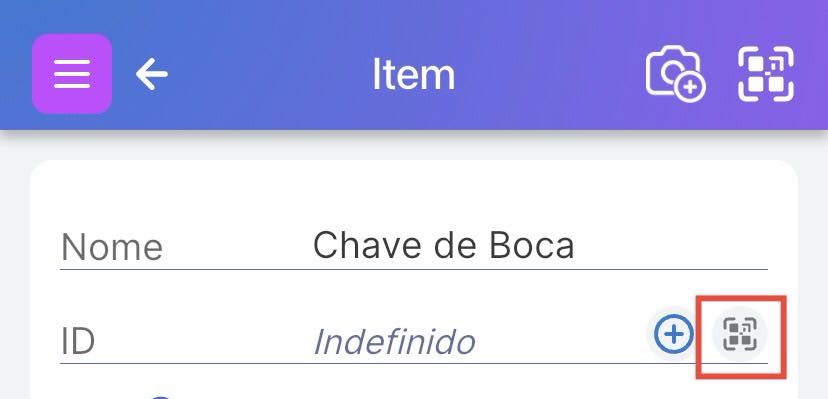
5. Escaneie o QR do Scanlily para adicioná-lo ao campo ID
O QR será então atribuído ao item.
c. Adicionar um item e depois gerar um QR do Scanlily
Se você não tiver tempo para adquirir QRs físicos do Scanlily no site do Scanlily, na Amazon ou no Walmart, ou se apenas quiser imprimir os seus próprios, é fácil fazer isso com uma conta Pro ou de Negócios.
1. No aplicativo, toque no ícone Camera+ no canto superior direito e defina o Reconhecimento de Imagem por IA como Nenhum, ou toque no botão Adicionar um item sem QR na parte inferior da lista Meus Itens
2. Insira o nome e as informações sobre o item. O ID aparecerá como indefinido.
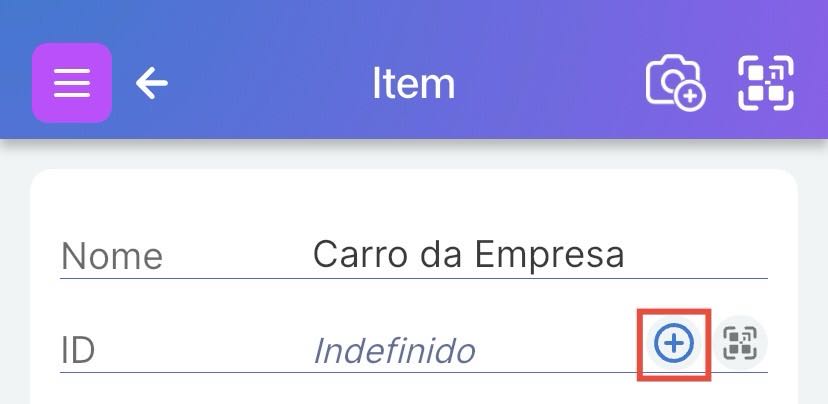
3. Clique no símbolo + à direita do ID. O sistema gerará um QR do Scanlily e o inserirá no campo ID.
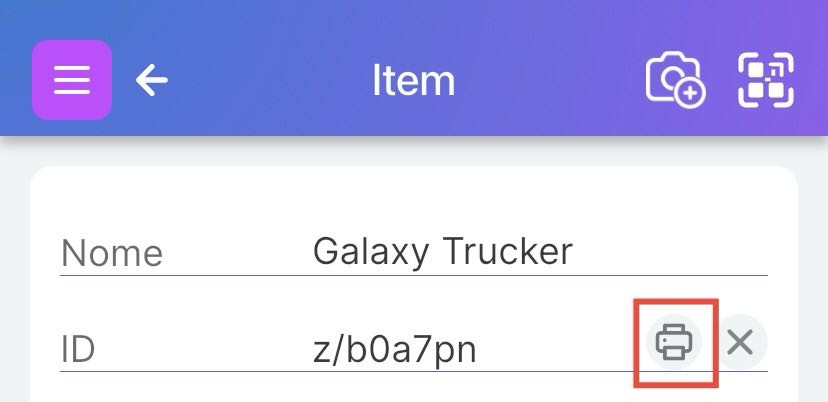
4. Clique no símbolo da impressora à direita do campo ID
5. Isso exibirá um código QR que você pode enviar para si mesmo por e-mail como uma imagem.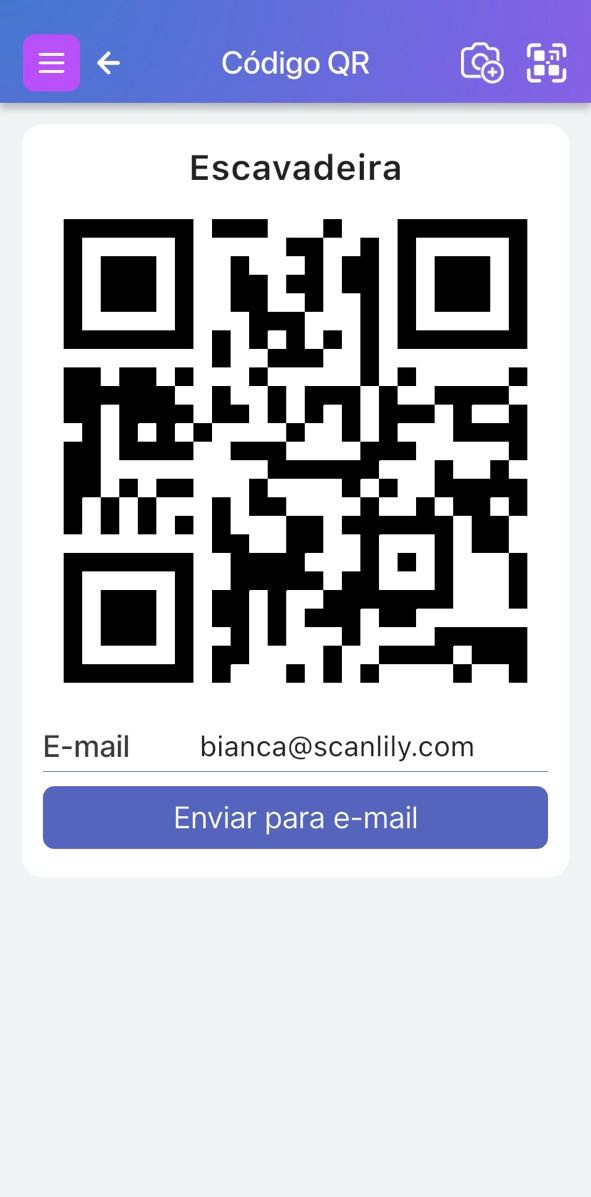
6. Imprima o código QR em sua etiqueta e fixe-o ao item
Como alternativa, você can visitar o site do usuário e, no menu superior direito, selecionar "Etiquetas" para imprimir as etiquetas.
d. Adicionar um item e depois digitar seu ID ou código de barras proprietário para ele
Empresas que usam etiquetas de código de barras podem seguir essa abordagem. É necessária uma conta de Negócios para digitar um ID diretamente no campo ID. Contas Pro podem, em vez disso, escanear um código (veja a seção e abaixo).
As etapas são:
1. No aplicativo, toque no ícone Camera+ no canto superior direito e defina o Reconhecimento de Imagem por IA como Nenhum, ou toque no botão Adicionar um item sem QR na parte inferior da lista Meus Itens
2. Insira o nome e as informações sobre o item. O ID aparecerá como indefinido.
3. Clique na palavra Indefinido. Isso abre o campo para inserção direta de dados:
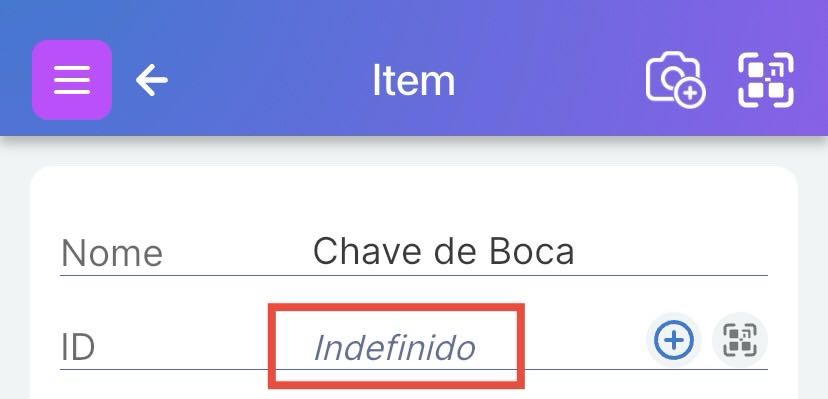
4. Insira o ID do item e clique na marca de seleção azul para confirmar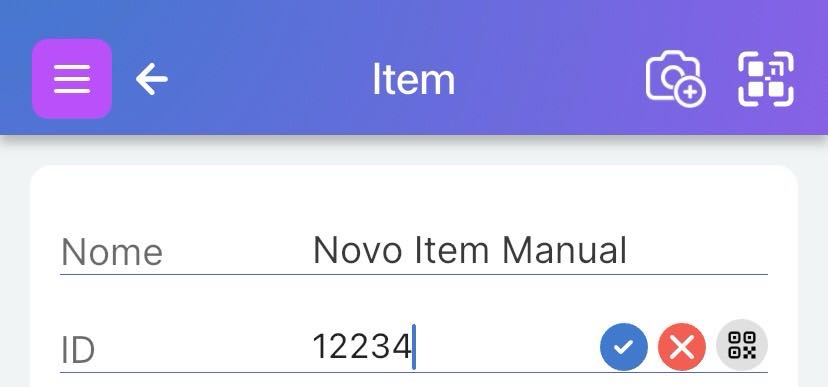
e. Adicionar um item e depois escanear seu código de barras proprietário
Adicionar um item escaneando um código de barras é mais rápido do que digitar. Uma conta Pro ou de Negócios é necessária para esta abordagem. Além disso, você pode conectar um leitor de código de barras via Bluetooth.
Os passos são:
1. No aplicativo, toque no ícone Camera+ no canto superior direito e defina o Reconhecimento de Imagem por IA como Nenhum, ou toque no botão Adicionar um item sem QR na parte inferior da lista Meus Itens
2. Insira o nome e as informações sobre o item. O ID aparecerá como indefinido.
3. Clique no símbolo de QR à direita do campo de ID para abrir o leitor.
f. Encontrar um item escaneando sua etiqueta QR da Scanlily
Para abrir um item com uma etiqueta QR da Scanlily, escaneie-o com ou sem o aplicativo. A Página do Item será aberta em ambos os casos.
g. Encontrar um item escaneando seu código de barras proprietário
Se você adicionou um código de barras proprietário ou ID de QR, também poderá escaneá-lo para abrir o item. No entanto, como duplicatas são permitidas, primeiro você terá que escolher em uma lista de nomes de itens duplicados com o mesmo ID.