
En esta Página
Con Scanlily, es posible escanear códigos QR de Scanlily o incluso sus códigos QR o códigos de barras propios. Los códigos QR de Scanlily se pueden escanear con o sin la aplicación instalada, pero el uso de sus códigos de barras propios (que no son de Scanlily) requiere el uso de la aplicación.
a. Los métodos para escanear códigos QR de Scanlily
Los códigos QR de Scanlily le permiten
a1. Escanear un código QR usando el botón Escanear de la aplicación
Este enfoque rápido es útil cuando se escanean múltiples códigos QR de Scanlily. Abra la aplicación y haga clic en el icono Escanear en la parte superior derecha de cada pantalla.

Si escanea un código QR que está asignado a un artículo, la aplicación mostrará la página del artículo correspondiente. A continuación, puede ver, agregar y editar la información del artículo.
Si escanea un código QR de Scanlily que aún no está asignado a un artículo, la aplicación mostrará una página de artículo nueva y en blanco. Aquí, puede completar los detalles del artículo (nombre, descripción, plantilla, etc.) y agregar adjuntos (notas, imágenes, audio, video). Los códigos QR y códigos de barras propios (que no son de Scanlily) deben agregarse manualmente según la Sección a a continuación.
a2. Escanear el código QR con la cámara del teléfono con la aplicación instalada
Si tiene la aplicación Scanlily instalada, los códigos QR de Scanlily se pueden escanear con la cámara de su teléfono. Si tiene el acceso de usuario adecuado (linked), puede agregar y editar el artículo. Se tarda un momento más en completar un escaneo que con la aplicación, pero esto puede ser más conveniente porque no tiene que abrir la aplicación primero.
a3. ¡Escanear sin la aplicación!
Escanear códigos QR sin que la aplicación esté instalada o iniciada sesión es una de las funciones de ahorro de tiempo más potentes del sistema de Scanlily. A diferencia de la mayoría de los otros sistemas de gestión de activos e inventario, el código QR no es solo una simple cadena de caracteres, sino una URL. Por lo tanto, alguien sin la aplicación puede escanear y mostrar el artículo en el navegador web del teléfono.
La vista del navegador web es de solo lectura. Para cambiar cualquier cosa sobre su inventario, inicie sesión a través de la aplicación o el sistema web.
Lea más sobre las posibilidades aquí.
a4. Escanear con un lector de códigos de barras
Scanlily ha integrado el escaneo de códigos de barras. Conecte un escáner de códigos de barras Bluetooth a su dispositivo Android y tenga capacidades de escaneo completas a través del modo SPP. Conectar un escáner de códigos de barras a un dispositivo iOS también funciona, pero usando el modo HID.
b. Agregar y escanear códigos QR y códigos de barras propios
Debe tener una cuenta Pro o Negocios para agregar sus propios códigos de barras o códigos QR propios.
A diferencia de los códigos QR de Scanlily, no puede agregar sus códigos de barras o códigos QR propios (que no son de Scanlily) a través del botón de escaneo superior derecho.
Para agregar un código de barras o QR propio, vaya a la página del artículo y haga clic en el símbolo QR junto al campo ID.
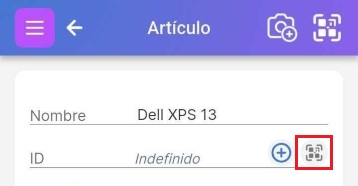
Alternativamente, escriba el código de barras en el área del campo ID donde dice Indefinido porque aún no está definido:
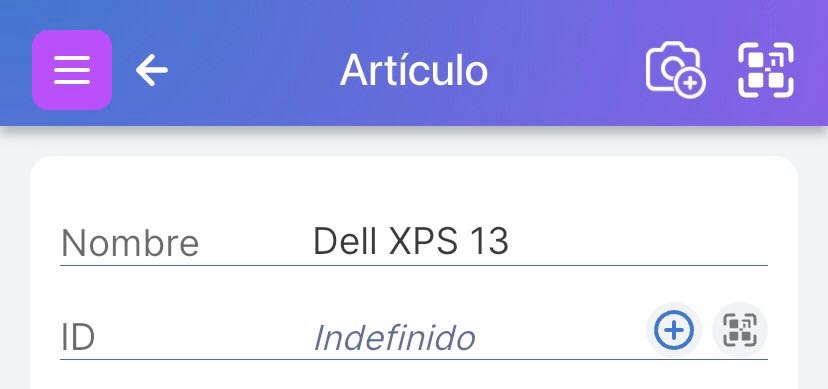
Tenga en cuenta que puede agregar códigos de barras o QR propios duplicados.
Mostrar un código de barras o QR propio agregado anteriormente
Para mostrar códigos QR o códigos de barras propios, escanee usando el botón de escaneo superior derecho al igual que lo hace con los códigos QR de Scanlily. Si el código de barras se ha agregado al sistema en su cuenta, se mostrará. Si tiene varios artículos con el mismo código de barras o QR, puede elegir de una lista de ellos.