
En esta Página
Las siguientes son las posibles opciones de la página de configuración:
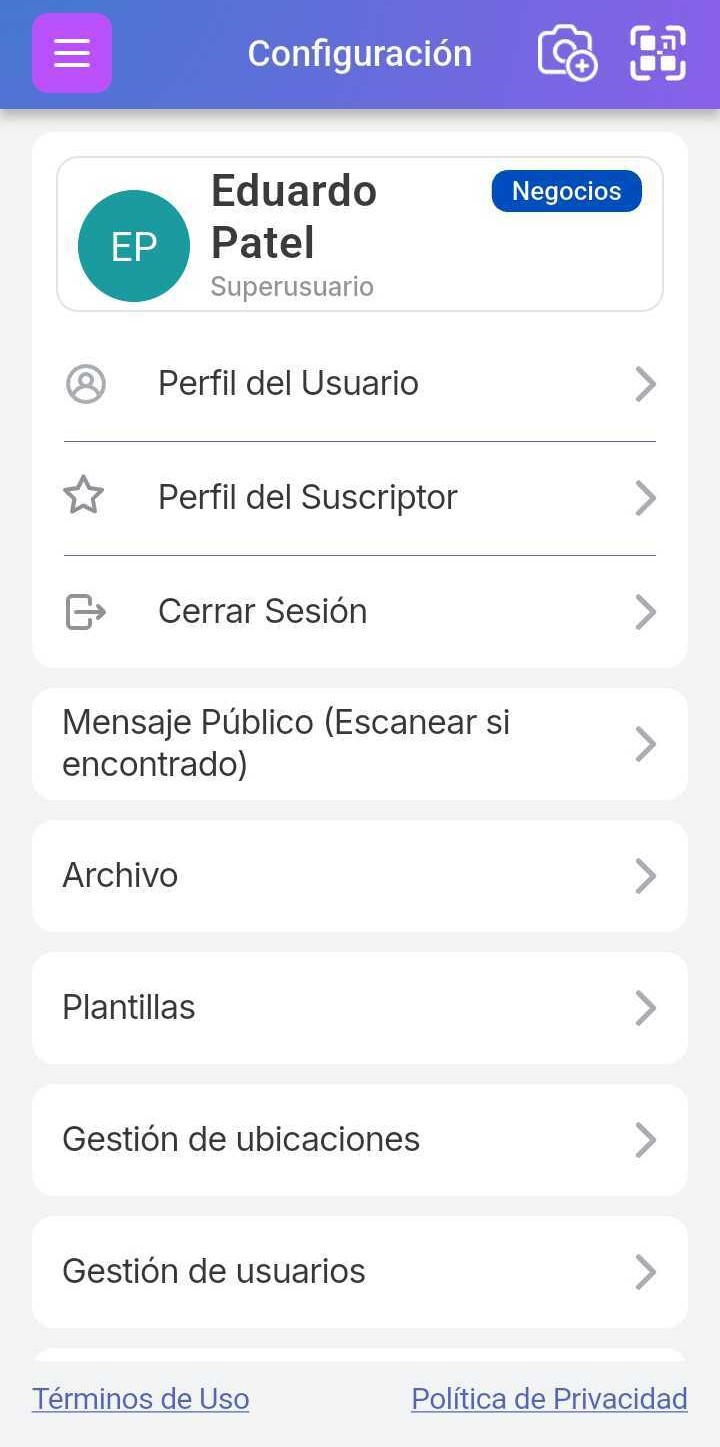
El perfil de usuario y el perfil de suscriptor se describen a continuación.
Haga clic en Cerrar sesión para salir del sistema.
Los suscriptores de la versión Gratis no verán las opciones debajo de cerrar sesión. Los suscriptores de las versiones Pro y Negocios pueden seleccionar Plantillas para editar las plantillas. Los clientes de la versión Negocios pueden seleccionar además Notificaciones de reserva para editar el texto de los distintos tipos de notificaciones.
a. Perfil de usuario
La configuración del perfil de usuario se encuentra en Menú principal->Configuración->Perfil de usuario.
Pueden agregar una foto en la parte superior. La zona horaria es un formulario estándar que tiene en cuenta el horario de verano. Las notificaciones por correo electrónico y push se refieren a la recepción de los recordatorios que establezca y las reservas que realice. Por ejemplo, si seleccionó la casilla de verificación Recibir notificaciones push y un artículo está vencido para su devolución, la aplicación mostrará una notificación en su teléfono. Si establece un recordatorio pero tiene desactivadas las opciones Recibir notificaciones por correo electrónico y Recibir notificaciones push, no recibirá un correo electrónico ni una notificación push cuando venza el recordatorio
Si desactiva la casilla de verificación de la opción “Recopilar coordenadas GPS”, sus artículos ya no se podrán rastrear por GPS. Tenga en cuenta que esto también imposibilita compartir estos artículos como públicos sin un código de acceso. Esto se debe al geoperimetraje de Scanlily, que evita que las personas que están lejos de sus artículos públicos accedan a ellos.
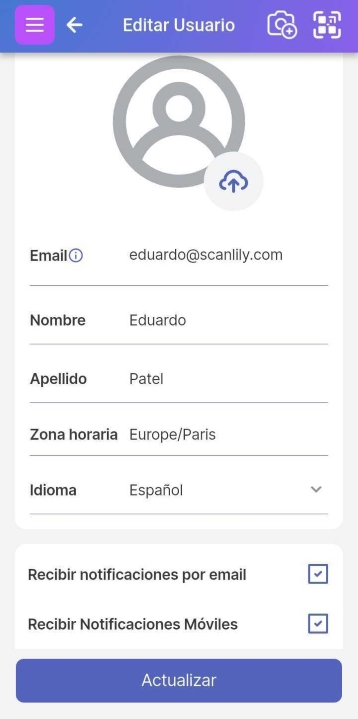
Scanlily está disponible en los siguientes 12 idiomas. Puede seleccionarlos en el menú desplegable Idioma:
Árabe
Checo
Danés
Inglés
Francés
Alemán
Hebreo
Hindi
Húngaro
Italiano
Portugués
Español
Registro especial de Apple con la función Ocultar mi correo electrónico de Apple.
Si se suscribió a Scanlily con la autenticación de ID de Apple y eligió la opción Ocultar mi correo electrónico de Apple, el correo electrónico en la parte superior de esta pantalla aparecerá en blanco. Si descubre que no está recibiendo notificaciones de Scanlily, puede ser un problema con Ocultar mi correo electrónico. En ese caso, inicie sesión en le sugerimos que ingrese su correo electrónico real aquí. Entonces Scanlily puede enviarle correos electrónicos de notificación directamente. La privacidad y la seguridad son importantes para nosotros. Protegeremos su información y no compartiremos su correo electrónico con nadie fuera de Scanlily.
Eludir la regla de inicio de sesión impuesta por Apple
Según las reglas de Apple, cualquier aplicación registrada con la autenticación de Apple no puede brindarle opciones de inicio de sesión alternativas (esto no es un problema con Google). Sin embargo, no pueden hacer cumplir las opciones fuera de la aplicación. Si inició sesión a través de Apple y también desea poder iniciar sesión con su correo electrónico, visite el sitio web del usuario, seleccione Configuración->Perfil de usuario y configure su inicio de sesión alternativo allí.
b. Perfil de suscriptor
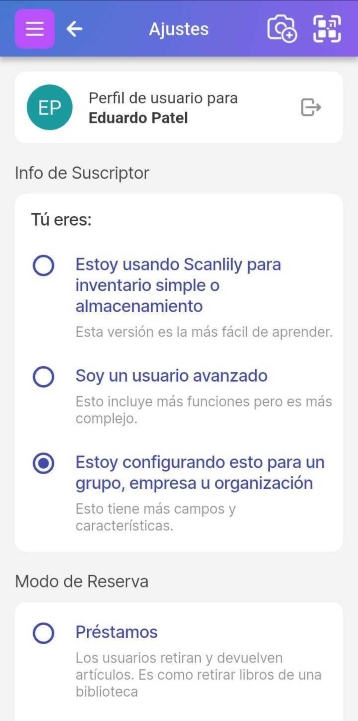
La configuración del perfil de suscriptor se puede encontrar en Menú principal->Configuración->Perfil de suscriptor.
Seleccionar “Soy un particular” determina qué otros campos se muestran a continuación en la configuración. Si está utilizando Scanlily sin funciones más avanzadas, esto simplifica su proceso de selección.
Los Modos de reserva se pueden cambiar en cualquier momento, pero recuerde que cualquier reserva existente para el modo desde el que está cambiando se ocultará. Por lo tanto, es mejor borrar o abordar las reservas existentes antes de cambiar el modo.
Puede seleccionar la política de cancelación para los modos de reserva “Reservas” y “Reservas con recogida”. Esto impone cuándo sus usuarios pueden cancelar sus reservas.
1. Política de cancelación
- En cualquier momento antes de la reserva
- 1 hora antes de la reserva
- 24 horas antes de la reserva
- 48 horas antes de la reserva
- 48 horas antes de la reserva
- Una semana antes de la reserva
- Cancelar en cualquier momento
La casilla de verificación para "Habilitar custodia" aparece cuando se selecciona el modo de reserva "Reservas con recogida". Activar Habilitar custodia permite a las personas hacer reservas interminables. Están tomando la custodia del artículo hasta que eligen devolverlo. Con esto desactivado, la opción no aparecerá a los usuarios.
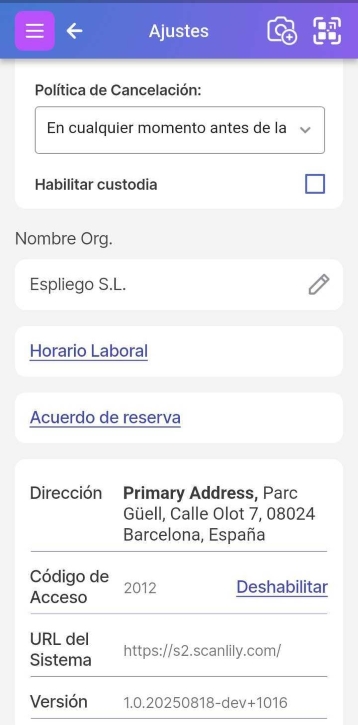
El horario de trabajo son las horas disponibles en el calendario para las reservas. Por ejemplo, si el horario de trabajo está establecido de 8 a. m. a 5 p. m. para los días de semana, entonces no se pueden hacer reservas fuera de ese horario.
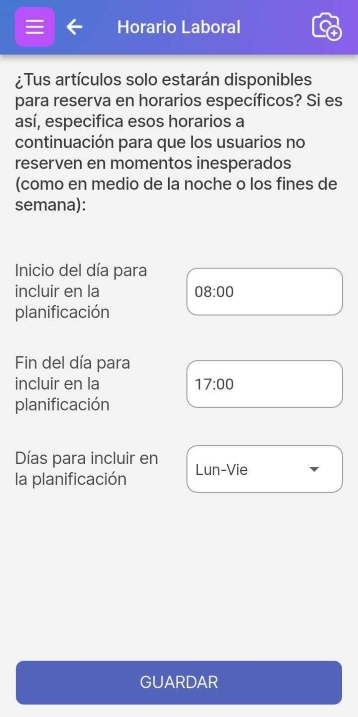
2. La función Acuerdo de reserva
Cuando está marcada, a las personas que retiran artículos (modo Retirar) o recogen artículos (modo Reservas con recogida) se les pide que firmen un acuerdo de reserva. El texto predeterminado se muestra a continuación, pero se puede personalizar.
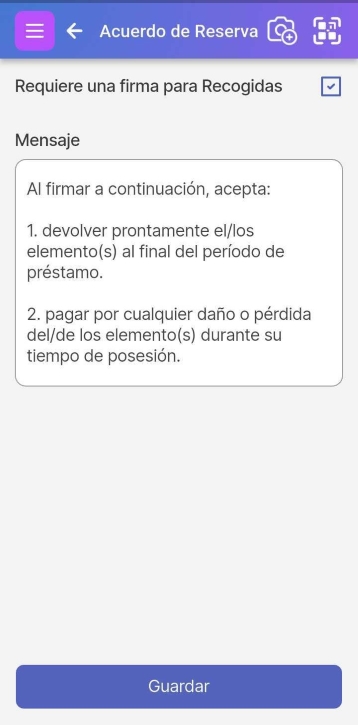
3. Actualización y adición de direcciones
Haga clic en la dirección que se muestra en la página Configuración de suscriptor para actualizar esa dirección y agregar nuevas direcciones. En una cuenta Gratis con una sola dirección no hay entre qué elegir, así que al hacer clic en la dirección esta se abre directamente para editarla y se omite la lista de direcciones.
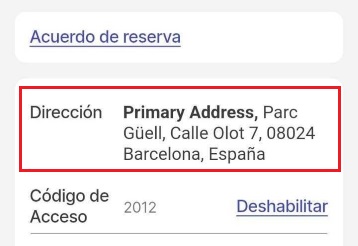
La página de actualización de la dirección aparece a continuación. La opción para Otras direcciones solo es visible para los niveles de producto que no son Gratis.
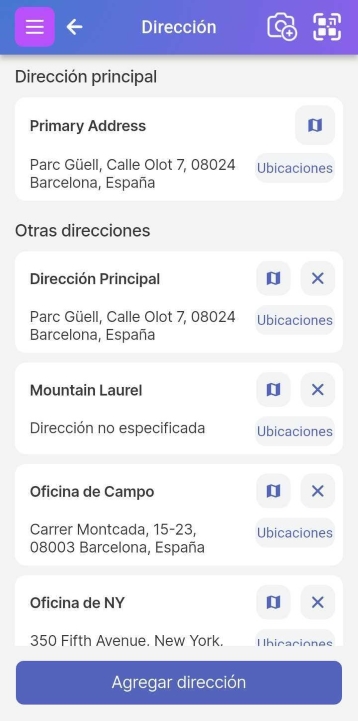
Si hace clic en una dirección que aparece en “Otras direcciones”, esa dirección se convertirá en su nueva dirección principal. Haga clic en el pequeño símbolo de la bandera para cambiar el nombre de su dirección o la dirección de la calle, así como la ubicación GPS. Haga clic en Ubicaciones para ver y administrar las ubicaciones en esa dirección que puede seleccionar para sus artículos. Las cuentas Gratis con una sola dirección llegan a esas mismas ubicaciones con el enlace Gestionar ubicaciones que aparece debajo de la dirección en Configuración.
4. Configuración del código de acceso

El código de acceso de su suscripción se puede utilizar para proteger los artículos que hace públicos. Inicialmente, no hay ningún código de acceso y la página de configuración muestra "Generar". Al seleccionar esto, se genera un código de acceso para su suscripción. Si luego habilita el código de acceso, las personas que no forman parte de su suscripción que escaneen físicamente una etiqueta QR deberán ingresar primero un código de acceso.
5. Eliminar cuenta
Un botón de eliminar cuenta aparecerá en la parte inferior de la página de configuración de suscriptores para los propietarios de la cuenta. Hará lo que parece: eliminar su cuenta y todos sus datos. Hay un mensaje de advertencia en caso de que haga clic accidentalmente en eso. Sin embargo, si confirma la eliminación, su información personal y su cuenta serán eliminadas.