
En esta Página
Escaneo de UPC y EAN
a. Resumen de la Característica
Scanlily ofrece capacidades completas de búsqueda de códigos UPC y EAN, lo que permite una eficiente población de datos de productos para su inventario. Esta potente característica agiliza el proceso de agregar artículos aprovechando los códigos de barras UPC y EAN.
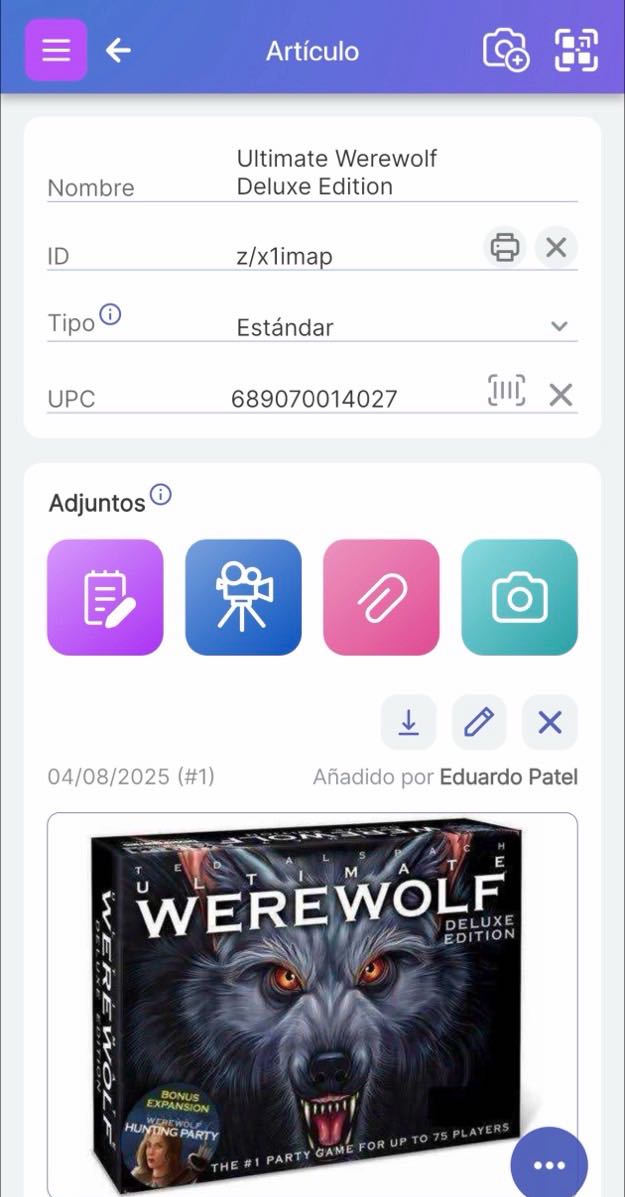
La función de búsqueda de UPC y EAN de Scanlily le permite escanear códigos de barras UPC y EAN existentes para obtener información del producto, imágenes y precios, y luego poblar instantáneamente esta información en Scanlily.
Basándose en una base de datos de más de 550 millones de coincidencias de UPC de productos, la función UPC de Scanlily agiliza la tarea de poblar su inventario doméstico o empresarial.
Esta característica ahorra investigación y entrada manual de datos para cada producto. Es una forma eficiente de agregar artículos con códigos UPC existentes.
b. Preparación para usar las funciones de UPC y EAN
Para usar la función, asegúrese de que el atributo "UPC" o "EAN" sea visible para sus artículos. Si no seleccionó uno de estos al configurar su cuenta, puede seguir estas instrucciones para agregarlo.
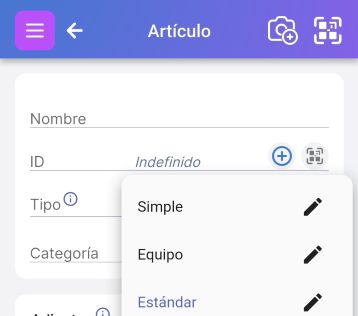
1. Desde cualquier Página de Artículo, haga clic en el menú desplegable junto a "Plantilla". Luego seleccione el lápiz a la derecha de la Plantilla que desea editar.
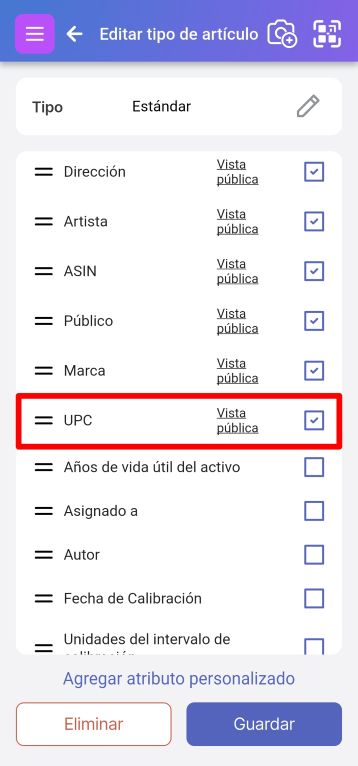
2. Esto abrirá la Página de Editar plantilla de artículo. Desplácese hacia abajo y marque la casilla junto a UPC.
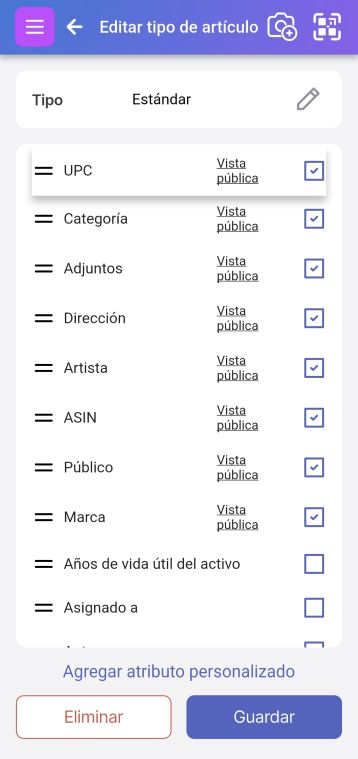
3. Opcionalmente, mantenga presionado y arrastre el ‘UPC’ o ’EAN’ a la parte superior de la lista para un fácil acceso. Esto hará que el campo UPC aparezca en la parte superior de la página del artículo.
c. Uso de la función UPC/EAN
1a. Crear un nuevo Artículo mediante UPC
Haga clic en el icono de Escaneo superior derecho en cualquier página y luego escanee el código de barras UPC o EAN.
1b. Actualizar el Artículo actual mediante UPC o EAN
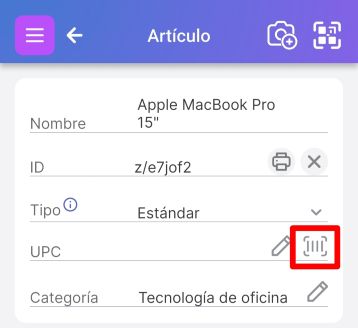
En la Página de Artículo, haga clic en el código de barras junto al campo UPC.
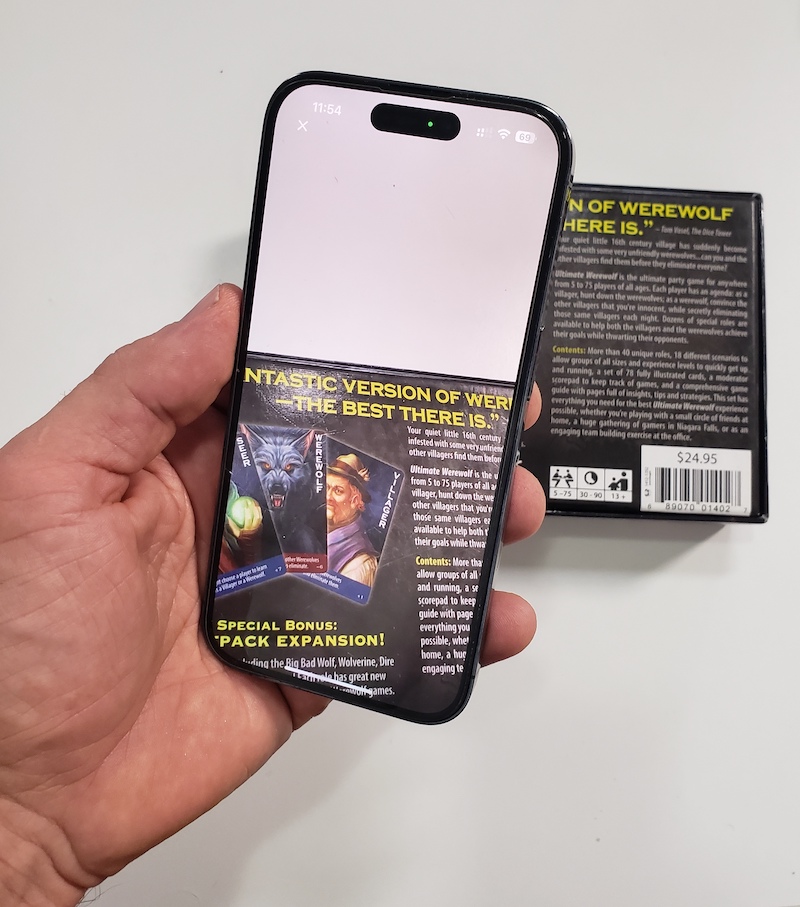
2. Escanee el código de barras UPC o EAN del producto
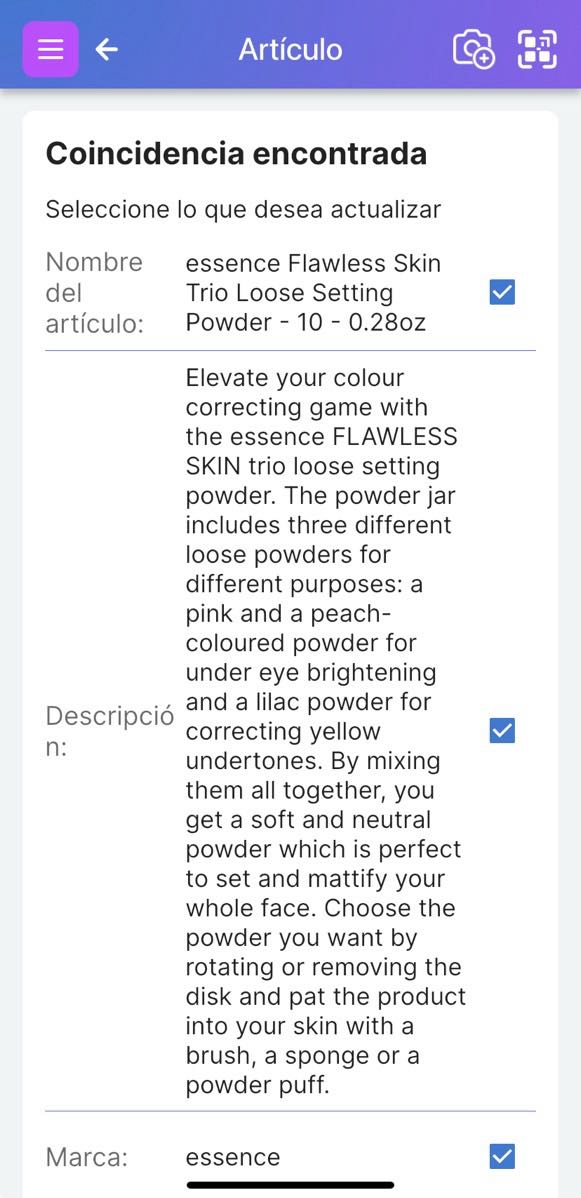
3. Cuando aparezca el producto, seleccione qué atributos desea importar a Scanlily.
4. Seleccionar precios
Para muchos productos, un menú desplegable en la parte inferior derecha muestra los precios del producto de varios proveedores. Puede seleccionar uno.
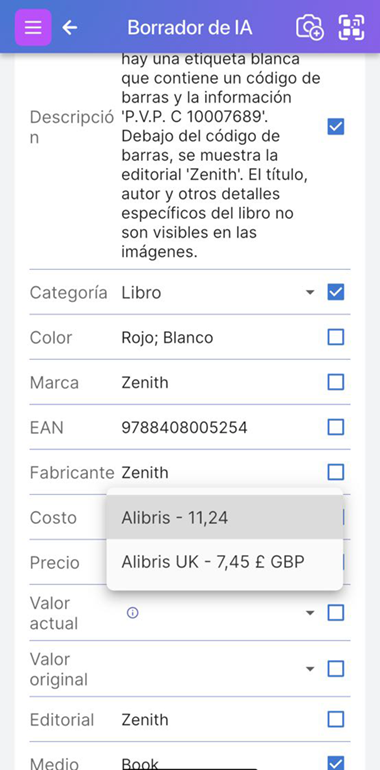
Luego, a la izquierda, puede asignar el precio a uno de cuatro atributos: costo, precio, valor actual y valor original.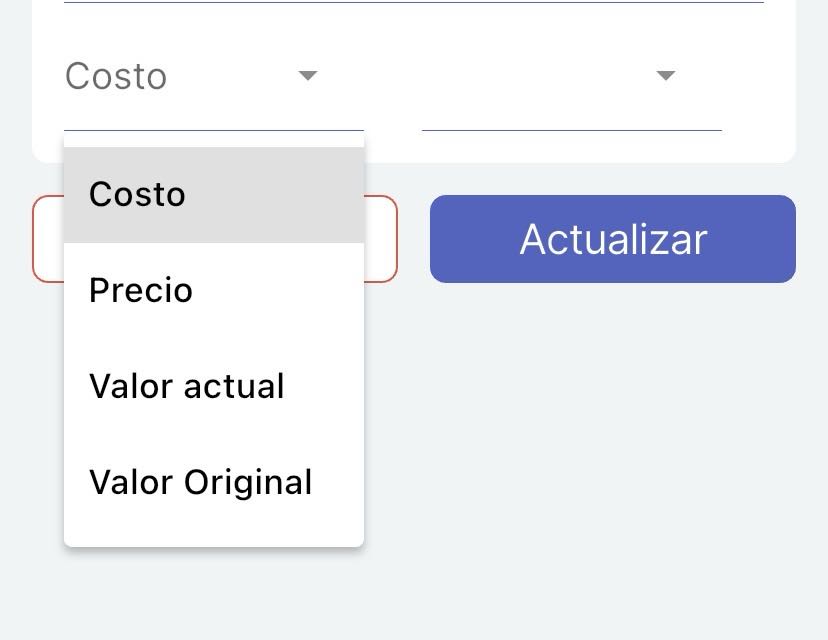
5. Actualizar su artículo
Una vez que haya terminado de seleccionar los atributos que desea, haga clic en Actualizar. La información se importará al registro del Artículo.
d. Preguntas Frecuentes sobre la Búsqueda de UPC y EAN
¿Qué es la búsqueda EAN y en qué se diferencia de la búsqueda UPC?
EAN (European Article Number) es un estándar de código de barras de 13 dígitos utilizado internacionalmente, mientras que UPC (Universal Product Code) es un estándar de 12 dígitos utilizado principalmente en Norteamérica. La función de búsqueda de Scanlily maneja ambos sin problemas, permitiéndole escanear cualquiera de los dos tipos de códigos de barras para recuperar información del producto de nuestra extensa base de datos. El proceso para usar EAN es idéntico al de UPC dentro de Scanlily.
¿Puedo realizar una búsqueda EAN dentro de Scanlily?
Sí, absolutamente. El sistema de Scanlily está diseñado para reconocer y procesar códigos de barras UPC y EAN. Simplemente use el mismo método de escaneo descrito en la sección 'c' para buscar productos usando sus códigos EAN.