En esta Página
Aunque no es obligatorio categorizar sus artículos, usar el atributo Categoría puede ayudarle a organizar mejor sus artículos en todo el sistema y a encontrarlos más rápido. Si inicia sesión en el sitio web del usuario, verá que la mayoría de los informes le permiten agrupar por categoría.
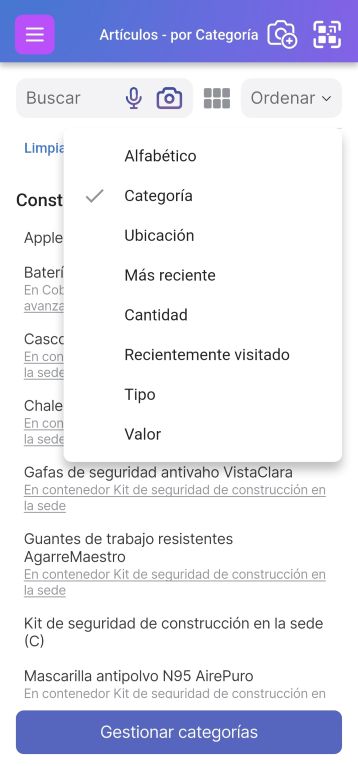
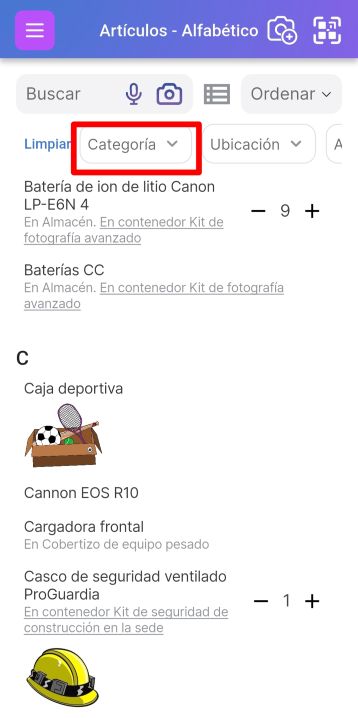
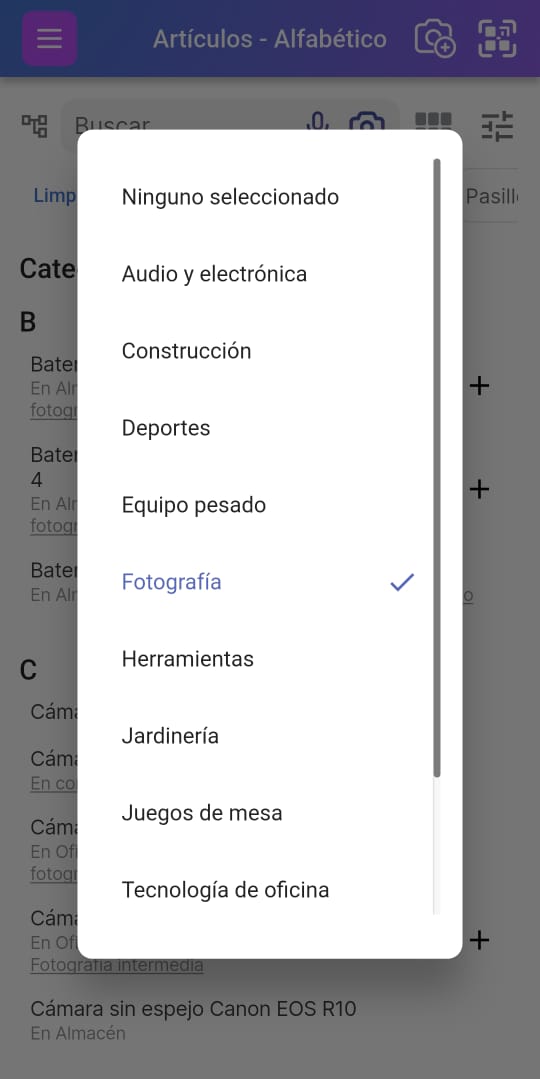
Puede filtrar los resultados de su Lista de artículos o Lista de contenedores para que se apliquen solo a ciertas categorías. Para ello, haga clic en el campo de búsqueda.
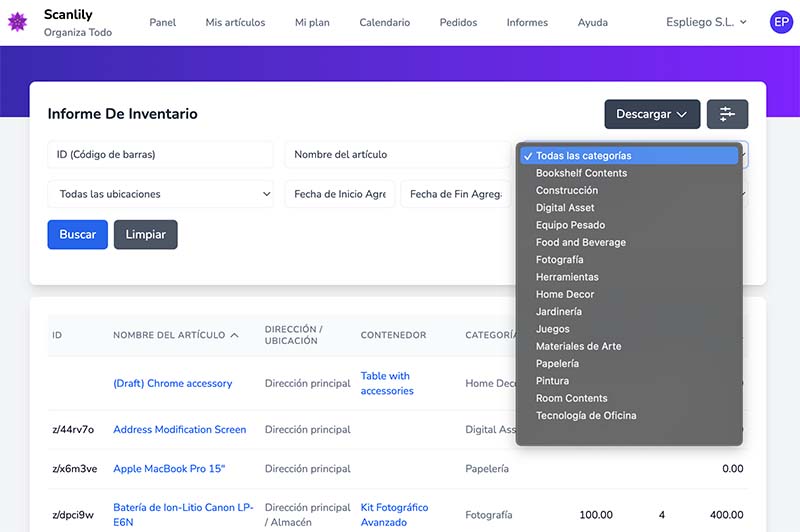
Lo siguiente muestra cómo se puede filtrar un informe por Categoría.
a. Categoría vs. Plantilla
Además de tener categorías, los artículos también tienen una Plantilla (que se muestra como Plantilla en la página del artículo).
La plantilla y la categoría tienen diferentes propósitos. La plantilla indica la colección de atributos utilizados para ese tipo de artículo. Aquí hay algunos escenarios de uso de la plantilla y la categoría:
1. Hay una plantilla, pero muchas categorías
Scanlily proporciona una plantilla predeterminada llamada "Estándar", que puede adaptar. En muchos casos, eso es todo lo que se necesita para todos los artículos. Por ejemplo, si todos sus activos son libros, su plantilla podría incluir atributos como "Costo", "Número de páginas" y "Editorial". Sus categorías podrían ser "Misterio", "Romance", "Infantil", etc.
2. Hay múltiples plantillas y categorías, y tienen el mismo nombre
Sus activos podrían incluir vehículos y electrodomésticos. En este caso, podría crear una plantilla llamada "Vehículo" y una categoría llamada "Vehículo". Su plantilla Vehículo especifica atributos de "Ruedas", "Caballos de fuerza", "Alcance", etc. Luego, su plantilla "Electrodoméstico" podría tener atributos de "Voltaje" y "Peso", y esos artículos también están en una categoría llamada "Electrodoméstico".
3. Tiene una mezcla
Algunos artículos tienen el mismo nombre de plantilla y categoría, y otros artículos comparten una plantilla pero están en una categoría diferente. Scanlily está construido de manera flexible para permitir esto. Por ejemplo, si agregáramos Libros a nuestro Escenario #2, anterior, entonces todavía querríamos tener las categorías "Misterio", "Romance", etc., pero con esos artículos compartiendo la plantilla "Libro". Sin embargo, todos los vehículos tendrían tanto la plantilla Vehículo como estarían en la categoría Vehículo.
b. Cómo agregar o actualizar categorías.
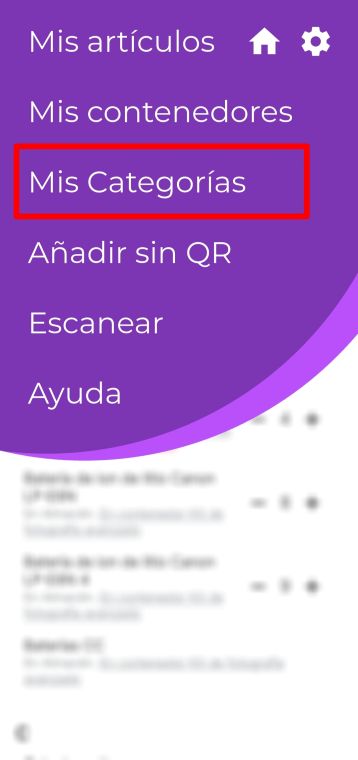
Puede seleccionar o agregar nuevas categorías o administrarlas seleccionando Mis categorías en el menú:
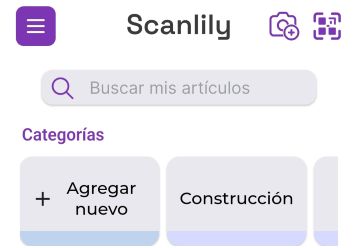
O puede navegar a la página de inicio y seleccionar una categoría o hacer clic en Agregar nuevo debajo de la sección Categoría:
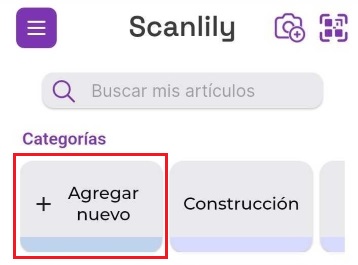
Escriba el nuevo nombre de categoría y luego haga clic en Agregar. También puede navegar a la lista de Categorías para editar, eliminar y agregar nuevas categorías:
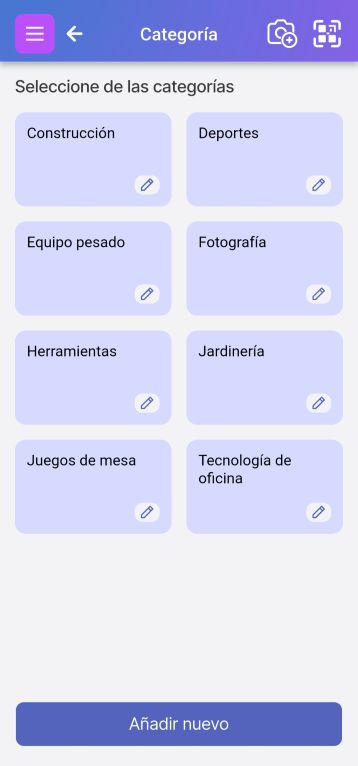
También puede cambiar el nombre o eliminar categorías en la página principal de categorías. Haga clic en el menú de tres barras en la parte superior izquierda y luego haga clic en Mis categorías.
Luego, en la página Administrar categoría, puede hacer clic en un lápiz para cambiar el nombre o eliminar una categoría. Haga clic en Agregar nuevo para crear una nueva.
c. Ordenar y filtrar por categorías.
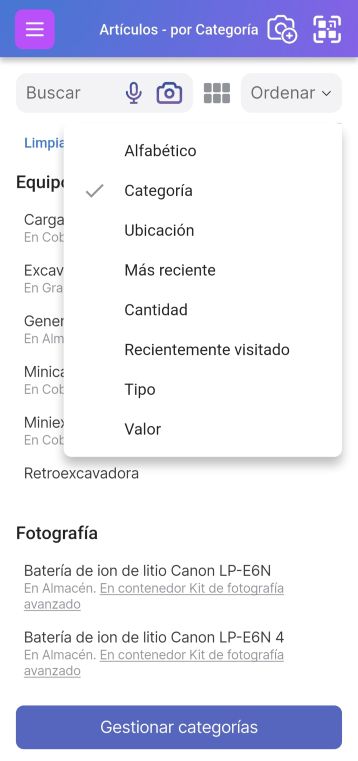
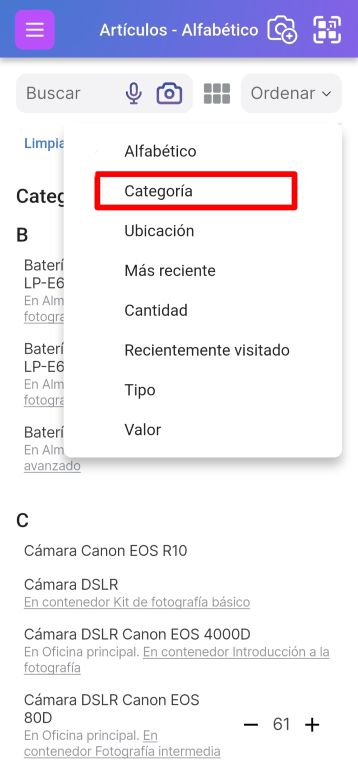
En la página Lista de artículos, seleccione Ordenar por • Categoría para agrupar sus artículos por categoría.
O puede filtrar los artículos en sus resultados por categoría haciendo clic primero en la barra de búsqueda y luego seleccionando el filtro de categoría: