
En esta Página
Scanlily puede estimar el valor de cualquier artículo de inventario buscando en la web en vivo productos comparables y ponderando esos listados para producir un valor sugerido defendible. La misma función sirve a los peritos de seguros que necesitan un Valor de Costo de Reposición, a los empresas de ventas de patrimonio que necesitan un Valor Justo de Mercado, y a los propietarios de inventario de uso general que desean una verificación rápida de lo que vale algo. Esta guía cubre el uso de la función en la aplicación móvil de Scanlily y en el sitio web del usuario.
Elija su perfil de suscriptor
Scanlily adapta sus valores predeterminados al tipo de trabajo que realiza. La pantalla de perfil aparece durante el registro inicial y también se puede acceder a ella más tarde desde Suscriptor → Perfil de Suscriptor.

Elija Trabajo con reclamaciones de seguros si es un perito, un gestor de riesgos o una empresa de inventario de activos que necesita el Valor de Costo de Reposición en cada artículo. Este perfil pone el motor de precios en modo VRC, aplica automáticamente la selección principal de la IA al campo Costo de Reposición (VRC) del artículo, y aplica etiquetas de campo y valores predeterminados específicos para peritos en el resto de la aplicación. Elija Realizo ventas de patrimonio si vende artículos en el mercado de reventa. Este perfil pone el motor de precios en modo VJM y aplica automáticamente la selección principal de la IA al campo Precio del artículo. Los perfiles generales - Simple, Usuario Avanzado, Grupo/Empresa - dejan el motor de precios en modo Automático, que devuelve las valoraciones que sean informativas para cada artículo.
El perfil solo establece valores predeterminados. Puede anular cada configuración en Configuración de Precios más tarde.
Configuración de Precios - VRC, VJM y Automático
La Configuración de Precios se encuentra detrás de un botón con forma de engranaje en la ventana emergente de creación de artículos y en la página de detalles del artículo. El mismo modal se abre desde ambas superficies.
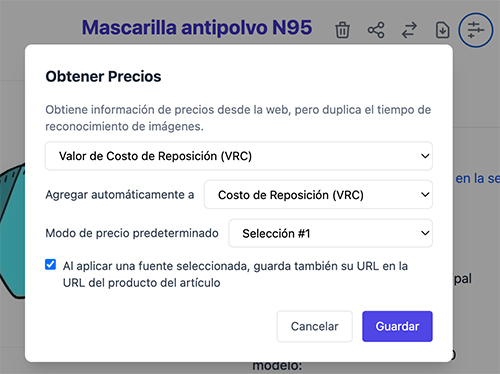
Hay tres modos disponibles:
- Costo de Reposición (VRC) - lo que costaría reemplazar el artículo por uno de tipo y calidad similares al precio minorista actual. La IA prefiere listados minoristas en estado nuevo; si no existen para un artículo descontinuado, recurre a sustitutos actuales, distribuidores especializados y, finalmente, precios de reventa de segunda mano, e indica qué nivel produjo el número.
- Valor Justo de Mercado (VJM) - el precio que es probable que el artículo alcance en el mercado de segunda mano o reventa. La IA prefiere listados de reventa de segunda mano y subastas especializadas.
- Automático (predeterminado para perfiles generales) - la IA devuelve las valoraciones que sean informativas para el artículo. La mayoría de los artículos generales obtienen tanto VRC como VJM; los artículos raros o descontinuados a menudo obtienen solo uno.
Los suscriptores de seguros tienen como predeterminado el Costo de Reposición (VRC). Los suscriptores de ventas de patrimonio tienen como predeterminado el Valor Justo de Mercado (VJM). Todos los demás tienen como predeterminado el modo Automático. Puede cambiar el modo en cualquier momento, y la próxima estimación que se ejecute en un artículo dado adoptará el nuevo modo.
Guardar URL en URL del Producto
La configuración de precios incluye una casilla de verificación: Al aplicar una fuente seleccionada, también guardar su URL en la URL del Producto del artículo.
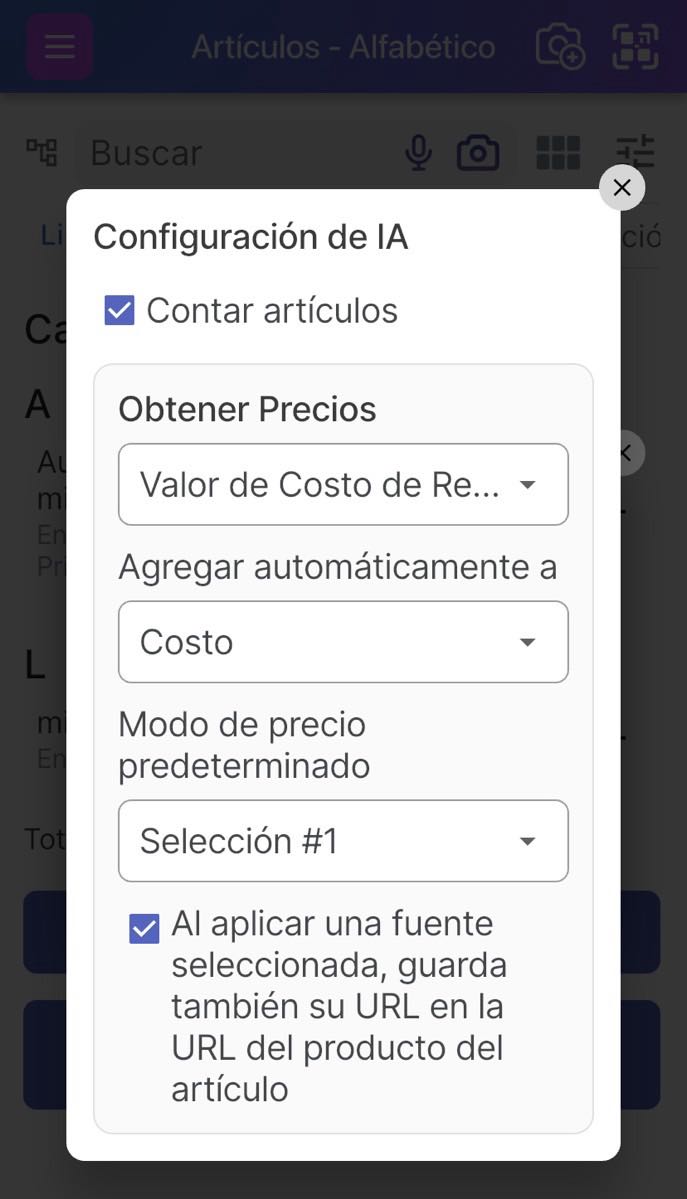
Active esta opción si desea que cada precio aplicado deje una referencia web defendible adjunta al artículo. Para los peritos de seguros, este es el enlace que un examinador puede hacer clic para verificar el comparable utilizado en la reclamación. Para los vendedores en línea, es la prueba de que el precio elegido refleja un listado real.
Para los suscriptores de seguros, el campo se etiqueta como URL Comparable en lugar de URL del Producto. La columna de datos subyacente es la misma.
Aplicación automática o revisión manual
La aplicación automática controla si Scanlily confirma la selección principal de la IA en un campo de precio automáticamente en el momento en que finaliza una estimación, o si usted tiene que abrir la página de Estimaciones de Precios y aplicar un valor manualmente. El valor predeterminado depende de su perfil: los perfiles de seguros y ventas de patrimonio vienen con la aplicación automática activada (VRC → Costo de Reposición para peritos, VJM → Precio para vendedores de patrimonio). Todos los demás perfiles vienen con la aplicación automática configurada en Ninguno y requieren un paso de Aplicar explícito.
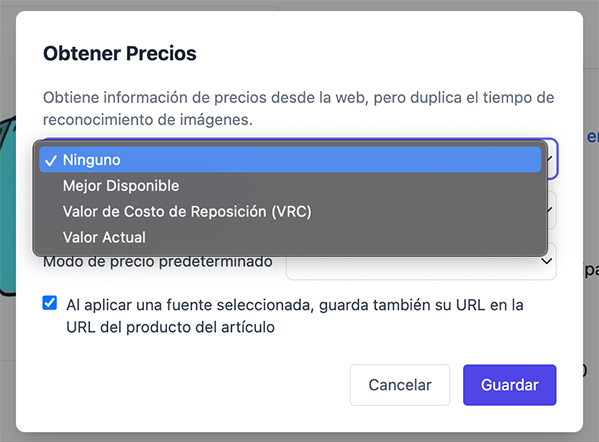
El menú desplegable de aplicación automática tiene dos estados. Ninguno significa revisión y confirmación manual: nada se aplica al artículo hasta que presione Aplicar en la página de Estimaciones de Precios. Seleccionar un campo - Precio, Costo, Valor Actual u Valor Original - significa que Scanlily aplica automáticamente la selección principal de la IA a ese campo tan pronto como se completa una estimación.
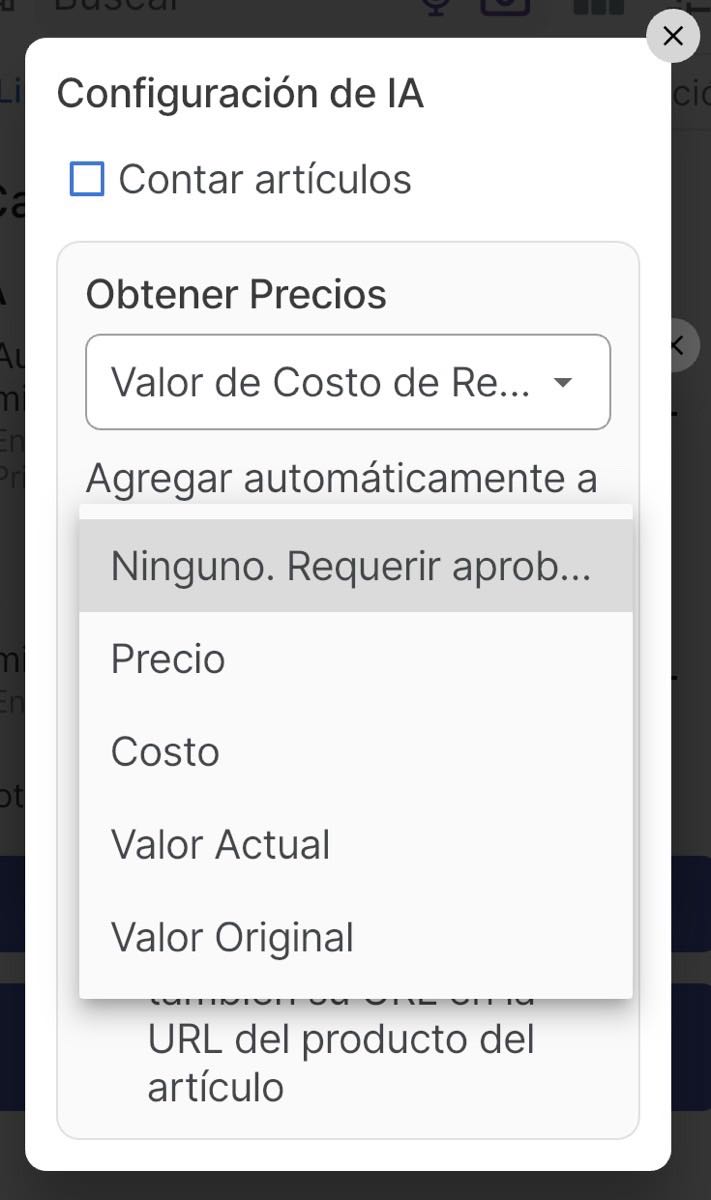
Después de que los artículos capturados pasan por su revisión del Borrador de IA, el perito o el vendedor de patrimonio ve el precio ya establecido en cada artículo y solo revisa los pocos que desea cambiar. Los valores predeterminados del perfil están diseñados para que ese sea el camino de menor resistencia.
Estimación de precios en la aplicación móvil
Capturar el artículo
Desde la página Artículos, toque el botón Cámara+ en la parte inferior de la pantalla.
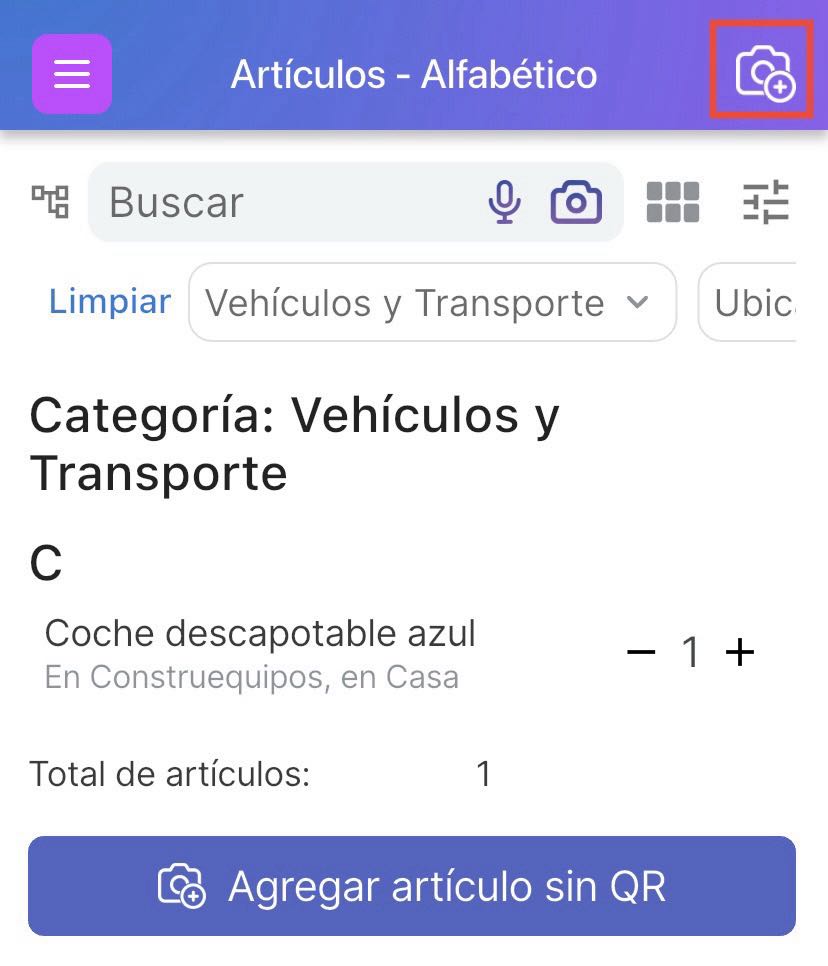
Aparece una ventana emergente con opciones para añadir el artículo con o sin una etiqueta QR, por imagen, por video o manualmente.
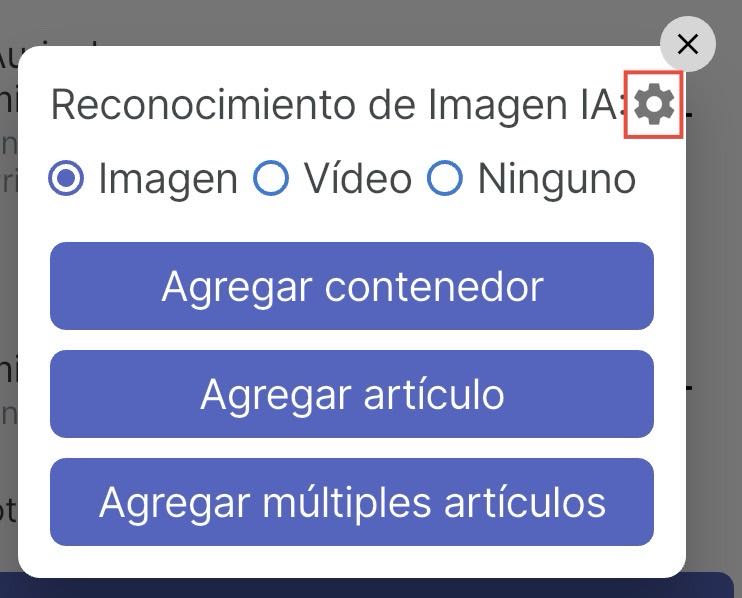
El icono de engranaje en esta ventana emergente abre el mismo modal de Configuración de Precios descrito anteriormente, para que pueda cambiar el modo de precios en el momento de la captura sin salir del flujo.
Después de elegir imagen o video, se abre la cámara. Capture el artículo - los controles de galería, obturador y flash están en la parte inferior de la pantalla - y guarde el borrador para añadirlo a su lista de artículos.

La estimación se ejecuta mientras revisa el Borrador de IA
Con la aplicación automática activada - el valor predeterminado para los perfiles de seguros y ventas de patrimonio - Scanlily inicia una estimación de precios en el momento en que guarda el borrador capturado. Mientras la página del Borrador de IA muestra los campos que la IA ha rellenado para su revisión, un banner de estado en la parte inferior dice "Estimando precio desde la web…" y la búsqueda se ejecuta en paralelo.

La estimación de precios suele tardar más que la revisión del Borrador de IA, por lo que no necesita esperar. Puede presionar Aprobar y pasar al siguiente artículo. La estimación finaliza en segundo plano, y la selección principal de la IA se escribe en el campo que su perfil designa en el momento en que lo hace, apareciendo en cualquier página que esté viendo. Para seguros, ese campo es Costo de Reposición (VRC); para ventas de patrimonio, Precio; para cualquier otro suscriptor con aplicación automática configurada, el campo que eligieron. Si Guardar URL en URL del Producto está activado, la URL del listado de origen se adjunta al mismo tiempo.
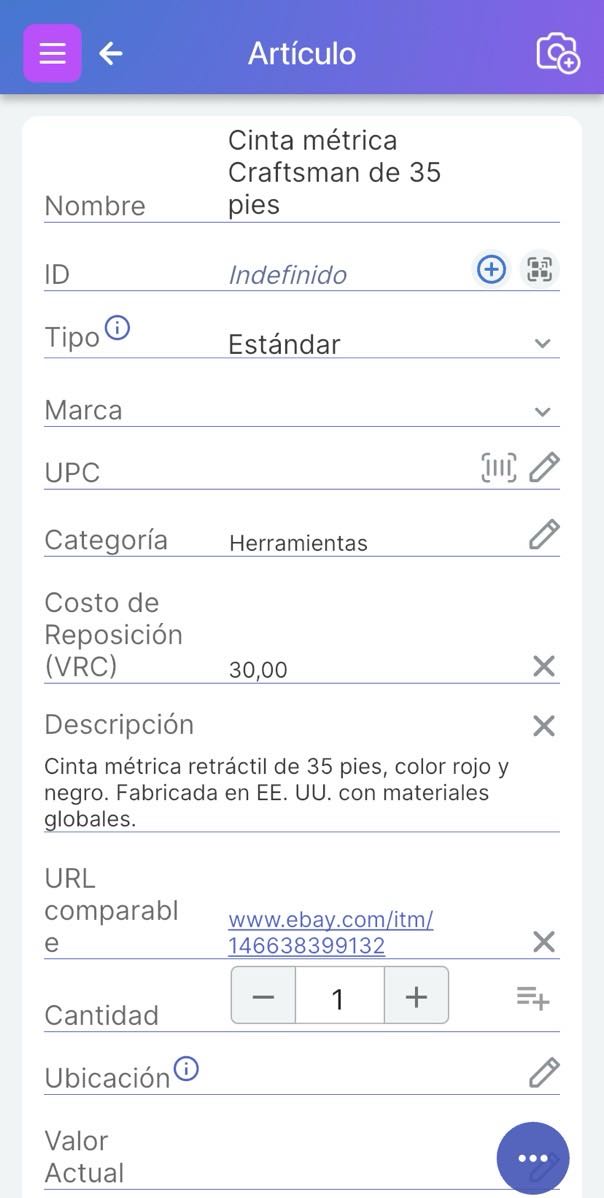
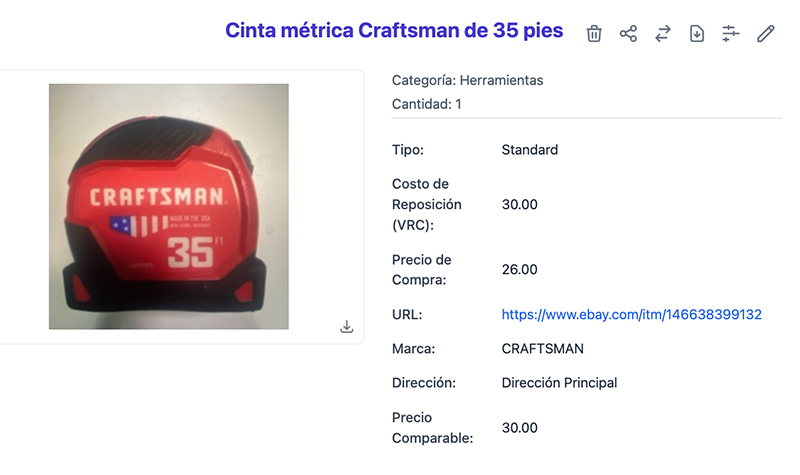
Para los suscriptores de seguros, el mismo artículo muestra etiquetas específicas de seguros, incluyendo Costo de Reposición (VRC), Valor Actual, Precio Comparable y URL Comparable.
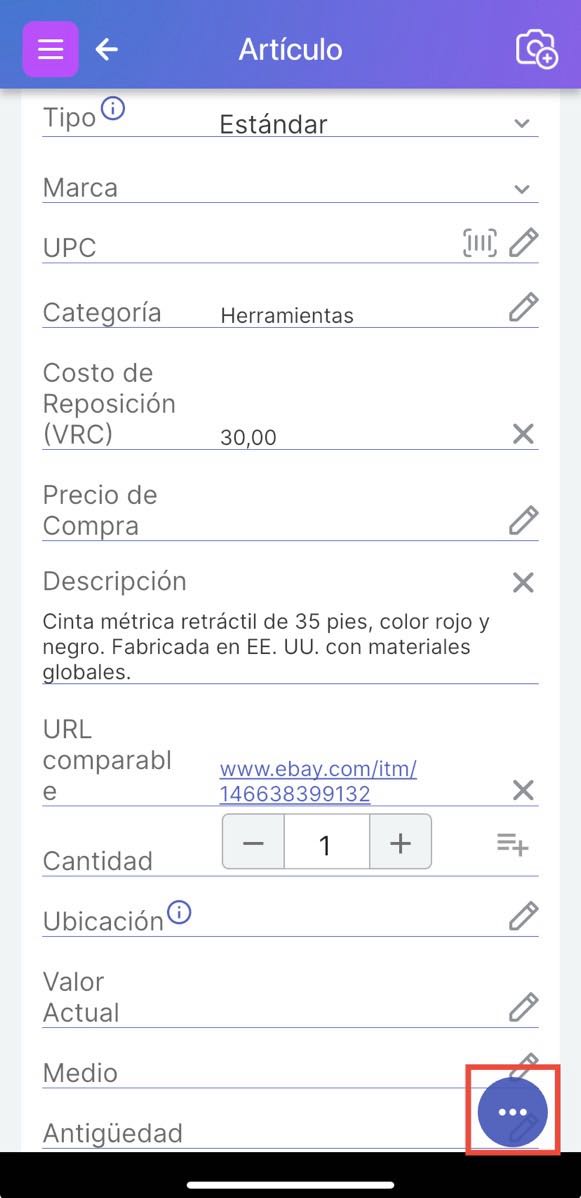
Revisar o anular la selección de la IA
La mayoría de los artículos terminan en el paso anterior: la selección principal de la IA es correcta y no queda nada por hacer. Cuando desee inspeccionar las fuentes o cambiar el valor que se confirmó, abra el artículo y toque el menú de tres puntos en la parte inferior derecha. Con una estimación ya almacenada en caché, el menú muestra Ver Precios.
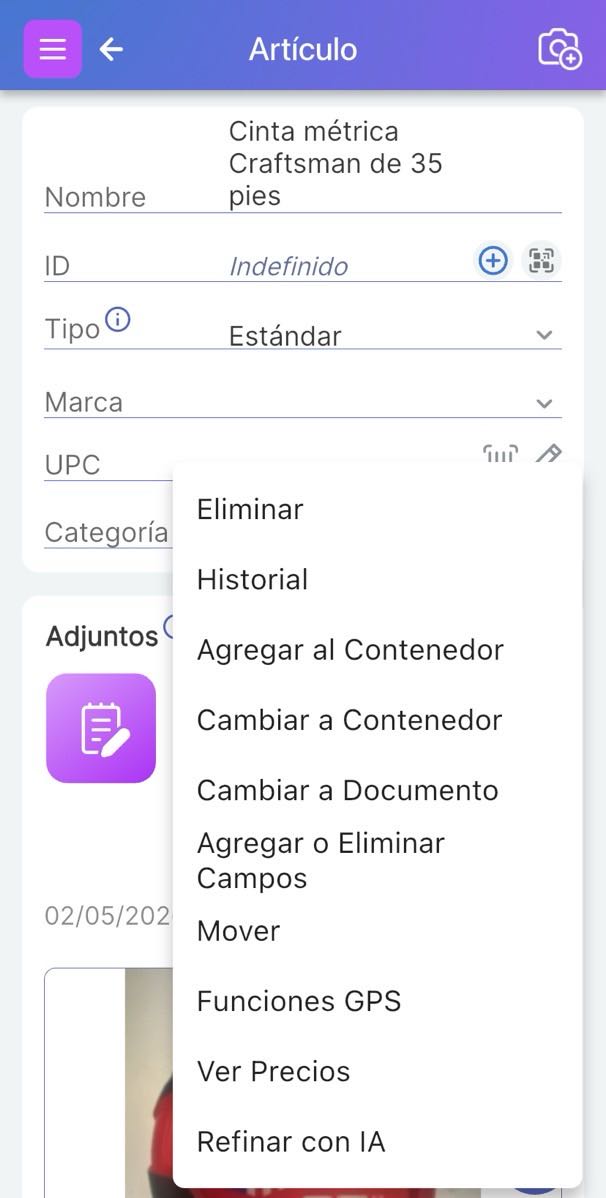
Ver Precios abre la página de Estimaciones de Precios con los resultados almacenados en caché de la ejecución en modo automático. No se ejecuta ninguna búsqueda nueva.
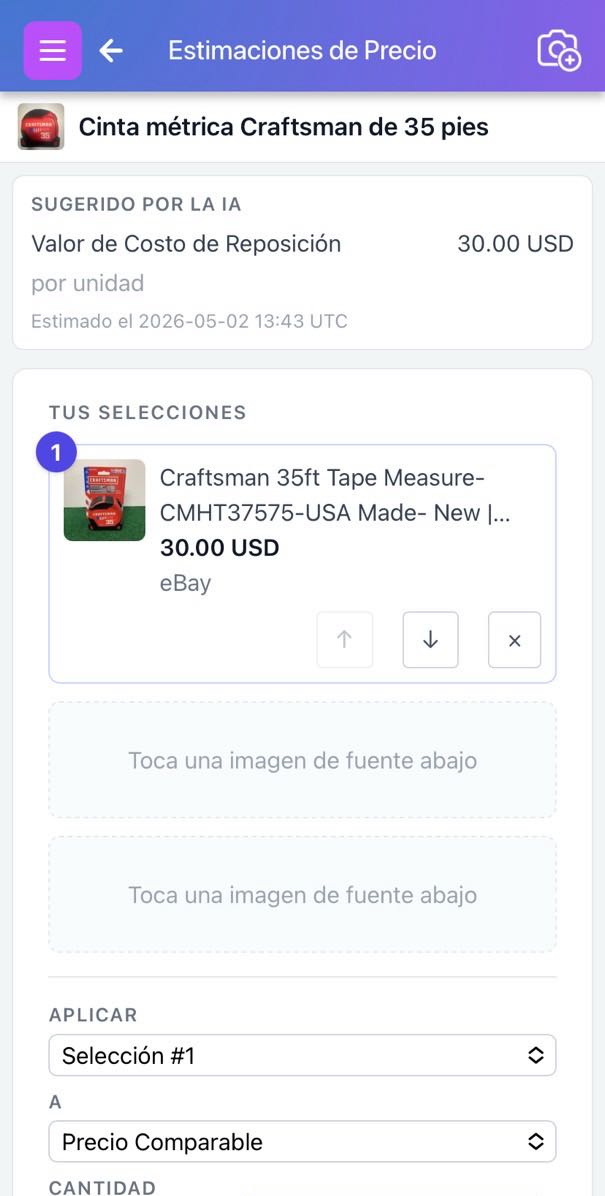
La parte superior de la página es el valor sugerido por la IA con un indicador de confianza y una explicación de una línea. Debajo hay pestañas que agrupan las fuentes por valoración. En modo Automático, verá dos pestañas, típicamente Valor de Costo de Reposición y Valor Justo de Mercado. Los modos solo VRC y solo VJM muestran una única lista sin agrupar. Los suscriptores de seguros ven la pestaña VRC etiquetada como Costo de Reposición (VRC) y la pestaña VJM etiquetada como Valor Actual, coincidiendo con los nombres de los campos en el resto de sus interfaces de perito.
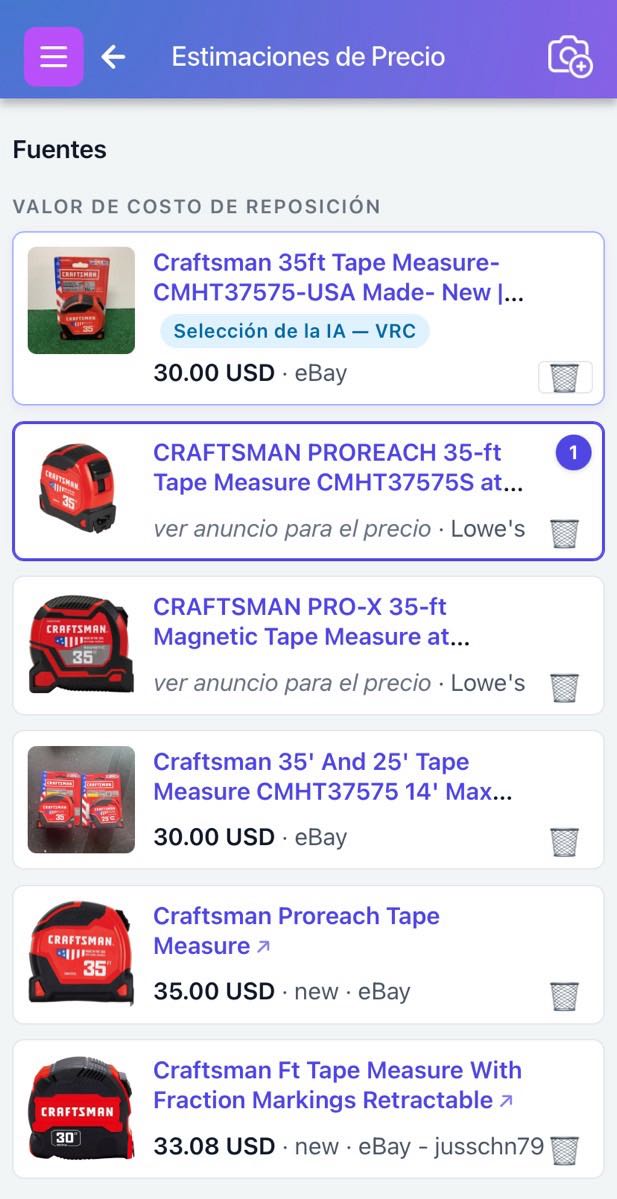
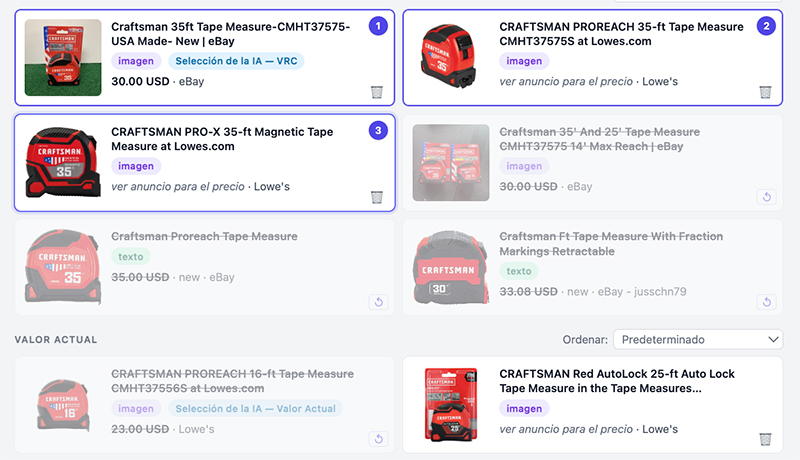
Cada tarjeta de fuente muestra una miniatura, un precio en la moneda del artículo, el nombre del comerciante, la condición del listado y un pequeño chip que indica si la fuente provino de la búsqueda de imágenes, la búsqueda de texto o ambas. La selección principal de la IA en cada grupo lleva un pequeño chip de Selección de IA.
Eliminar fuentes en las que no confía
Toque el icono de la papelera en cualquier tarjeta de fuente para tacharla. Las fuentes tachadas permanecen visibles, lo cual es útil para el mantenimiento de registros, pero ya no cuentan para la sugerencia de la IA ni para ninguno de los modos de confirmación basados en promedios.
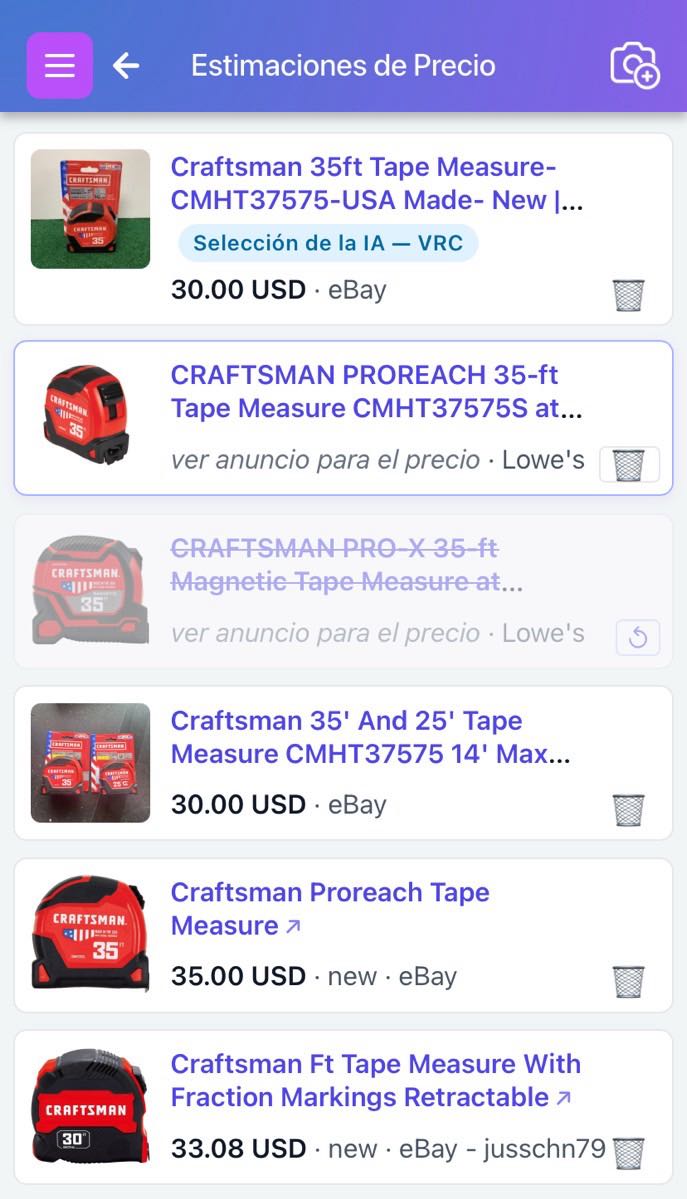
Toque la misma fuente nuevamente para restaurarla. Utilice esto para eliminar discrepancias obvias: una marca diferente, un listado de lote al por mayor cuando solo tiene un artículo, una tarjeta reacondicionada cuando necesita precios de artículos nuevos.
Aplicar un valor diferente o a un campo diferente
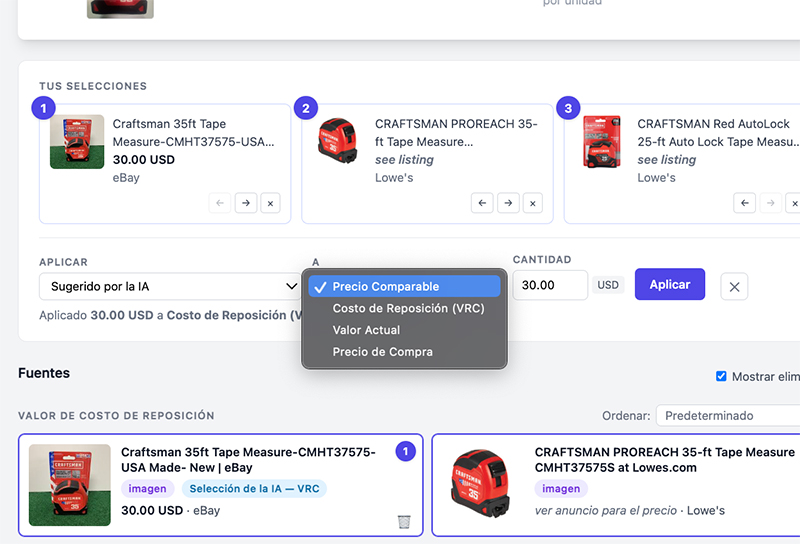
Para anular la selección de la IA, por ejemplo, para confirmar la Selección #2 en su lugar, promediar las tres selecciones principales o escribir el valor en un campo diferente, utilice los menús desplegables Aplicar / A encima de las fuentes.
El menú desplegable Aplicar elige qué valor confirmar:
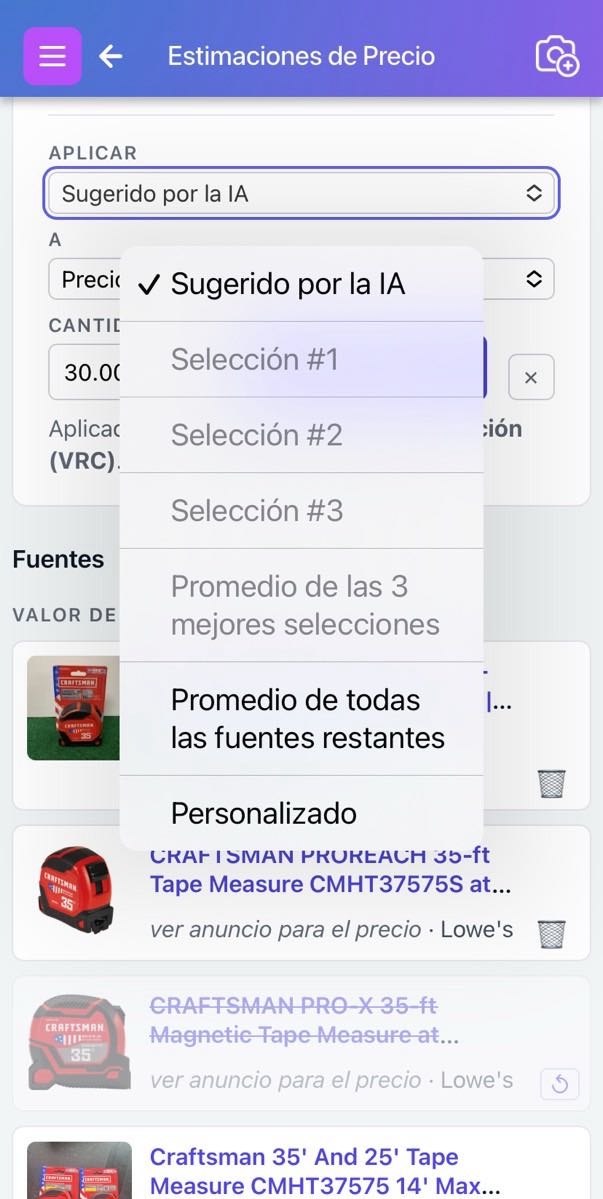
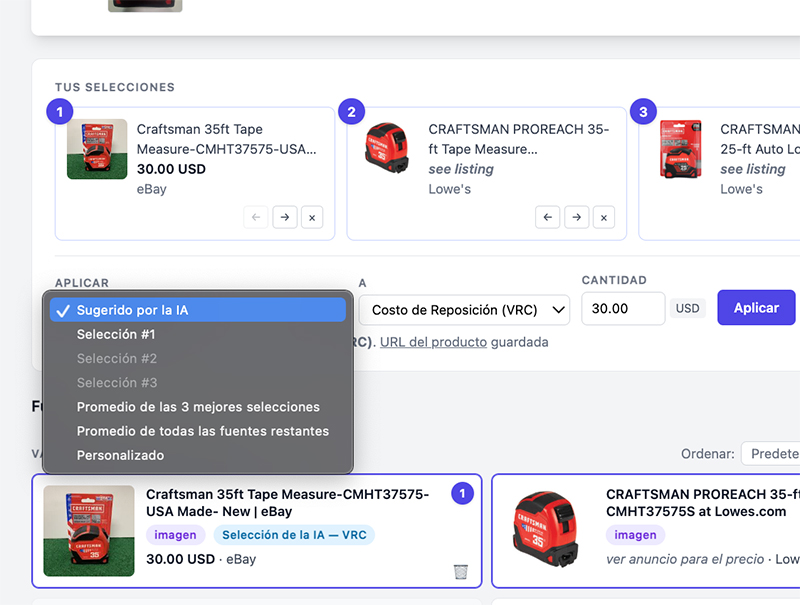
- Sugerencia de IA - el valor principal de la IA para la valoración activa.
- Selección #1, #2, #3 - el precio de una fuente seleccionada específica. Toque una tarjeta de fuente para rellenar la siguiente ranura de selección disponible en la parte superior de la página.
- Promedio de las 3 mejores selecciones - media aritmética de los precios en sus ranuras de selección rellenadas.
- Promedio de todas las fuentes restantes - media de cada fuente que no está tachada.
- Personalizado… - escriba cualquier valor directamente en el campo de cantidad.
El menú desplegable A elige qué campo del artículo recibe el valor:
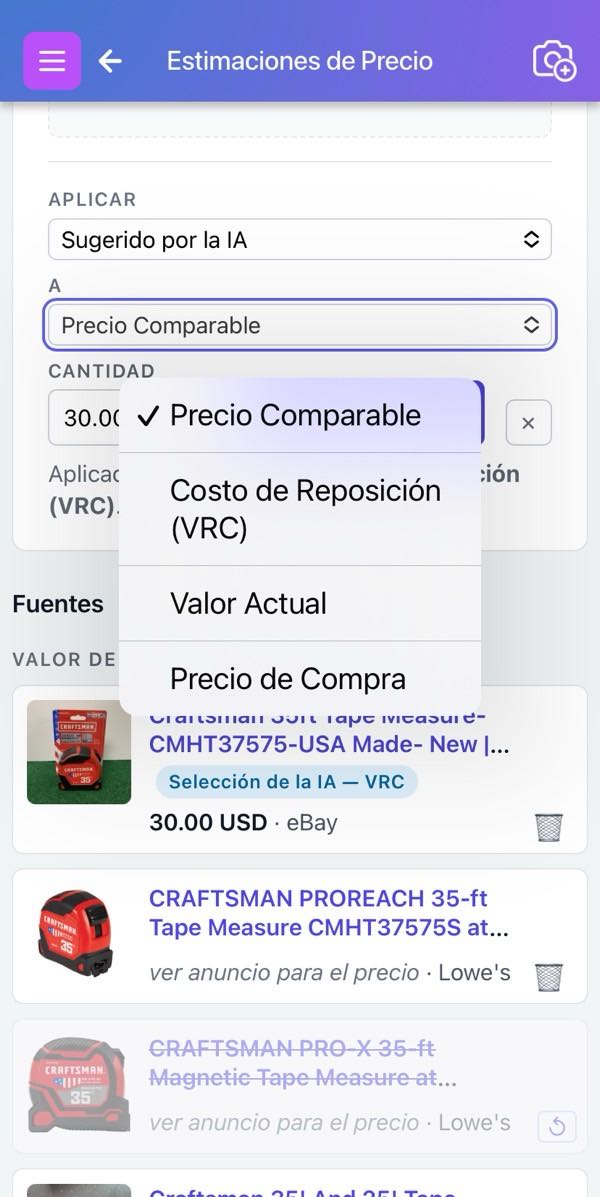
Para los suscriptores generales, las opciones son Precio, Costo, Valor Actual y Valor Original. Los suscriptores de seguros ven los mismos campos con etiquetas amigables para el perito; consulte la tabla de etiquetas de campo al final de esta guía.
Presione Aplicar para escribir el valor elegido en el campo seleccionado. Si tiene Guardar URL en URL del Producto activado y confirmó una Selección (no un promedio o personalizado), la URL de la fuente reemplaza lo que estaba previamente en el campo URL del Producto o URL Comparable.
Modo manual - Obtener Precios
Si el valor predeterminado de tu perfil es Ninguno (Simple, Usuario Avanzado, Grupo/Empresa), o si has desactivado explícitamente la aplicación automática en la Configuración de Precios, la estimación no se ejecuta al crear un artículo. En su lugar, el menú de tres puntos muestra Obtener Precios:
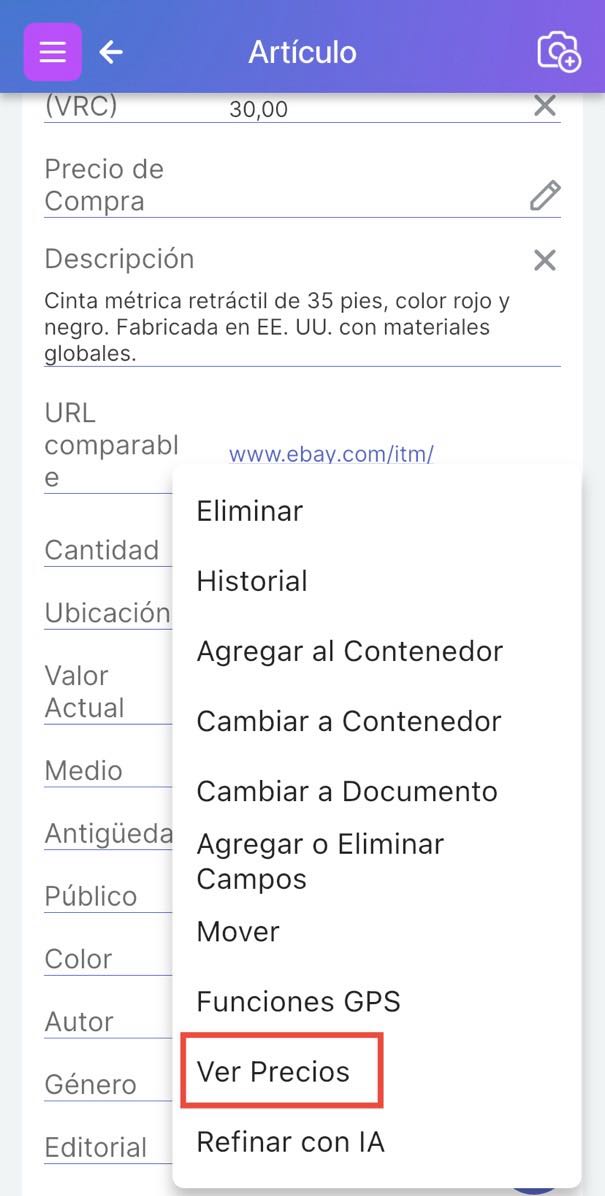
Toca Obtener Precios para iniciar la estimación. La misma página de Estimaciones de Precios descrita anteriormente se abre una vez que la búsqueda se completa, y confirmas un valor con los menús desplegables Aplicar / A manualmente.
Para los suscriptores Pro y Business, Obtener Precios desaparece del menú durante treinta días después de una estimación exitosa en un artículo sin cambios, dejando solo Ver Precios. Editar el artículo o cambiar tu modo de precios hace que Obtener Precios vuelva inmediatamente.
Estimación de precios en la web
El flujo web refleja el flujo móvil. El modal de Configuración de Precios, los menús desplegables Aplicar / A, el comportamiento de tachado con el icono de papelera y las reglas de aplicación automática son idénticos.
Desde el centro Mis Artículos
Abre Mis Artículos desde la navegación superior en el sitio web del usuario. La página del centro ofrece varias formas de ver y editar tu inventario.
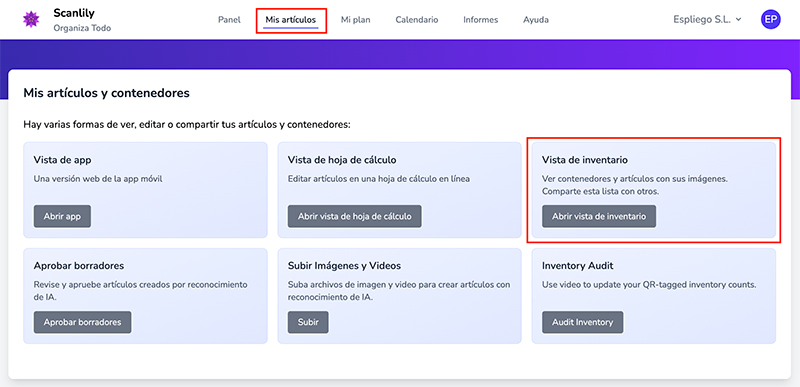
Dos rutas llevan a los controles de precios. La Vista de la Aplicación es un renderizado web de las páginas de lista y detalle de artículos de la aplicación móvil, la coincidencia más cercana al flujo descrito anteriormente. La Vista de Inventario es un diseño navegable y compartible que sirve también como inventario público. Ambas rutas muestran un botón Obtener Precios en la página de detalles de cada artículo.
Desde la Vista de Inventario
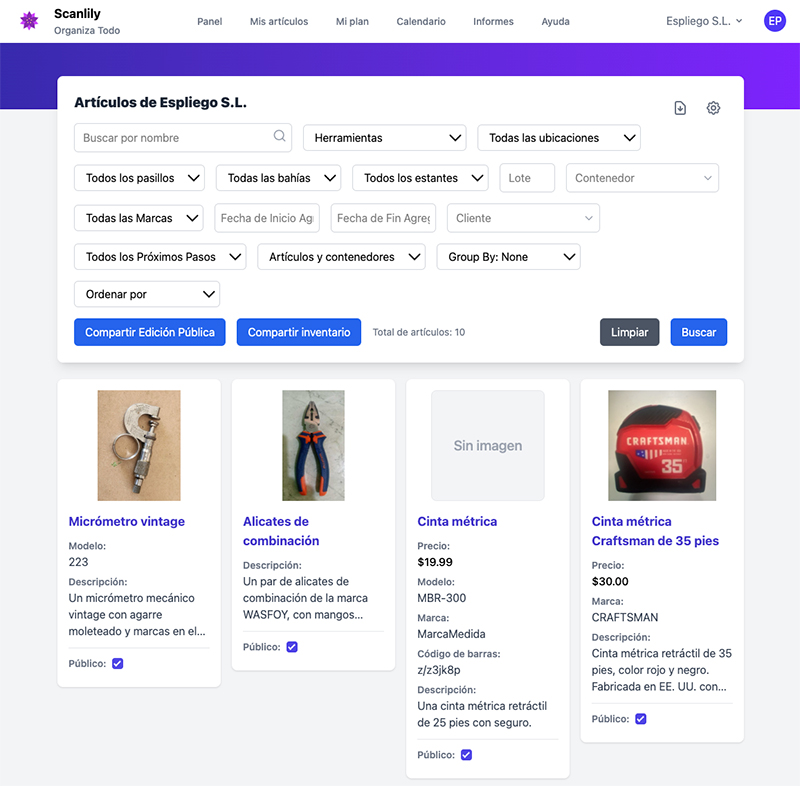
Haz clic en Abrir Vista de Inventario en el centro. Los artículos se muestran como tarjetas con miniaturas, descripciones y cualquier precio ya en el artículo. Los filtros en la parte superior te permiten filtrar por categoría, ubicación, pasillo, cliente y más.
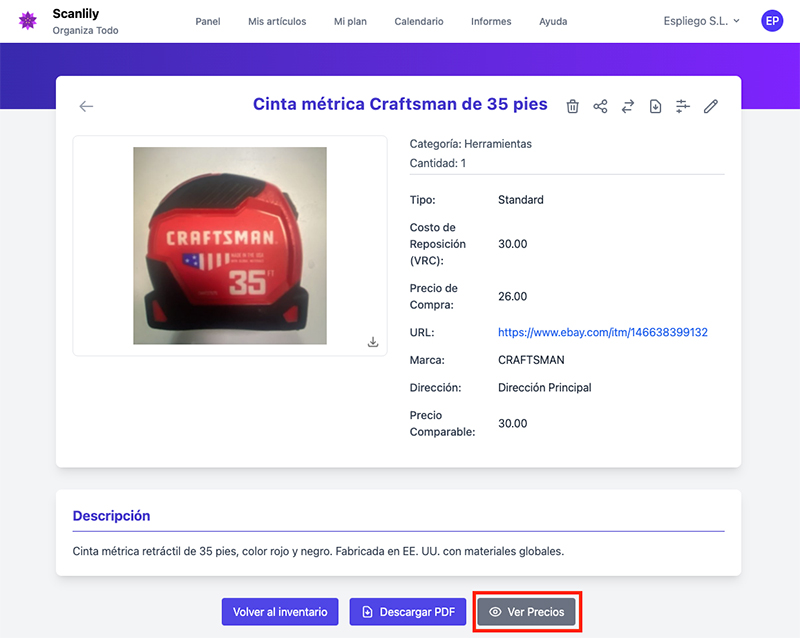
Haz clic en cualquier tarjeta para abrir el detalle del artículo. La página de detalles contiene los campos de seguro - Costo de Reposición (VRC), Valor Actual, Precio Comparable, URL - y un botón Obtener Precios en la parte inferior.
La página de Estimaciones de Precios en la web
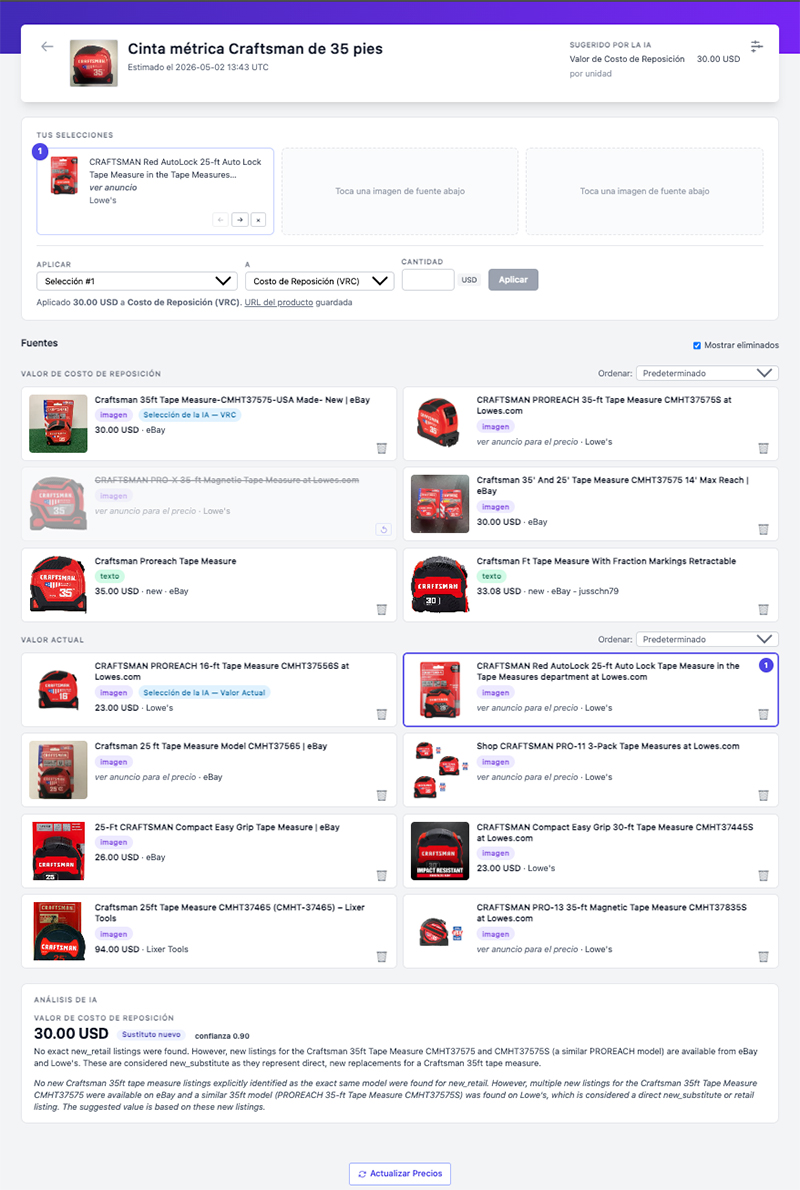
Obtener Precios abre la misma página de resultados de Estimaciones de Precios utilizada en móvil, diseñada para una pantalla más ancha. La página combina el resumen de IA, tus tres ranuras de selección, la fila de confirmación Aplicar / A / Cantidad, la cuadrícula de fuentes agrupadas por valoración y un panel de análisis de IA por fuente, todo en un solo desplazamiento.
El menú desplegable Aplicar contiene las mismas opciones que en móvil:
El menú desplegable A selecciona el campo de destino, con etiquetas de seguro para suscriptores ajustadores:
El botón de papelera en cada tarjeta de fuente excluye esa fuente de los promedios y de la selección principal de la IA:
Después de la aplicación automática
Si activaste la aplicación automática, los campos del artículo se rellenan en el momento en que finaliza la estimación. El campo URL Comparable o URL del Producto se convierte en un hipervínculo al listado de origen, y la valoración elegida se escribe en el campo que seleccionaste, típicamente Costo de Reposición (VRC) para suscriptores de seguros.
Informes para reclamaciones de seguros
Los suscriptores Business pueden ejecutar un Informe de Reclamaciones contra cualquier selección de artículos. Abre Informes desde la navegación del sitio web del usuario.
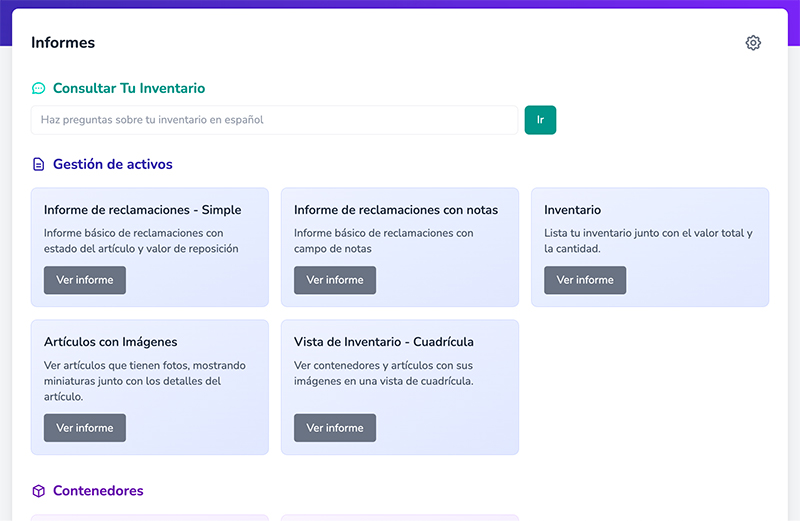
El Informe de Reclamaciones incluye el Valor de Costo de Reposición, la URL Comparable y el resto de los campos de seguro para cada artículo, adecuado para adjuntar a una reclamación.
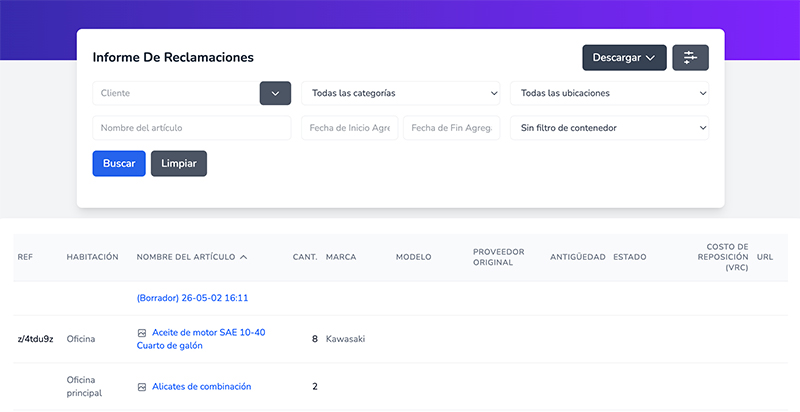
Los informes se pueden descargar como PDF, CSV o Excel para su entrega a un asegurador o examinador.
Nivel de suscripción y límites de cuota
La función de precios está disponible en cada nivel, con límites que dependen del nivel de suscripción y de si el artículo lleva una etiqueta QR de Scanlily comprada.
- Suscriptores Pro y Business - estimaciones ilimitadas. Cada artículo puede ser re-valorado una vez cada treinta días; un artículo que edites, o cuyo modo de precios cambies, se vuelve inmediatamente re-valorizable.
- Suscriptores Free con una etiqueta QR de Scanlily comprada en el artículo - una estimación por artículo con etiqueta, para siempre. Usa Ver Precios después para revisar el resultado; la ejecución no cuenta contra ninguna cuota.
- Suscriptores Free sin etiqueta - limitados por una cuota a nivel de suscriptor de veinte estimaciones por defecto. Después de agotarse, las estimaciones en caché siguen siendo visibles, pero las nuevas ejecuciones están bloqueadas hasta que añadas una etiqueta o actualices.
La ventana de re-valoración y la cuota se aplican solo a la búsqueda subyacente; abrir Ver Precios para inspeccionar o volver a confirmar valores de una estimación en caché siempre es gratis.
Etiquetas de campo para suscriptores de seguros
Si tu suscripción es para el producto Scanlily para Seguros, Scanlily renombra varios campos de artículo para que coincidan con el vocabulario que espera un proceso de reclamaciones. Las columnas de datos subyacentes no cambian; solo difieren las etiquetas mostradas.
| Etiqueta predeterminada | Etiqueta de seguro |
|---|---|
| Costo | Costo de Reposición (VRC) |
| Valor Actual | Valor Actual |
| Valor Original | Precio de Compra |
| Precio | Precio Comparable |
| URL del Producto | URL Comparable |
Estos renombres son automáticos para suscriptores de seguros y se aplican en todos los lugares donde aparece un campo: la página de detalles del artículo, la página de Estimaciones de Precios, los menús desplegables Aplicar y A, las exportaciones y el Informe de Reclamaciones. Ninguna configuración los controla, y nunca aparecen para ningún otro tipo de suscriptor.