
En esta Página
Scanlily mantiene un registro de quién cambió un artículo y qué se cambió al respecto. Esto sirve como un rastro de auditoría útil, especialmente cuando hay más de un usuario para la cuenta.
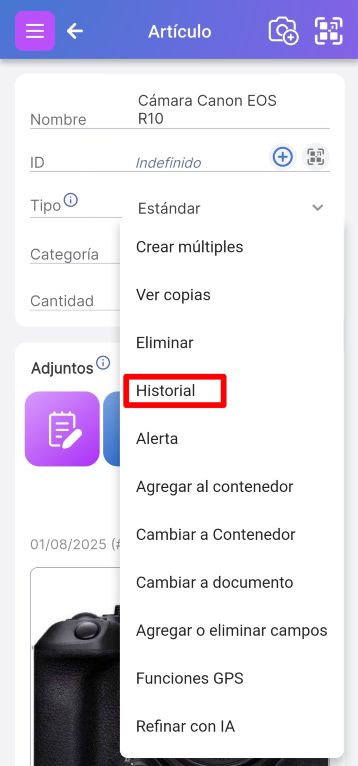
Para ver el historial de un artículo, visite la página del artículo y haga clic en el botón azul con tres puntos en la esquina inferior derecha.
Luego, haga clic en "historial" en el menú emergente.
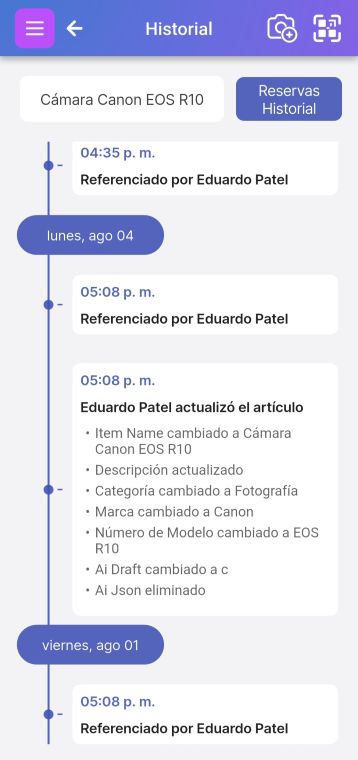
Cambios de artículo rastreados actualmente
Estas son algunas de las cosas que rastrea la función Historial:
1. Se ha agregado un artículo
2. Se ha actualizado un atributo de artículo
Ejemplos:
Evan Patel actualizó el artículo:
- Descripción cambiada a "Spotted Cow”
- Cantidad cambiada a 2
- Warranty_expiration_date changed to 2024-12-13
- Color changed to "blue"
3. Se ha eliminado un artículo
Ejemplo:
Evan Patel eliminó el artículo "Cow" con ID 12345
4. Se han insertado o actualizado archivos adjuntos
Ejemplos:
- Donna Digger agregó una nota
- Sanjay Wells adjuntó un documento
- Moe Machiner actualizó una imagen