La vista de inventario de Scanlily permite a los suscriptores mostrar sus activos administrados por Scanlily en un sitio web que cualquiera puede ver sin necesidad de iniciar sesión en Scanlily. Además, el aspecto del sitio web se puede personalizar para que coincida con otros sitios web. Esta es una forma práctica de contenido dinámico fuera de Scanlily. Por ejemplo, podría mostrar los artículos disponibles para reservar o mostrar información actualizada sobre un artículo. Tan pronto como publique nuevos artículos en Scanlily y los seleccione para que sean visibles públicamente, aparecerán en esta página web externa. Si actualiza la cantidad de un artículo, también se actualizará instantáneamente en esta página dinámica.
Los clientes que deseen reservar artículos de esta lista pueden hacer clic en Retirar o Reservar directamente desde su sitio web. Luego, se les pedirá que inicien sesión en su cuenta de Scanlily para completar el proceso o que realicen un registro rápido para establecer una nueva cuenta y completar la acción.
Se accede a la función seleccionando Mis Artículos->Vista de Inventario desde la navegación del sitio web del usuario.
Lo siguiente es una vista de inventario vista desde dentro de Scanlily:
Vista de Inventario:
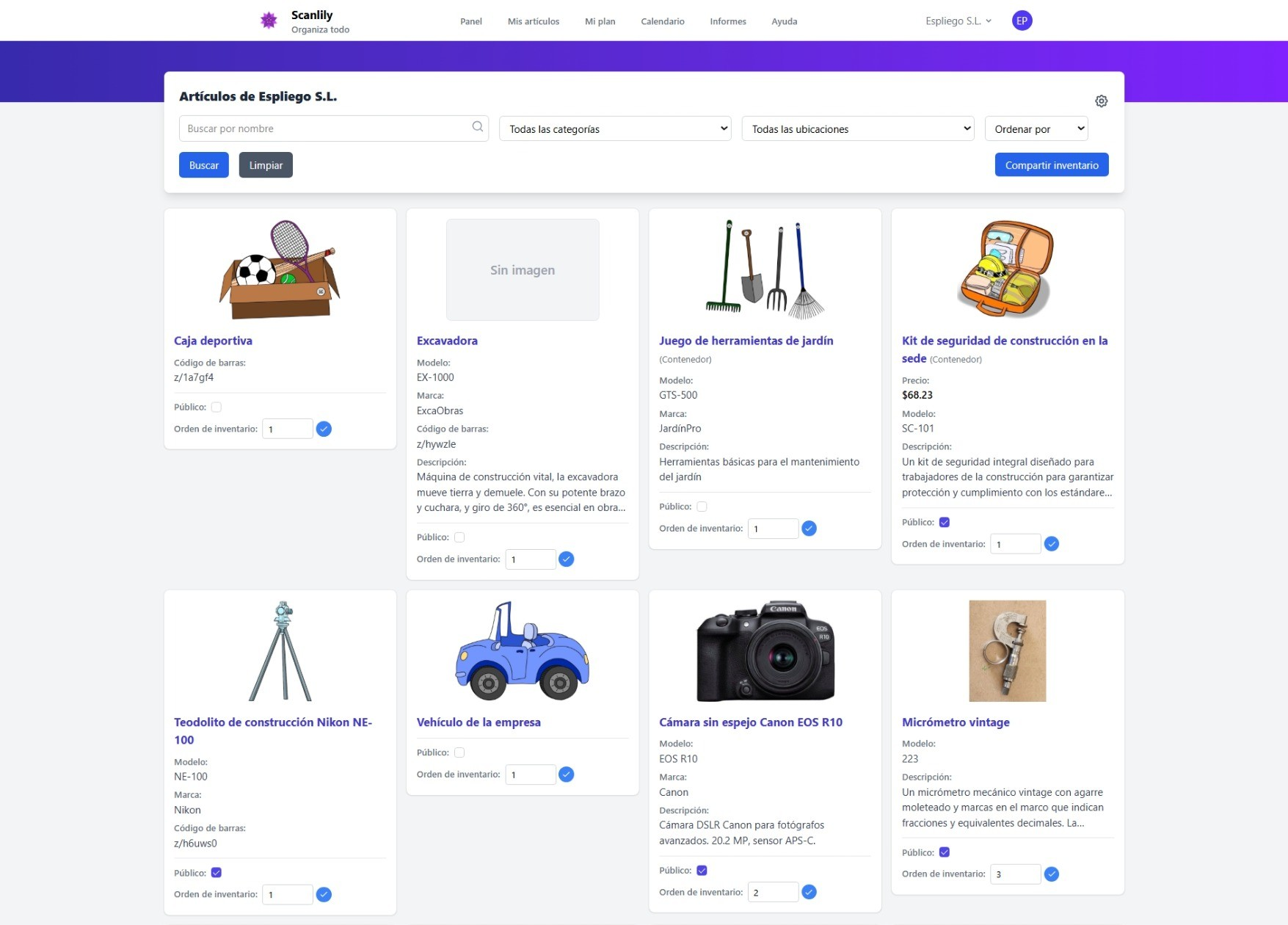
Si selecciona el icono de Configuración, verá una página que permite la personalización de la vista, incluyendo el cambio de colores y la adición de un logotipo y una descripción. Esto está disponible para los suscriptores de Negocios.
Configuración de Inventario
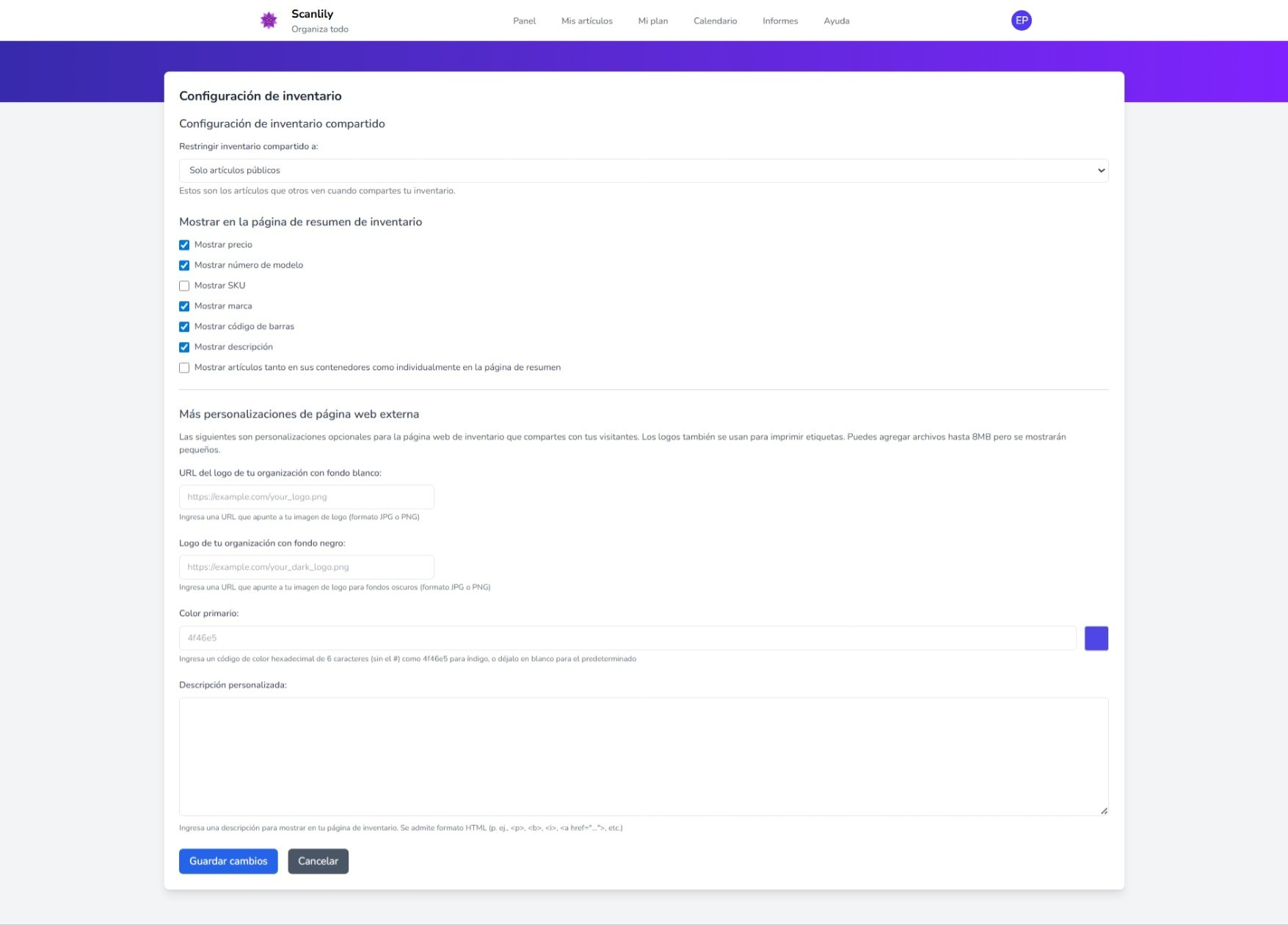
La casilla de verificación, "Mostrar los artículos tanto en sus contenedores como individualmente en la Página de Resumen del Artículo".
Si luego selecciona "Compartir Inventario" desde la página anterior (Vista de Inventario), obtendrá una URL que puede compartir con otros. Un ejemplo de esta vista externa con las personalizaciones anteriores aplicadas es el siguiente,
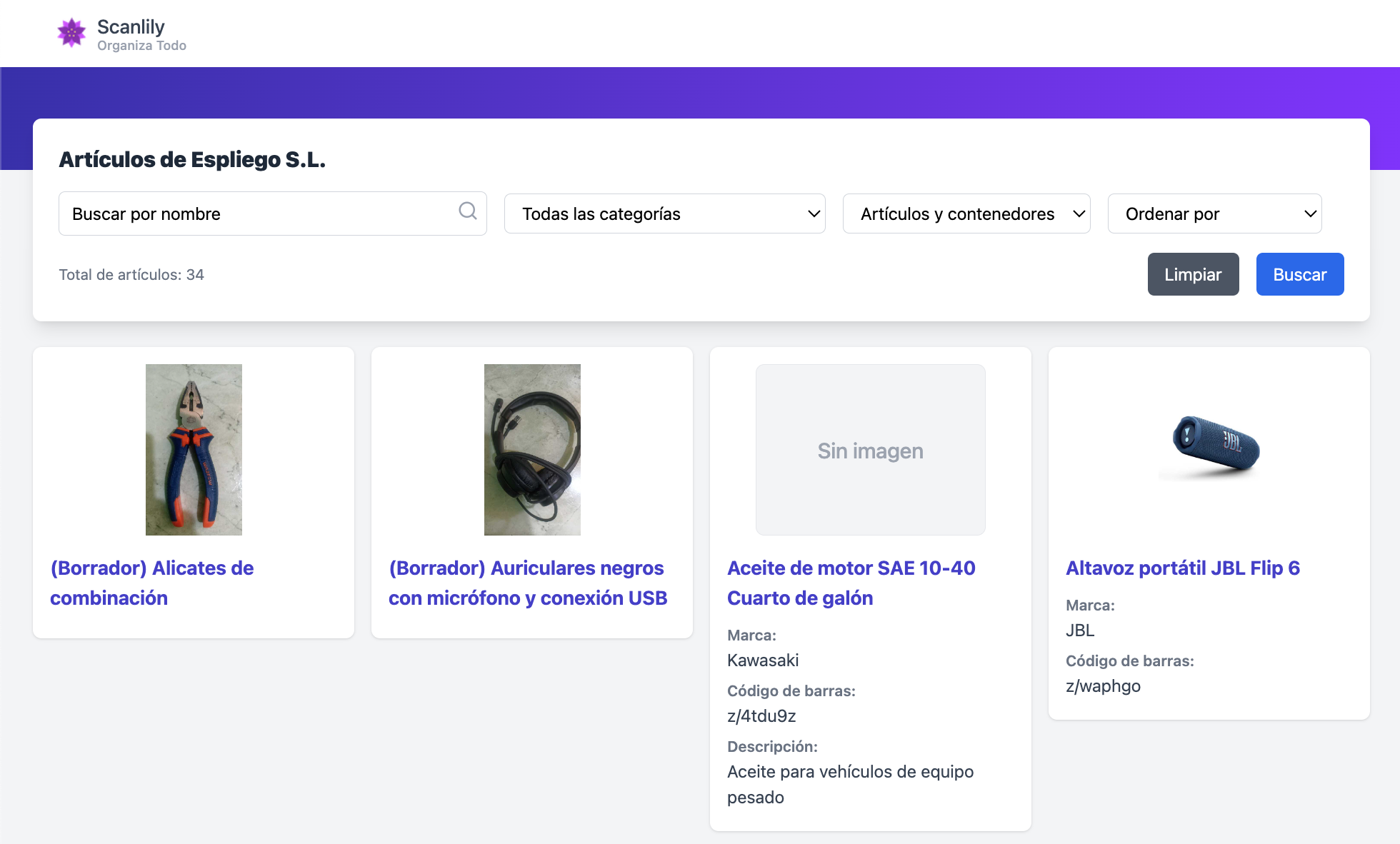
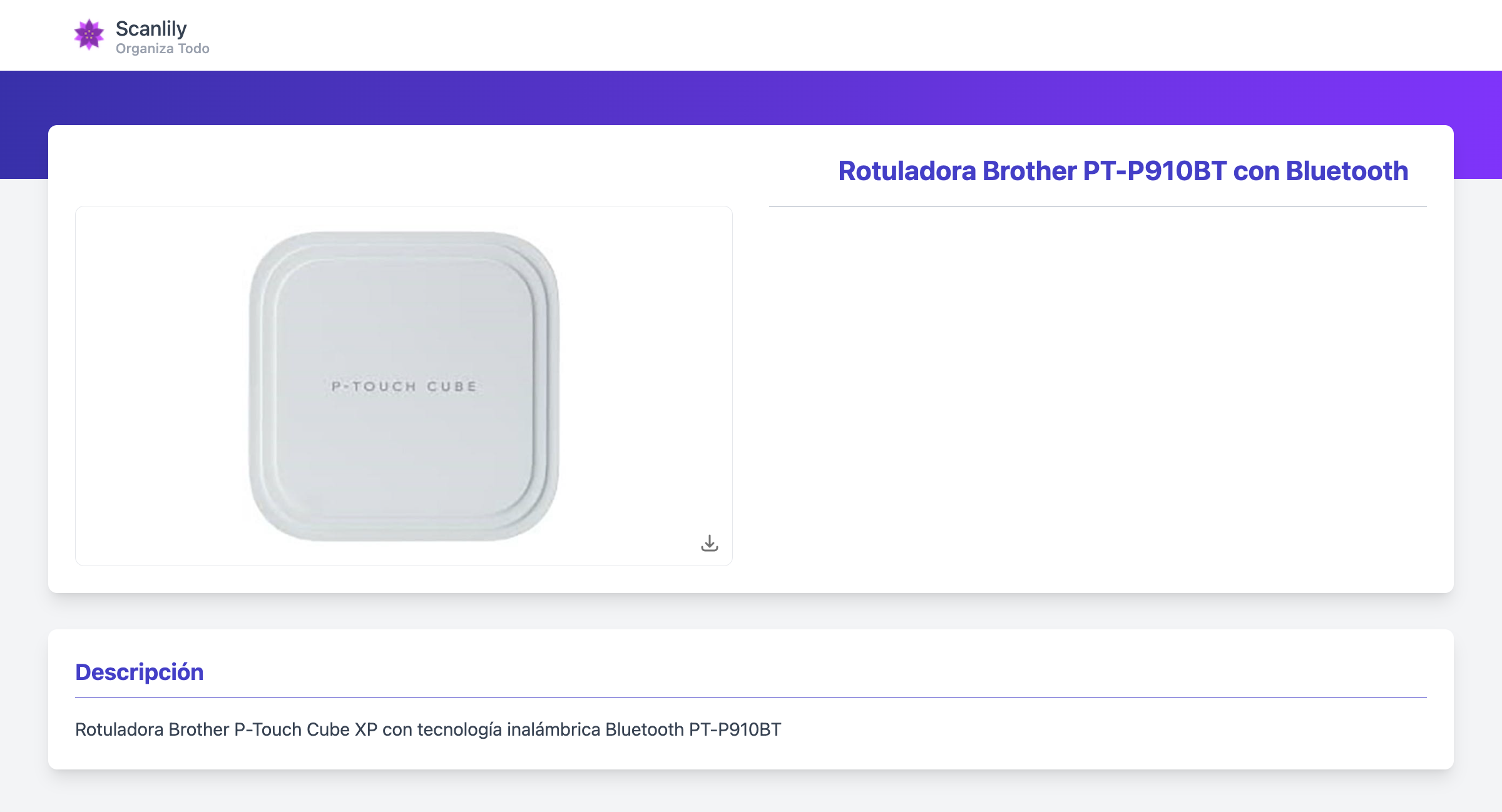
Cuando un usuario hace clic en un artículo, la página de detalles del artículo se mostrará junto con todas las personalizaciones de color y logotipo seleccionadas:
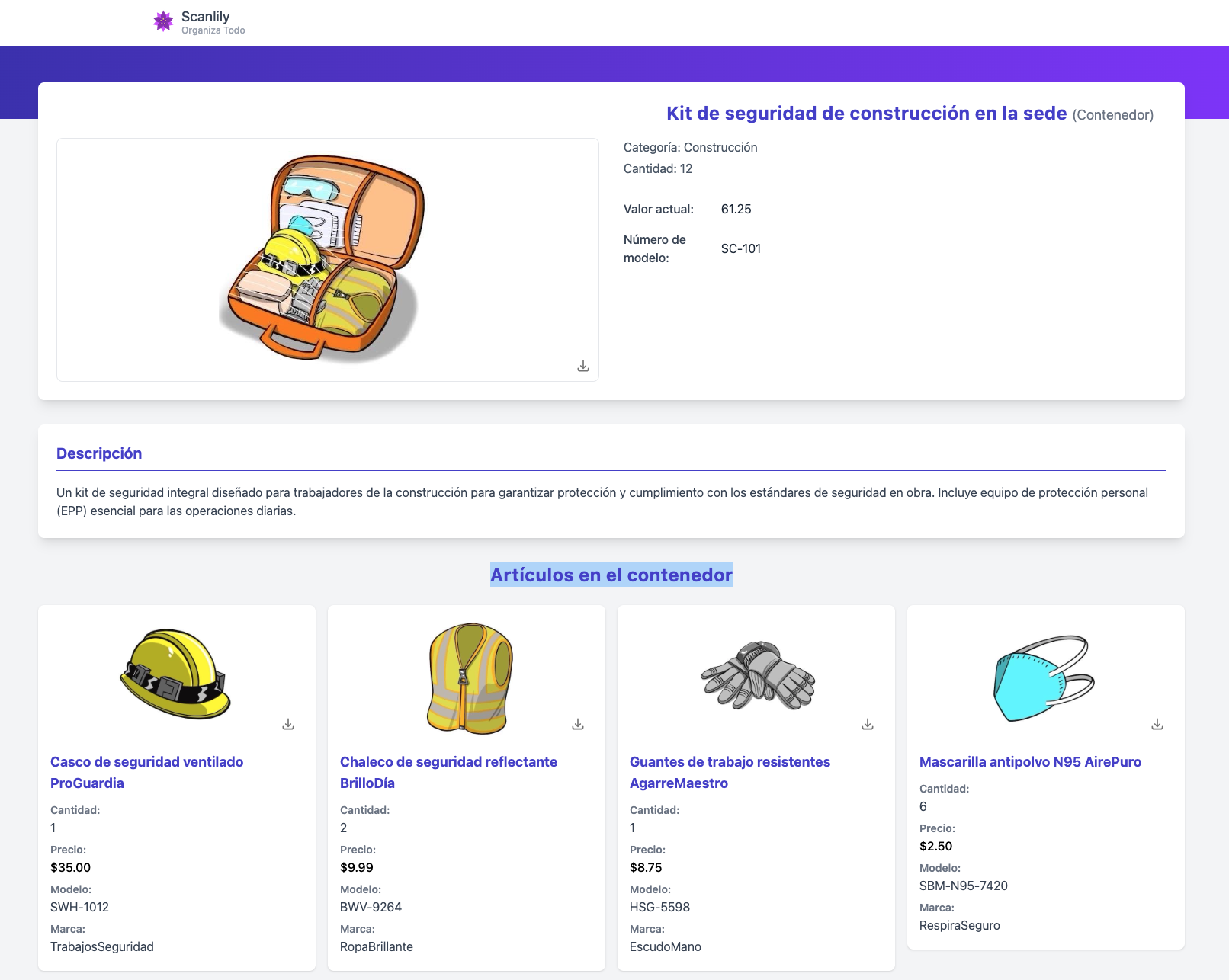
Si el usuario hace clic en un artículo de contenedor, el contenedor aparecerá con sus artículos componentes a continuación.
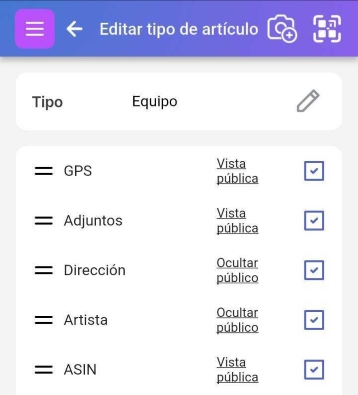
Como administrador, puede controlar qué campos son visibles públicamente desde la aplicación móvil Editar plantilla de artículo pantalla:
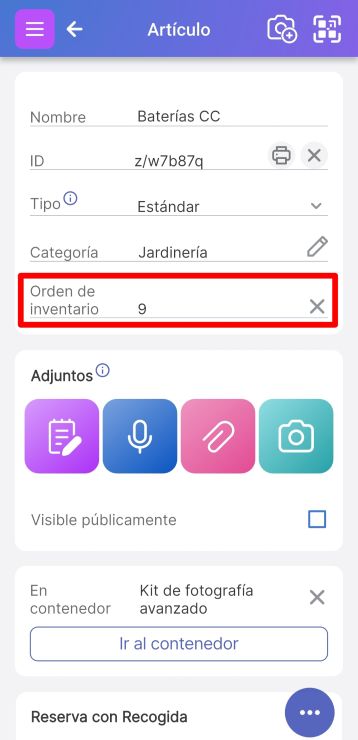
Puede seleccionar qué artículos mostrar en su lista de inventario presentada a otros junto con su orden predeterminado dándoles un Orden de Inventario. Puede administrar esto desde la página de inventario del sitio web del usuario descrita anteriormente. También puede hacer esto en la aplicación móvil. Agregue Orden de Inventario a la Página del Artículo como cualquier atributo actualizando la Plantilla. Seleccione el menú inferior derecho.